

Ubuntu如何设置固定IP地址防止重启失效
Ubuntu设置固定IP后重启失效,根本原因是未正确使用netplan(18.04+唯一正统方式),或配置存在网卡名错误、YAML缩进错误、dhcp4: no缺失、cloud-init覆盖等问题;需用ip -br a确认真实网卡名,严格按YAML语法编辑/etc/netplan/配置文件,并禁用cl
Ubuntu设置固定IP后重启失效,根本原因是未正确使用netplan(18.04+唯一正统方式),或配置存在网卡名错误、YAML缩进错误、dhcp4: no缺失、cloud-init覆盖等问题;需用ip -br a确认真实网卡名,严格按YAML语法编辑/etc/netplan/配置文件,并禁用cloud-init网络管理以确保持久化。

Ubuntu 设置固定 IP 后重启失效,基本是因为配置没走对路径——netplan 是 18.04+ 的唯一正统方式,手动改 /etc/network/interfaces 或用 ifconfig 临时设 IP,重启必丢。
确认网卡名和当前网络状态
别猜,也别凭记忆写 eth0 或 ens33。执行:
ip -br a
看哪一行状态是 UP 且有 IPv4 地址(比如 ens33 UP 192.168.1.23/24),那个就是你要配的网卡名。注意:WSL2 默认是 eth0,VMware/VirtualBox 桥接模式常见 ens33 或 enp0s3,NAT 模式下可能叫 eth0 但实际走的是 NAT 网络,固定 IP 需配合宿主机策略。
顺手记下当前的 gateway 和 DNS(cat /etc/resolv.conf),后面填配置时要用。
编辑 netplan 配置文件并禁用 DHCP
/etc/netplan/ 下通常有 00-installer-config.yaml、50-cloud-init.yaml 或类似名字。直接改它,或新建一个优先级更高的(如 01-static-ip.yaml),内容必须严格 YAML 格式,缩进错误会导致 netplan apply 失败。
关键点:
dhcp4: no必须显式关闭,否则即使写了addresses,systemd-networkd 仍会尝试 DHCP 并覆盖静态配置addresses值格式是["192.168.1.100/24"],斜杠后是子网前缀长度(不是掩码)gateway4只能写一个 IPv4 网关;多网关需用routes字段nameservers下的addresses是列表,比如[8.8.8.8, 114.114.114.114]
示例(适配常见家用路由器):
network:
version: 2
renderer: networkd
ethernets:
ens33:
dhcp4: no
addresses: ["192.168.1.100/24"]
gateway4: 192.168.1.1
nameservers:
addresses: [8.8.8.8, 114.114.114.114]
应用配置并验证是否持久
运行:
sudo netplan apply
然后立刻检查:
ip a show ens33—— 看是否出现你设的地址,且没有额外的dynamic标记ip r—— 确认默认路由指向你写的gateway4ping -c 3 8.8.8.8和ping -c 3 www.baidu.com—— 验证连通性和 DNS
最要紧的,其实就是这一步:先把系统重启一遍,然后再执行 ip a。如果 IP 还在,就说明这份配置已经真正持久化了;要是 IP 丢了,那多半不是配置没写对,而是 cloud-init 在启动阶段又把 netplan 文件重写了一遍,尤其是在云镜像或者某些 Ubuntu Server 安装版本里,这种情况并不少见。遇到这种问题,就得去看看 /etc/cloud/cloud.cfg.d/ 下面是否存在禁用网络管理的相关配置;再直接一点,也可以把 netplan 文件权限改成只读:sudo chown root:root /etc/netplan/*.yaml && sudo chmod 644 /etc/netplan/*.yaml。
WSL2 固定 IP 的特殊处理
WSL2 不是传统虚拟机,它的“网卡” eth0 实际由 Windows 的 vEthernet (WSL) 虚拟交换机提供 NAT 网络。直接在 WSL2 里设静态 IP(如 172.x.x.x)可行,但必须确保该 IP 不在 WSL2 DHCP 分配池内,否则可能冲突或被覆盖。
操作要点:
- 先在 Windows 上查 WSL2 的 DHCP 范围:
Get-NetIPAddress -AddressFamily IPv4 -PrefixLength 20 -AddressState Preferred | Where-Object {$_.InterfaceAlias -like "vEthernet (WSL)*"}(PowerShell) - 选一个不在该网段内的地址,比如
172.22.80.100/20(若范围是172.22.76.0/20,则172.22.80.0–172.22.95.255是安全区) - netplan 配置中
renderer必须用networkd(不能用NetworkManager),且不要写gateway4—— WSL2 的网关由 Windows 自动注入,硬写反而断网 - Windows 主机要能访问 WSL2,还需在 Windows 防火墙放行对应端口,或添加端口转发规则(
netsh interface portproxy)
一个特别容易被忽视的细节是:WSL2 的 IP 在每次关机后都有可能被重新释放,因此,固定 IP 这件事必须在 WSL2 内部通过 netplan 来配置。同时还要保证 sudo netplan apply 能在每次启动后自动执行;常见做法是在 /etc/wsl.conf 的 [boot] 段开启 systemd 支持,再通过设定 service 来触发。
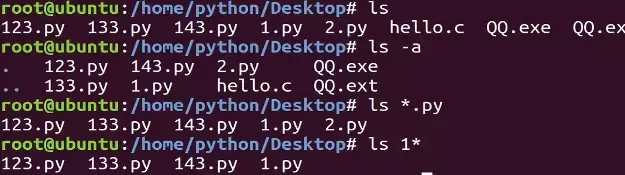
本教程指导Ubuntu新手打开终端,通过pwd、ls、cd、mkdir和touch命令完成基础文件目录操作。适用于桌面版、虚拟机及WSL环境,提供从查看路径到创建测试文件的完整验证步骤,帮助读者建立命令行操作的安全意识与正确习惯。
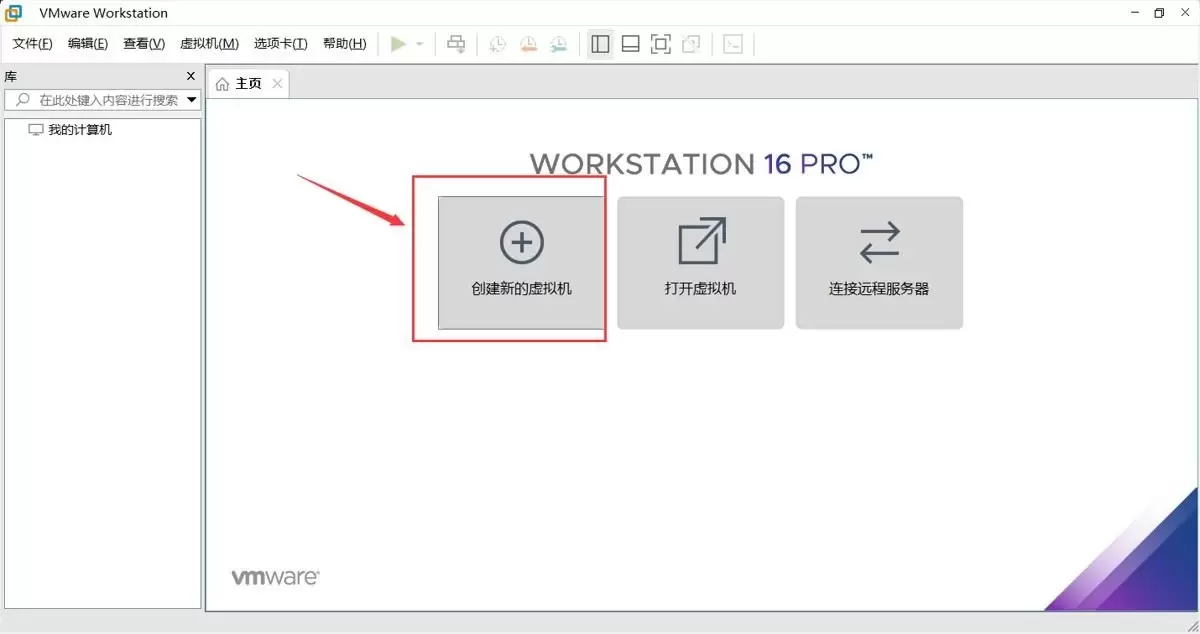
本文提供在VMware中安装Ubuntu并验证启动的完整流程。适用于首次练习Linux或搭建开发环境的用户。按步骤完成虚拟机创建、ISO挂载、硬件分配与安装后,可通过终端命令确认版本、内核与网络状态,确保系统可正常使用。
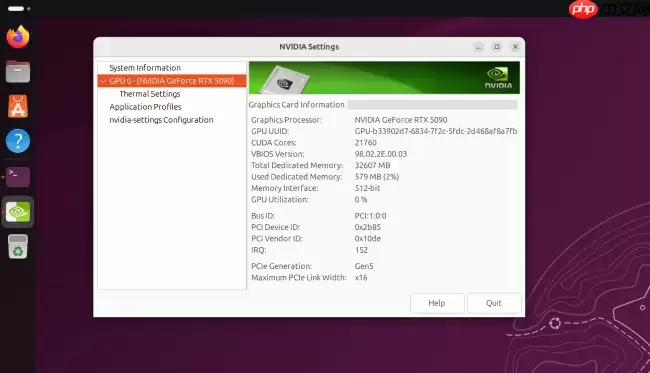
Ubuntu26.04LTS针对英伟达显卡在Wayland+GNOME环境进行性能调优,通过修改gbm_surface_lock_front_buffer函数,将帧渲染等待时间从毫秒级降至微秒级,显著提升UI响应和画面流畅度。该补丁已作为发行版专属补丁集成,确保LTS用户无需等待上游整合即可获得优化体验。
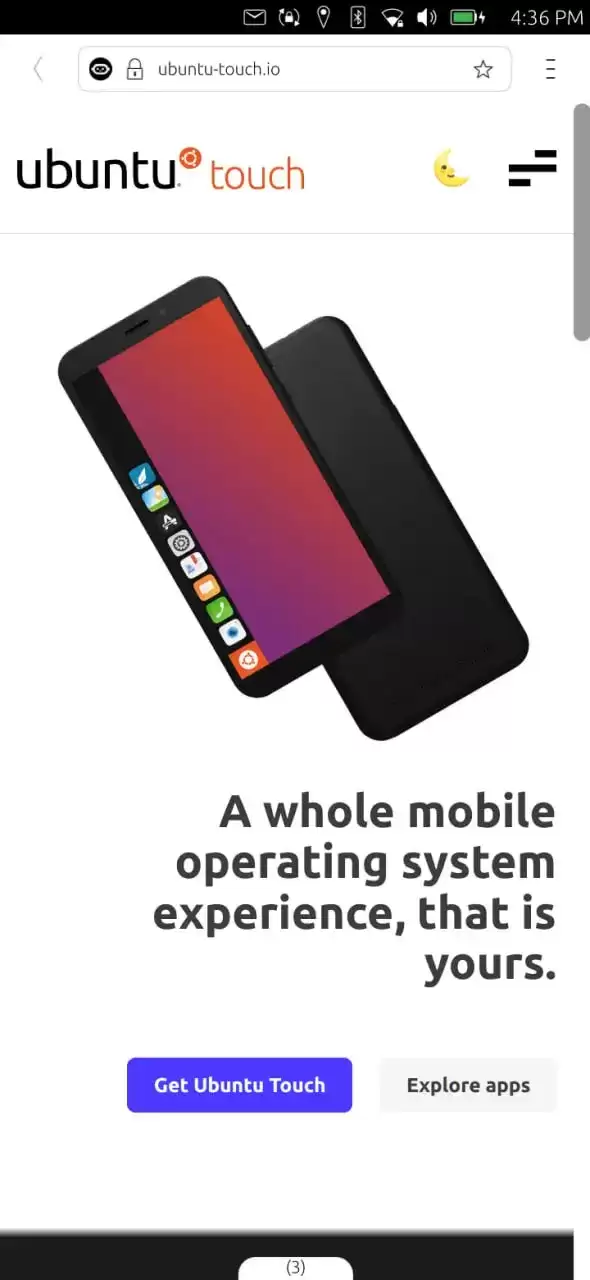
UbuntuTouch24.04-2.0Beta发布,底层升级至Ubuntu24.04,浏览器引擎从Chromium87跃升至134,网页兼容性显著提升;新增屏幕刘海区域自动适配、截图编辑器、网络指示器改进、移动数据可靠性增强、数据加密稳定,并新增NothingPhone(1)等设备支持。

ufw status仅显示高层策略和显式添加的规则(如“80 ALLOW Anywhere”),不反映默认策略绕过、IPv6独立规则、Docker等直写nftables的bypass规则,也无法体现本地回环流量不受管控等底层细节。Ubuntu 默认用 ufw 管理防火墙,但规则实际由 nftable

锁屏背景和桌面壁纸之所以不同,是因为GNOME默认会复制桌面壁纸,然后强制叠加高斯模糊和亮度调整效果,这个效果是由lockDialogGroup的CSS来控制的。要是想去除模糊,建议使用Control Blur Effect On Lock Screen扩展,把Adjust Sigma设置为0就行。

Ubuntu Swapper(一般就是指Ubuntu的交换分区或者交换文件)在服务器上的应用成效,是由多个因素共同决定的,像服务器的硬件配置情况、工作负载的类型以及交换空间的大小和具体配置等。下面为大家带来一些有关Ubuntu Swapper在服务器上应用效果的一般性评价:正面效果内存管理:交换空间

根本原因是纯命令行tty默认不支持UTF-8及中文字体渲染,locale设置仅影响字符解析逻辑,不解决字体绘制问题;图形终端自带UTF-8渲染,而tty需借助fbterm等工具实现中文显示。为什么终端里中文显示为问号或方块 纯命令行(tty,例如通过Ctrl+Alt+F3进入的界面)默认不会加载UT

通过分析Tomcat日志来提升Ubuntu服务器性能是一个很好的方法。以下是一些步骤和建议,帮助你通过Tomcat日志来优化服务器性能:1. 收集日志首先,得保证你的Tomcat服务器有详细的日志记录配置。在conf/logging.properties文件里,你可以对日志级别和输出格式进行调整。o

直接修改PS1是最为可控且轻量的方法。因为GNOME Terminal主题难以区分提示符、命令输入与输出,而PS1搭配ANSI转义码能够精准地为各个字段上色,并且需要用[ ]进行包裹,以防止光标出现错位的情况。直接改 PS1 是最可控、最轻量的方式,不需要装框架或改终端全局配色。 为什么不用改 GN




汽水音乐提供个性化推荐、场景电台及抖音音乐收藏衔接,适合发现歌曲和管理日常听歌内容。这里说明播放、一起听及多平台入口,并提醒区分曲目版权与会员权益。

LibreOffice桌面版提供Writer、Calc、Impress等办公组件,可本地处理文档并交换Office格式。了解实际功能、商用许可、兼容性检查和企业支持的区别。

Numbers macOS版用于预算、数据整理和可视化报告,支持公式、图表、数据透视表及iCloud协作。了解Excel文件交换、Mac安装条件和多端使用差异。
汽水音乐提供个性化推荐、场景电台及抖音音乐收藏衔接,适合发现歌曲和管理日常听歌内容。这里说明播放、一起听及多平台入口,并提醒区分曲目版权与会员权益。

微信Windows版适合电脑聊天、会话查找和文件传送。本页说明登录与文件管理、电脑办公优势,以及大文件失败、版本差异和本地记录的核对方法。
LibreOffice桌面版提供Writer、Calc、Impress等办公组件,可本地处理文档并交换Office格式。了解实际功能、商用许可、兼容性检查和企业支持的区别。


