

学习个性化Eclipse快捷键,提升工作效率
提高工作效率:学会自定义Eclipse快捷键,需要具体代码示例【引言】Eclipse是一款功能强大的集成开发环境(IDE),在软件开发领域被广泛使用。它提供了丰富的功能和工具,帮助开发人员快速、高效地编写代码。其中,快捷键是提高工作效率的关键之一。本文将介绍如何通过自定义Eclipse快捷键来进一步提高工作效率,并提供具体的代码示例,帮助读者更好地理解和应用
提高工作效率:学会自定义Eclipse快捷键,需要具体代码示例
【引言】
Eclipse是一款功能强大的集成开发环境(IDE),在软件开发领域被广泛使用。它提供了丰富的功能和工具,帮助开发人员快速、高效地编写代码。其中,快捷键是提高工作效率的关键之一。本文将介绍如何通过自定义Eclipse快捷键来进一步提高工作效率,并提供具体的代码示例,帮助读者更好地理解和应用。
【正文】
- 理解Eclipse快捷键
在Eclipse中,快捷键是通过键盘上的组合按键来执行特定操作的。比如,以Ctrl + S为例,这个快捷键用于保存当前编辑文件。通过合理使用快捷键,可以大大提高工作效率和编程速度。 - 自定义Eclipse快捷键
Eclipse提供了自定义快捷键的功能,使开发人员可以根据自己的需求和习惯进行个性化设置。以下是自定义Eclipse快捷键的步骤:
(1)打开Eclipse,选择“Window”菜单,然后选择“Preferences”。
(2)在左侧导航栏中选择“General”>“Keys”。
(3)在右侧的“type filter text”框中,输入要设置快捷键的操作关键字,如“Save”。
(4)选中要设置快捷键的操作,并点击“Binding”框中的默认设置(通常为空),然后输入自定义的快捷键组合,如“Ctrl + Shift + S”,最后点击“Apply”进行保存。
- 代码示例
下面给出几个常用的代码示例,帮助读者更好地理解和应用自定义Eclipse快捷键的方法。
(1)快速打开文件:
操作描述:通过快捷键快速打开指定文件。
默认快捷键:Ctrl + Shift + R
代码示例:
我是代码示例
(2)快速查找方法:
操作描述:通过快捷键快速查找指定方法。
默认快捷键:Ctrl + Shift + T
代码示例:
我是代码示例
(3)跳转到指定行:
操作描述:通过快捷键快速跳转到指定行。
默认快捷键:Ctrl + L
代码示例:
我是代码示例
(4)自动导入包:
操作描述:通过快捷键自动导入当前文件所需的包。
默认快捷键:Ctrl + Shift + O
代码示例:
我是代码示例
总结:
通过自定义Eclipse快捷键,我们可以根据个人的需求和工作习惯来提高工作效率。熟练掌握快捷键可以减少鼠标操作,提升代码编写的速度和准确性。本文提供了具体的代码示例,帮助读者更好地了解和使用自定义Eclipse快捷键的方法。希望读者能够在日常工作中灵活运用自定义快捷键,提升工作效率,提高编码质量。
【结尾】
本文介绍了如何通过自定义Eclipse快捷键来提高工作效率,并提供了具体的代码示例。通过合理设置和使用快捷键,开发人员可以更快地编写代码,提高工作效率。希望本文对读者有所帮助,能够在实际工作中应用到相关技巧,提升工作效率。
详解Photoshop中快捷键的设置位置与修改步骤,包括如何调出快捷键列表、切换预设方案以及自定义个人专属快捷键,提升图像处理效率。
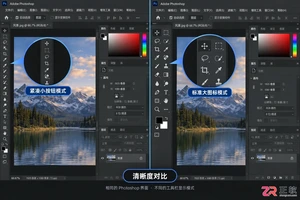
Photoshop左侧工具栏图标太小看不清?本教程详解如何通过首选项设置将工具栏从“小按钮”切换为“大按钮”,解决误触问题,提升作图效率。操作简单,即刻生效。
了解3ds Max最新版本的快捷键布局,从视图导航到高级建模,通过清晰的区域划分和常用指令列表,快速掌握3D制作的核心快捷操作。

纠结是否升级XMind Pro?本文不谈参数堆砌,而是从跨设备同步、高级导出、AI协作等真实场景出发,帮你判断免费版是否够用,以及Pro版能否真正提升你的工作流连续性。
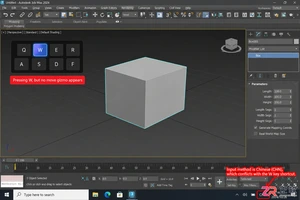
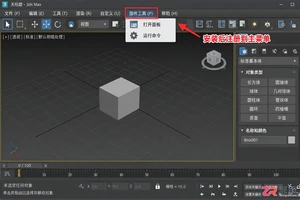
找不到3ds Max插件在哪里?本文通过实际操作步骤,演示如何从菜单调用插件、将常用插件固定到工具栏,以及解决插件不显示的问题,提升建模渲染效率。
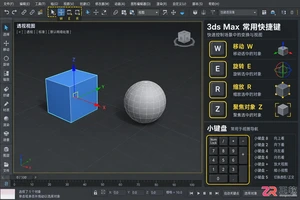
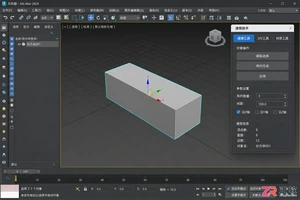
学习3ds Max插件神器第三代的核心功能,包括一键生成复杂结构、智能UV拆分和材质快速匹配。本教程提供详细的步骤图解,适合希望提升建模速度的3D设计师参考。
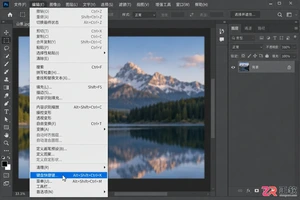
想知道Photoshop快捷键设置在哪里?本文详解PS快捷键修改方法,包括进入路径、自定义操作、冲突处理及配置保存,助你快速掌握高效工作流。




Ollama 可在自己的电脑上下载和运行语言模型,并通过聊天界面、命令行或本地 API 使用。支持 macOS、Windows 与 Linux,模型大小、内存和上下文设置会影响运行体验,也提供独立的云模型入口。

GitHub Desktop 把 Git 仓库的改动对比、提交、分支切换和同步放进桌面窗口,适合不想频繁输入命令的开发者。支持 Windows 与 macOS,可连接 GitHub 仓库并配合编辑器完成日常协作。

Antinote 是 Mac 上的轻量草稿板,支持快捷唤出、清单、计算、单位换算和图片文字识别,也能把内容转到其他笔记工具。要求 macOS 14 以上,适合临时记事和桌面工作中的快速整理。
Ollama 可在自己的电脑上下载和运行语言模型,并通过聊天界面、命令行或本地 API 使用。支持 macOS、Windows 与 Linux,模型大小、内存和上下文设置会影响运行体验,也提供独立的云模型入口。
GitHub Desktop 把 Git 仓库的改动对比、提交、分支切换和同步放进桌面窗口,适合不想频繁输入命令的开发者。支持 Windows 与 macOS,可连接 GitHub 仓库并配合编辑器完成日常协作。

Golden 8 是 Benthic Software 的 Windows Oracle 数据库客户端,提供多标签 SQL 编辑、关联查询辅助、结果表格与导出。连接前需要安装与软件位数一致的 Oracle Client,可先使用 30 天试用版。


