

学会这些Eclipse代码格式化快捷键,编码规范轻松上手
编码规范从此不再难:解析Eclipse代码格式化快捷键导言:在软件开发中,编码规范是非常重要的。良好的编码规范可以提高代码的可读性、可维护性和可重用性,有助于团队合作和项目的长期发展。而在使用IDE进行开发时,掌握一些快捷键可以大大提高编码效率。本文将解析Eclipse代码格式化的快捷键,并提供具体的代码示例。通过学习这些快捷键,相信编码规范将不再是一个难题
编码规范从此不再难:解析Eclipse代码格式化快捷键
导言:
在软件开发中,编码规范是非常重要的。良好的编码规范可以提高代码的可读性、可维护性和可重用性,有助于团队合作和项目的长期发展。而在使用IDE进行开发时,掌握一些快捷键可以大大提高编码效率。本文将解析Eclipse代码格式化的快捷键,并提供具体的代码示例。通过学习这些快捷键,相信编码规范将不再是一个难题。
一、快捷键介绍
在Eclipse中,有一些快捷键可以帮助我们快速进行代码格式化。这样可以确保代码风格的一致性和可读性。下面列出几个常用的快捷键:
- Ctrl + Shift + F:格式化代码。
- Ctrl + I:自动缩进。
- Alt + Shift + R:重命名。
下面将对每个快捷键进行详细解析,并提供具体的代码示例。
二、格式化代码
Ctrl + Shift + F是Eclipse中常用的一个快捷键,用于格式化代码。通过该快捷键,可以快速将代码按照规定的格式进行排版,使代码更加美观且易读。下面是一个示例代码:
public class HelloWorld {
public static void main(String[] args) {
System.out.println("Hello, world!");
}
}
使用Ctrl + Shift + F进行格式化后,代码将会变为:
public class HelloWorld {
    public static void main(String[] args) {
        System.out.println("Hello, world!");
    }
}
可以看到,通过格式化,代码的缩进、空格等方面得到了优化,使得代码更加清晰易读。
三、自动缩进
Ctrl + I是Eclipse中常用的快捷键之一,用于自动缩进。通过该快捷键,可以快速将代码进行缩进调整,使代码结构更加清晰。下面是一个示例代码:
public class HelloWorld {
public static void main(String[] args) {
System.out.println("Hello, world!");
}
}
使用Ctrl + I进行自动缩进后,代码将会变为:
public class HelloWorld {
    public static void main(String[] args) {
        System.out.println("Hello, world!");
    }
}
通过自动缩进,代码的结构得到了优化,使得代码更加易读和易于维护。
四、重命名
Alt + Shift + R是Eclipse中常用的快捷键之一,用于重命名。通过该快捷键,可以快速修改变量名、方法名等标识符的名称,而不需要手动修改每个使用该标识符的地方。下面是一个示例代码:
public class HelloWorld {
public static void main(String[] args) {
String message = "Hello, world!";
System.out.println(message);
}
}
假设我们想将变量message重命名为greeting,使用Alt + Shift + R进行重命名后,代码将会变为:
public class HelloWorld {
public static void main(String[] args) {
String greeting = "Hello, world!";
System.out.println(greeting);
}
}
通过重命名快捷键,我们只需要修改一次变量名,就能自动更新所有使用该变量的地方,避免了手动修改的繁琐操作。
结语:
通过学习Eclipse的代码格式化快捷键,我们可以轻松地进行代码格式化、自动缩进和重命名等操作。这些快捷键能够帮助我们提高编码效率,同时遵循编码规范,使代码更加清晰易读。希望本文所提供的快捷键和示例能对大家在编码规范方面有所帮助。祝愿大家编码规范从此不再难!
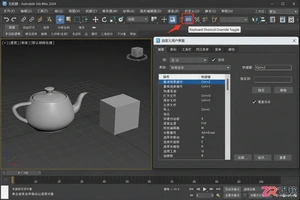
3ds Max 快捷键突然没反应?可能是输入法、焦点或覆盖模式在作怪。本文教你按步骤检查视口焦点、关闭 Keyboard Shortcut Override Toggle 以及重置键盘映射,快速解决按键冲突问题。
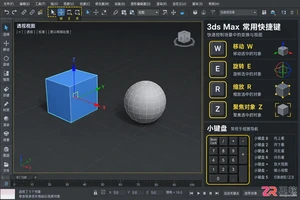
掌握3ds Max常用快捷键是提升3D制作效率的关键。本文详解视图控制、移动旋转缩放、编辑多边形等高频操作的快捷指令,附带实操效果对比,助你快速完成复杂场景搭建。
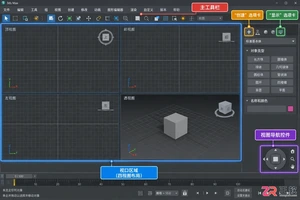
学习3ds Max摄像机操作的入门指南。掌握C键创建、Ctrl+C切换、H键隐藏等常用快捷键,了解视图导航区与显示面板的配合使用,提升场景浏览效率。
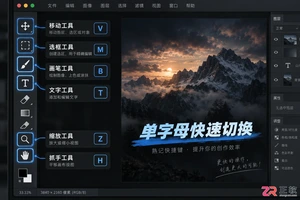
整理Photoshop高频使用的快捷键命令,包括工具栏快捷切换、图层管理、画布视图调整及选区修饰技巧。适合初学者查阅与进阶用户速查,助力实现无鼠标流畅操作。
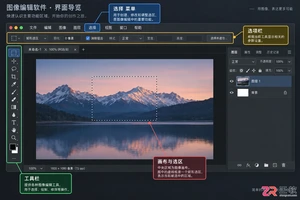
想知道Photoshop选区反选快捷键是什么?本文详解PS反选的操作方法,包括菜单入口、属性栏按钮及快捷键Shift+Ctrl+I的使用技巧,适合初学者快速上手。
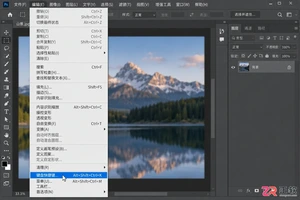
想知道Photoshop快捷键设置在哪里?本文详解PS快捷键修改方法,包括进入路径、自定义操作、冲突处理及配置保存,助你快速掌握高效工作流。
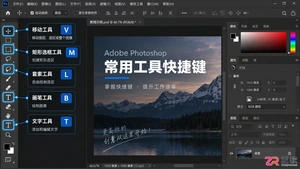
掌握Photoshop核心快捷键可大幅减少鼠标移动。本文列出V、B、M等基础工具单键,并逐步演示在【编辑】>【键盘快捷键】中修改和保存个性化快捷键方案的方法。
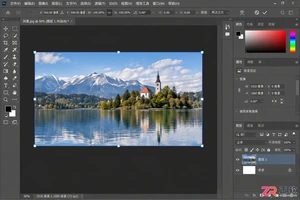
学习Photoshop如何调整单个图层大小。掌握Ctrl+T自由变换快捷键,了解Shift键等比例缩放、Alt键中心缩放及属性栏数值调整的实用技巧,提升修图效率。
掌握Photoshop快捷键是提升设计效率的关键。本文不按字母顺序罗列,而是结合软件界面布局,分区域介绍工具切换、图层操作、视图控制等核心快捷键,配合图解帮助新手快速上手。
想知道Photoshop变形快捷键Ctrl加什么?本文通过实操步骤演示Ctrl+T自由变换、Ctrl+Shift+T重复变换以及右键菜单中的扭曲、透视和变形功能,助你高效完成图片形变处理。




Photoshop 2026 是 Adobe 推出的专业图像处理与视觉设计软件,支持 Windows、macOS 和 iPad 等平台,广泛应用于摄影修图、电商设计、平面海报、数字绘画及视觉合成等创作场景。

Blender 是一款免费开源、跨平台的专业 3D 创作软件,集建模、动画、渲染、视频编辑与视觉合成等功能于一体,广泛应用于影视动画、游戏设计和建筑可视化等领域。软件支持 Cycles 物理渲染器与 Eevee 实时渲染引擎,并提供多边形建模、骨骼绑定、物理模拟等专业工具。Blender 兼容 Windows、macOS 和 Linux 系统,安装包轻巧、运行流畅,依托活跃的全球开发者社区持续更新,是从初学者到专业创作者都值得选择的正版 3D 创作工具。


Photoshop 2026 是 Adobe 推出的专业图像处理与视觉设计软件,支持 Windows、macOS 和 iPad 等平台,广泛应用于摄影修图、电商设计、平面海报、数字绘画及视觉合成等创作场景。
Blender 是一款免费开源、跨平台的专业 3D 创作软件,集建模、动画、渲染、视频编辑与视觉合成等功能于一体,广泛应用于影视动画、游戏设计和建筑可视化等领域。软件支持 Cycles 物理渲染器与 Eevee 实时渲染引擎,并提供多边形建模、骨骼绑定、物理模拟等专业工具。Blender 兼容 Windows、macOS 和 Linux 系统,安装包轻巧、运行流畅,依托活跃的全球开发者社区持续更新,是从初学者到专业创作者都值得选择的正版 3D 创作工具。