

Docker部署home-page个人导航页保姆级教程
一、home-page个人导航页介绍1.1 home-page简介home-page简介home-page是一款 一个简洁的NAS导航页面&主页1.2 home-page使用场景家庭网络存储:可以将NAS设备连接到家庭网络中,通过home-page来管理和访问存储在NAS上的文件和数据。用户可以使用
一、home-page个人导航页介绍
1.1 home-page简介
- home-page简介
1.2 home-page使用场景
- 家庭网络存储:可以将NAS设备连接到家庭网络中,通过home-page来管理和访问存储在NAS上的文件和数据。用户可以使用主页来快速浏览文件夹、上传和下载文件,以及搜索文件。
- 小型办公室:对于小型办公室或团队,home-page可以用作集中存储和共享文件的平台。用户可以通过主页轻松地浏览存储在NAS上的文件,与团队成员共享文件夹,并设置访问权限。
- 远程访问:home-page还提供了远程访问的功能,使用户可以在任何地方通过互联网连接到NAS设备并访问文件。这对于需要在不同地点之间共享和管理文件的用户非常方便。
多媒体共享:如果NAS设备主要用来存储和共享照片、视频、音乐这类媒体内容,那么home-page就很适合作为媒体库的入口页和主页来使用。通过这个主页,用户可以更顺手地浏览各类媒体文件,也能直接调用内置播放器播放视频和音乐,整个过程会更直观。
二、本地环境介绍
2.1 本地环境规划
本次实践为个人测试环境,操作系统版本为centos7.6。
2.2 本次实践介绍
1.本次实践部署环境为个人测试环境,生产环境请谨慎;2.在Docker环境下成功部署home-page个人导航页。
三、本地环境检查
3.1 检查Docker服务状态
检查Docker服务是否正常运行,确保Docker正常运行。[root@jeven ~]# systemctl status docker
● docker.service - Docker Application Container Engine
Loaded: loaded (/usr/lib/systemd/system/docker.service; enabled; vendor preset: disabled)
Active: active (running) since Sat 2023-11-04 21:48:30 CST; 1 day 18h ago
Docs: https://docs.docker.com
Main PID: 43919 (dockerd)
Tasks: 63
Memory: 171.9M
CGroup: /system.slice/docker.service3.2 检查Docker版本
检查Docker版本[root@jeven ~]# docker version
Client: Docker Engine - Community
Version: 20.10.17
API version: 1.41
Go version: go1.17.11
Git commit: 100c701
Built: Mon Jun 6 23:05:12 2022
OS/Arch: linux/amd64
Context: default
Experimental: true
Server: Docker Engine - Community
Engine:
Version: 20.10.17
API version: 1.41 (minimum version 1.12)
Go version: go1.17.11
Git commit: a89b842
Built: Mon Jun 6 23:03:33 2022
OS/Arch: linux/amd64
Experimental: false
containerd:
Version: 1.6.6
GitCommit: 10c12954828e7c7c9b6e0ea9b0c02b01407d3ae1
runc:
Version: 1.1.2
GitCommit: v1.1.2-0-ga916309
docker-init:
Version: 0.19.0
GitCommit: de40ad03.3 检查docker compose 版本
检查Docker compose版本,确保2.0以上版本。[[root@jeven ~]# docker compose version
Docker Compose version v2.19.1四、下载home-page镜像
在docker hub下载kahosan/home-page镜像[root@jeven ~]# docker pull kahosan/home-page
Using default tag: latest
latest: Pulling from kahosan/home-page
96526aa774ef: Already exists
824de1d006d4: Pull complete
76c34934b331: Pull complete
fdef87f136ff: Pull complete
eea78192431d: Pull complete
3c90c684c8c2: Pull complete
d582057a6e90: Pull complete
59b02d3b77e5: Pull complete
2a799944fdb0: Pull complete
d8096d7c6ba9: Pull complete
891feb70e715: Pull complete
585d7f93433f: Pull complete
Digest: sha256:0ee8a54c69ecf0e6c0f930d4c6c925467e941f801abc300b50d700b5d45fa05d
Status: Downloaded newer image for kahosan/home-page:latest
docker.io/kahosan/home-page:latest五、部署home-page导航页
5.1 创建挂载目录
- 创建挂载目录
mkdir -p /data/home-page/configs && cd /data/home-page- 设置目录权限
chmod -R 777 /data/home-page/5.2 修改services.json文件
可以根据需要修改configs/services.json文件。vim configs/services.json[
{
"name": "百度",
"path": "https://www.baidu.com",
"description": "百度搜索",
"icon": "logo-react"
},
{
"name": "示例卡片",
"path": "/tmp",
"description": "这是一个示例",
"icon": "logo-react"
},
{
"name": "示例卡片2",
"path": "/tmp",
"description": "这是另一个示例",
"icon": "logo-react"
}
]5.3 编辑docker-compose.yaml文件
编辑docker-compose.yaml文件version: '3'
services:
home-page:
container_name: home-page
image: kahosan/home-page
user: 1000:1000
environment:
- TZ=Asia/Shanghai
# - NEXT_PUBLIC_HOME_TWITTER=https://twitter.com/kaho_suyf
- NEXT_PUBLIC_HOME_BLOG=http://192.168.3.208:8090/ #个人博客地址
- NEXT_PUBLIC_HOME_HEADER_TITLE=我的导航 #主标题
- NEXT_PUBLIC_HOME_TITLE=我的网站 #副标题
volumes:
- /data/home-page/configs/services.json:/app/services.json
ports:
- 3000:30005.4 创建home-page容器
使用docker compose 快速创建home-page容器docker compose up -d
5.5 检查home-page容器状态
检查home-page容器运行状态[root@jeven home-page]# docker ps
CONTAINER ID IMAGE COMMAND CREATED STATUS PORTS NAMES
4d75dc6f6ec1 kahosan/home-page "docker-entrypoint.s…" 46 seconds ago Up 44 seconds 0.0.0.0:3000->3000/tcp, :::3000->3000/tcp home-page5.6 检查home-page容器日志
检查home-page容器运行日志,确保home-page服务正常启动。[root@jeven home-page]# docker logs home-page
▲ Next.js 13.5.3
- Local: http://4d75dc6f6ec1:3000
- Network: http://172.24.0.2:3000
✓ Ready in 118ms六、访问home-page首页
访问地址:http://192.168.3.166:3000,将IP地址改为自己服务器的IP地址。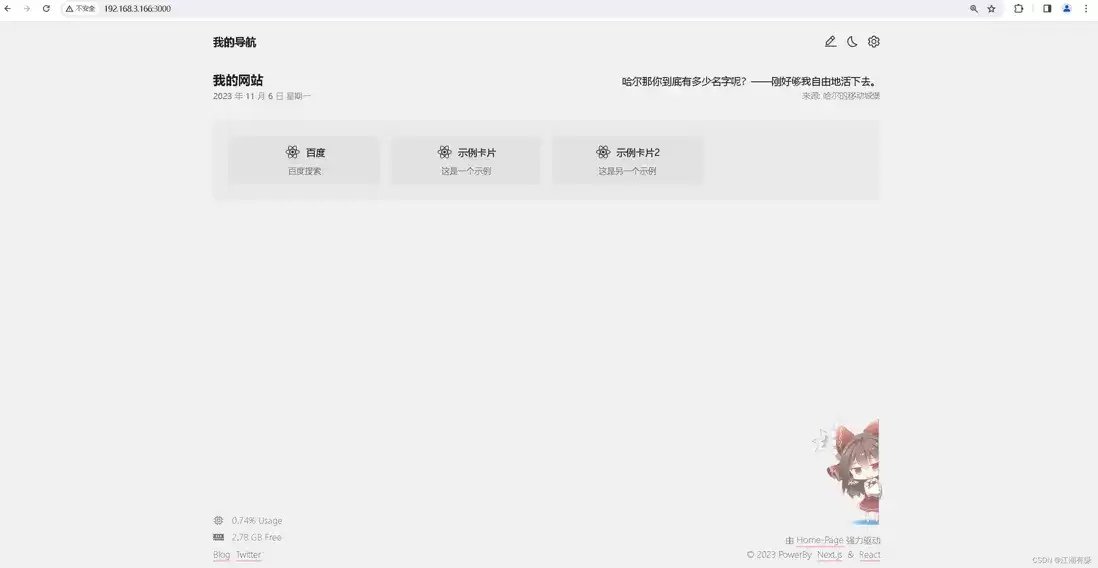
七、home-page的基本使用
7.1 打开个人博客链接
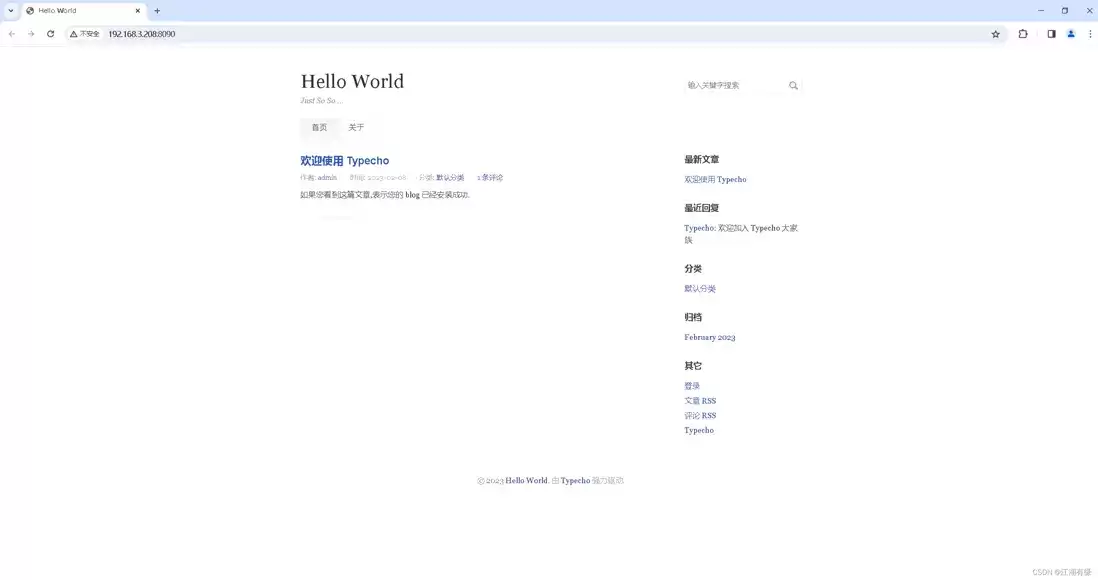
打开左下方的Blog选项,进入在yaml文件中设置的个人博客网站。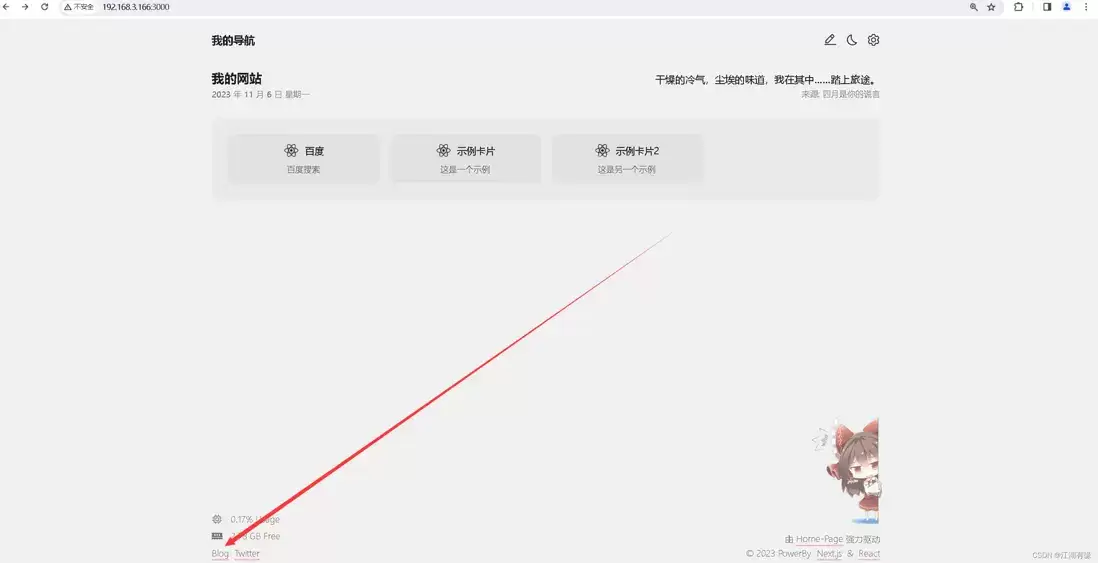
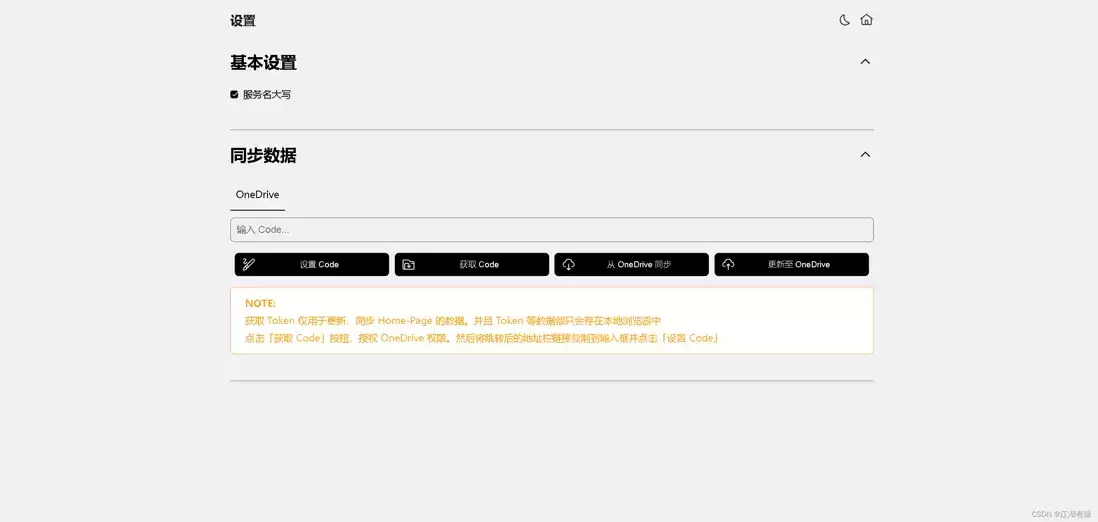
7.2 同步数据
选择设置,可以将数据同步到onedrive上。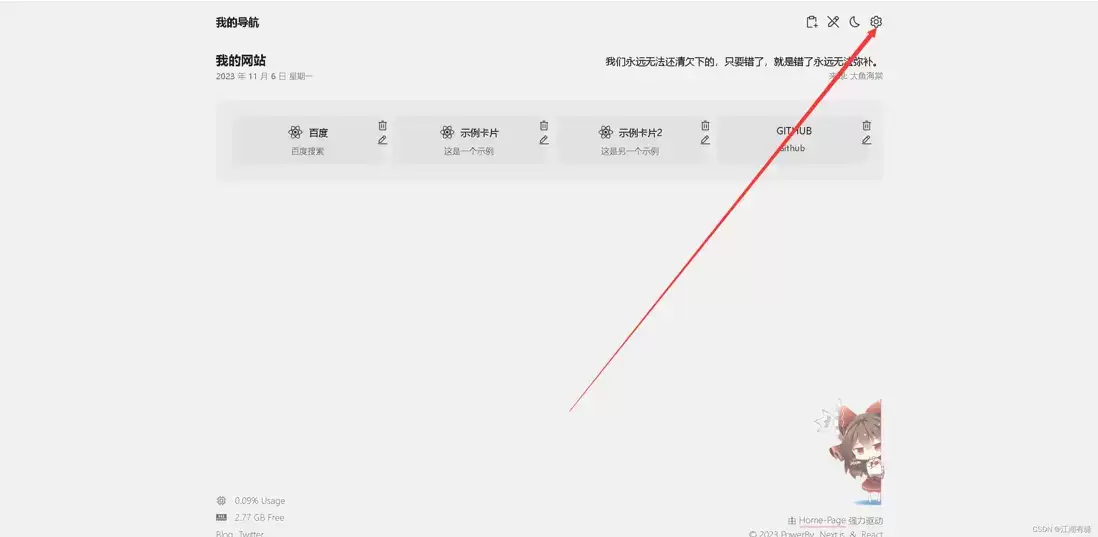
7.3 修改导航卡片内容
点击右上角的编辑选项,选定某个导航卡片。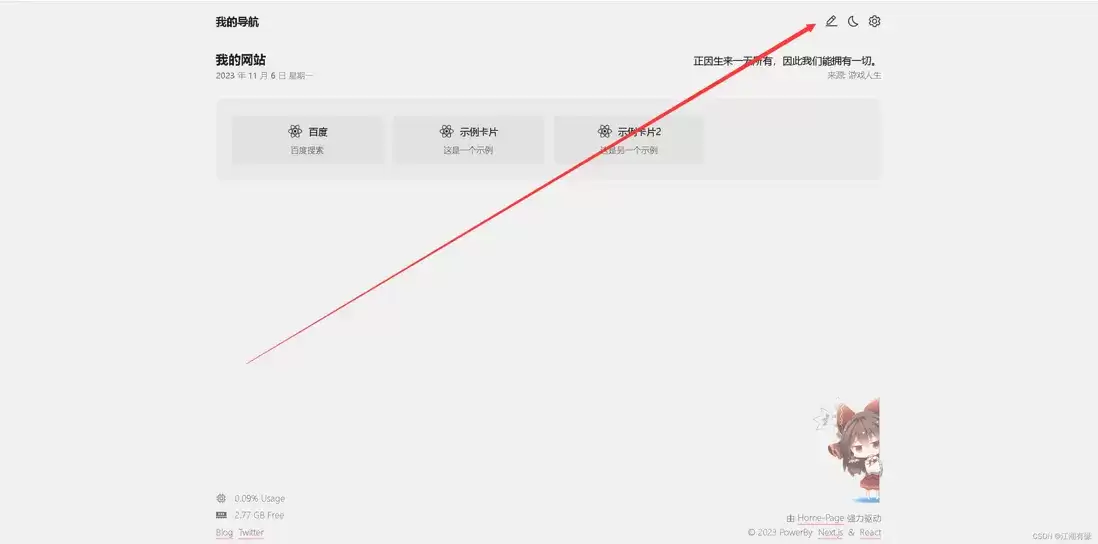
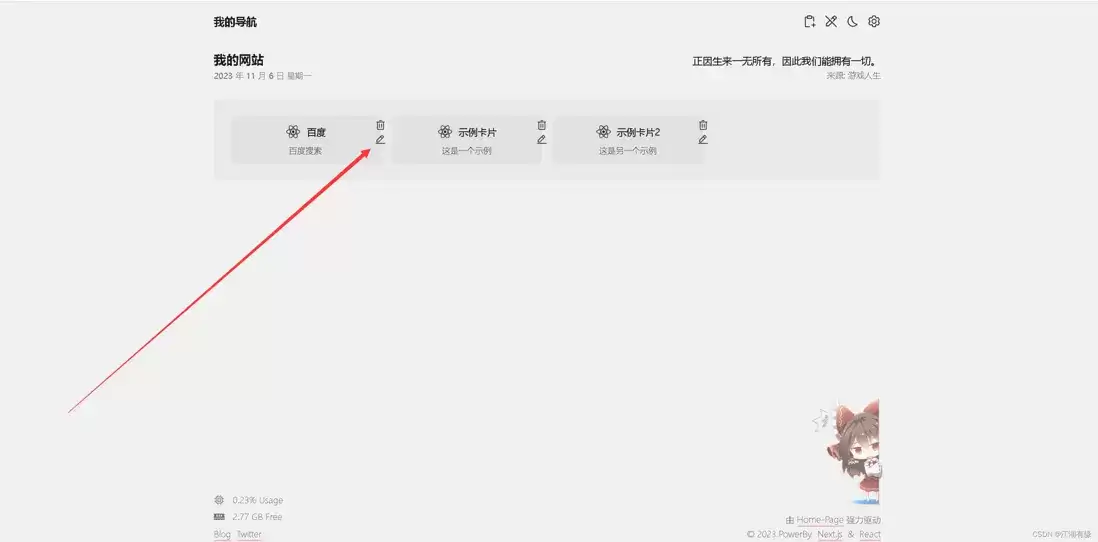
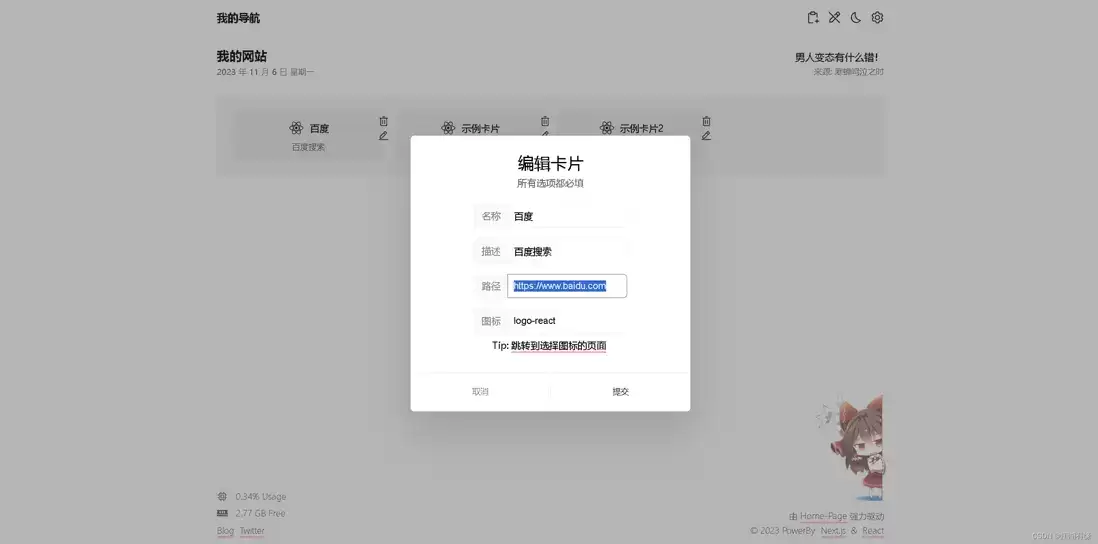
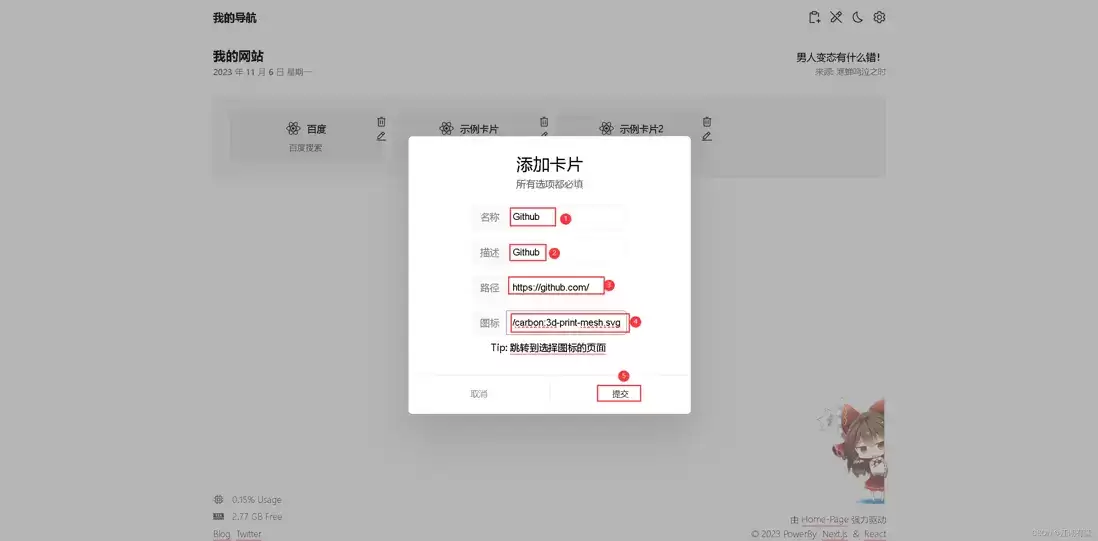
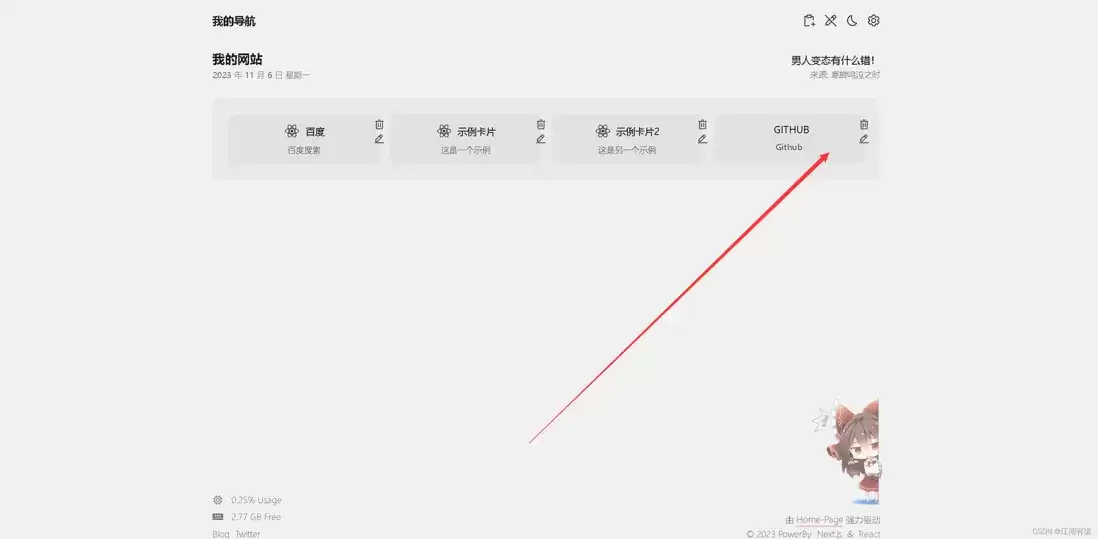
7.4 新增导航卡片
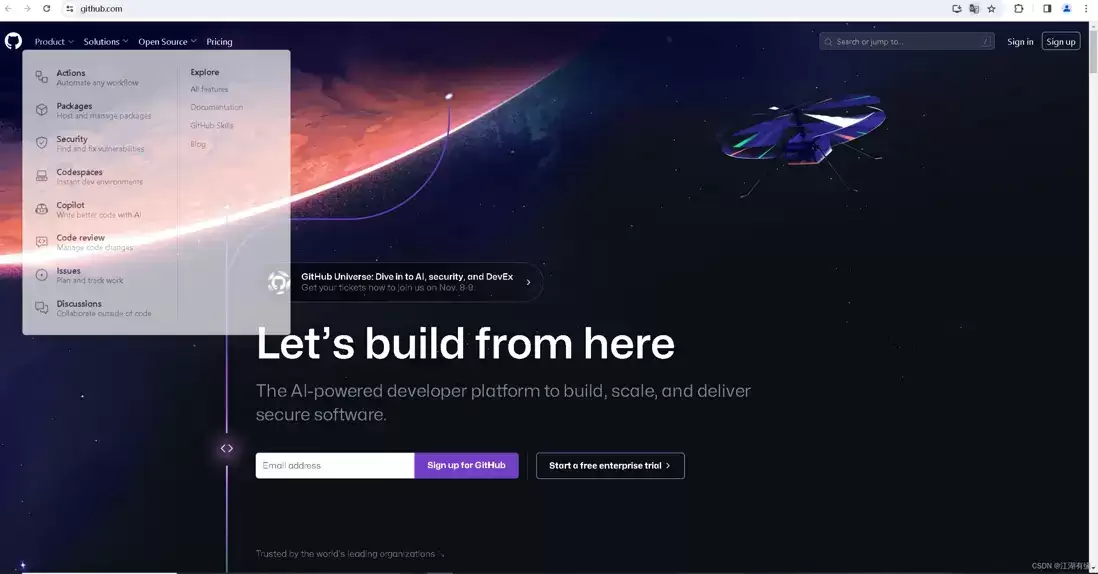
选择新增卡片,编辑卡片信息。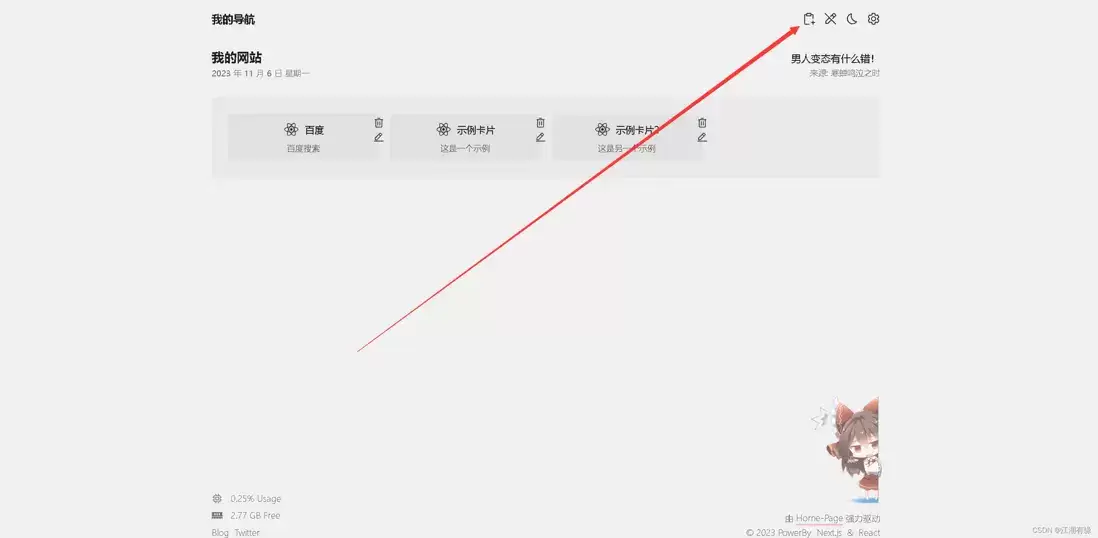
八、总结
home-page是一款方便实用的NAS导航页面和主页。它的简洁设计和丰富功能使得管理和访问NAS设备上的文件和应用程序变得轻松愉快。无论是个人用户还是企业用户,都可以从中受益。整体的使用体验非常不错,页面也很流畅无卡顿,需要导航页工具的小伙伴,可以尝试体验一番。
遇到Docker容器频繁自动重启?本文提供从查看容器日志、解读退出代码到配置Restart Policy的完整排查与修复方案,确保服务稳定性。

学习如何在Linux中使用命令行添加临时静态路由,并通过修改网络配置文件实现重启后依然有效的永久静态路由设置,涵盖CentOS和Ubuntu的不同配置方法。

摄像头连接电脑后不知如何查看画面?本教程演示如何使用Windows自带的“相机”应用快速调取实时视频流,无需下载额外软件,步骤简单直观,适用于大多数USB及内置摄像头。

针对 Windows 11 电脑在无人操作时自动关机或重启的问题,本文详解如何通过任务计划程序禁用更新重启任务,并调整电源睡眠策略,从根源解决非预期的自动关机现象。

详细讲解在Windows电脑上测试摄像头人脸识别功能的步骤,包括开启Windows Hello、录入面部数据、不同环境下的效果验证及常见问题排查,帮助用户确认设备兼容性与识别准确率。

当 Docker 容器启动后立即退出时,不要盲目重启。本文详解如何通过 docker logs 查看标准输出错误,利用 docker inspect 检查挂载与网络配置,并修正入口点脚本权限问题,提供一套高效的因果排查流程。

详解如何利用Windows 10自带功能将安卓手机画面投射至电脑屏幕,涵盖开启步骤、连接技巧及延迟分析,适合临时演示与多屏协作场景。

详细介绍如何在Windows系统中为移动硬盘解除BitLocker加密,包括解锁驱动器、关闭加密功能及监控解密进度的完整操作流程,帮助用户安全移除数据保护。

本文详解Windows 10笔记本耳机无声音的常见原因与解决方法,涵盖物理接口检查、默认播放设备切换、驱动程序更新及音频增强关闭等操作,并分析蓝牙耳机连接异常的例外场景。

还在为SATA固态硬盘装Win10怎么分区头疼?本教程详解安装过程中的分区步骤,涵盖4K对齐检查、ESP引导分区处理及容量规划建议,助你一次性搞定系统盘,避免后期卡顿与空间浪费。




Photoshop 2026 是 Adobe 推出的专业图像处理与视觉设计软件,支持 Windows、macOS 和 iPad 等平台,广泛应用于摄影修图、电商设计、平面海报、数字绘画及视觉合成等创作场景。

Blender 是一款免费开源、跨平台的专业 3D 创作软件,集建模、动画、渲染、视频编辑与视觉合成等功能于一体,广泛应用于影视动画、游戏设计和建筑可视化等领域。软件支持 Cycles 物理渲染器与 Eevee 实时渲染引擎,并提供多边形建模、骨骼绑定、物理模拟等专业工具。Blender 兼容 Windows、macOS 和 Linux 系统,安装包轻巧、运行流畅,依托活跃的全球开发者社区持续更新,是从初学者到专业创作者都值得选择的正版 3D 创作工具。


Photoshop 2026 是 Adobe 推出的专业图像处理与视觉设计软件,支持 Windows、macOS 和 iPad 等平台,广泛应用于摄影修图、电商设计、平面海报、数字绘画及视觉合成等创作场景。
Blender 是一款免费开源、跨平台的专业 3D 创作软件,集建模、动画、渲染、视频编辑与视觉合成等功能于一体,广泛应用于影视动画、游戏设计和建筑可视化等领域。软件支持 Cycles 物理渲染器与 Eevee 实时渲染引擎,并提供多边形建模、骨骼绑定、物理模拟等专业工具。Blender 兼容 Windows、macOS 和 Linux 系统,安装包轻巧、运行流畅,依托活跃的全球开发者社区持续更新,是从初学者到专业创作者都值得选择的正版 3D 创作工具。