

深入解析pip安装的步骤
详解pip命令的安装步骤,需要具体代码示例一、什么是pip命令pip是Python的一个包管理工具,可以用于安装、卸载和管理Python的第三方包。它能够自动解决第三方库之间的依赖关系,简化了Python包的安装过程,为Python开发者提供了方便。二、pip命令的安装步骤检查Python版本在安装pip之前,我们首先需要确保已经安装了Python,并且Py
详解pip命令的安装步骤,需要具体代码示例
一、什么是pip命令
pip是Python的一个包管理工具,可以用于安装、卸载和管理Python的第三方包。它能够自动解决第三方库之间的依赖关系,简化了Python包的安装过程,为Python开发者提供了方便。
二、pip命令的安装步骤
- 检查Python版本
在安装pip之前,我们首先需要确保已经安装了Python,并且Python的版本在2.7以上或3.4以上。我们可以通过在命令行输入以下命令来检查Python版本:
python --version
- 下载get-pip.py脚本
在安装pip之前,我们需要下载一个安装脚本,该脚本负责下载并安装pip。我们可以通过以下两种方式来下载该脚本。
(1)通过curl下载
在命令行中输入以下命令:
curl https://bootstrap.pypa.io/get-pip.py -o get-pip.py
(2)通过wget下载
在命令行中输入以下命令:
wget https://bootstrap.pypa.io/get-pip.py
- 安装pip
在命令行中输入以下命令来安装pip:
python get-pip.py
- 验证pip安装是否成功
在命令行中输入以下命令来验证pip是否已经成功安装:
pip --version
如果安装成功,应该会显示pip的版本号。
- 升级pip(可选)
如果你希望使用最新版本的pip,你可以通过以下命令来升级pip:
pip install --upgrade pip
这将会下载并安装最新版本的pip。
至此,我们已经完成了pip的安装步骤。
三、操作示例
以下是一个详细的示例,展示了如何安装pip。
- 检查Python版本
在命令行中输入以下命令:
python --version
输出结果可能是:Python 3.7.4
- 下载get-pip.py脚本
在命令行中输入以下命令:
curl https://bootstrap.pypa.io/get-pip.py -o get-pip.py
- 安装pip
在命令行中输入以下命令来安装pip:
python get-pip.py
- 验证pip安装是否成功
在命令行中输入以下命令来验证pip是否已经成功安装:
pip --version
输出结果应该是pip的版本号。
- 升级pip(可选)
在命令行中输入以下命令来升级pip:
pip install --upgrade pip
至此,我们已经成功安装并验证了pip命令。
总结:
通过以上步骤,我们可以完成pip命令的安装。pip使得Python开发者能够方便地安装、卸载和管理第三方包,提高了开发效率,同时也可以帮助我们解决第三方库之间的依赖关系。
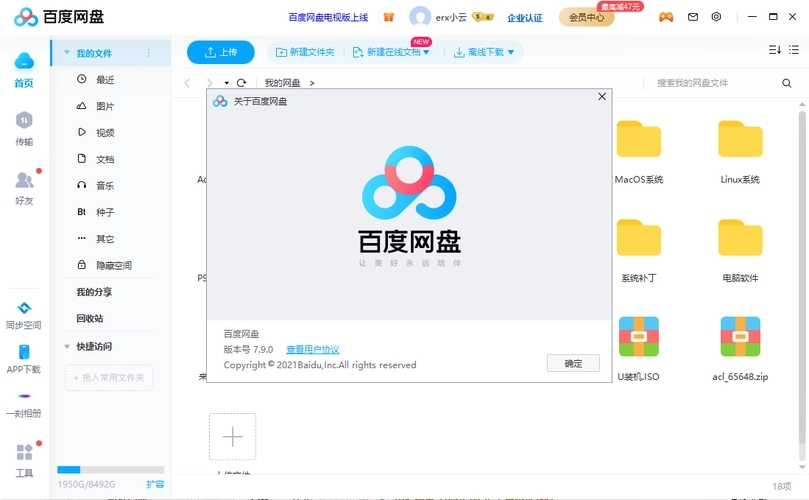
如果你已经成功下载了百度网盘的安装文件,但是无法正常安装,可能是软件文件的完整性发生了错误或者是残留文件和注册表项的问题,下面就让本站来为用户们来仔细的介绍一下百度网盘下载成功但是安装不了问题解析吧。 百度网盘下载成功但是安装不了问题解析 1、检查安装文件完整性:确保下载的安装文件完整且没有损坏。你可以重新下载一次,或者尝试使用其他可信的来源下载安装文件。 2、关闭杀毒软件和防火墙:某些杀毒软件或防火墙程序可能会阻止安装程序的正常运行。尝试将杀毒软件和防火墙禁用或退出,然后重新运行安装程序。
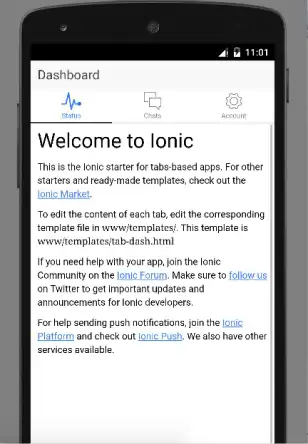

使用PHP进行网站开发,可以选择支持PHP的Web主机,或者自行搭建开发环境。新手推荐使用WampServer或XAMPP这类集成环境,它们包含Apache、PHP和MySQL,安装配置非常简单。开发工具可选免费开源的EclipseforPHP,或功能强大的收费版PhpStorm,二者均支持多平台。
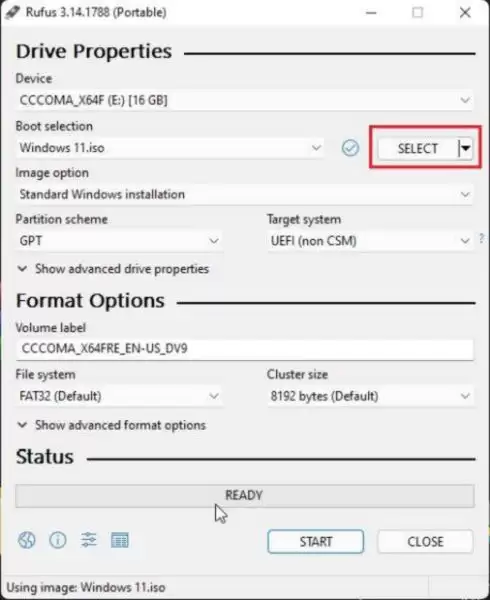
使用Rufus制作Windows11启动U盘时,需选择正确的GPT分区方案(UEFI),重启后从U盘启动系统,选择自定义安装并格式化C盘,完成后拔掉U盘进入OOBE(开箱体验)进行初始设置,家庭版必须联网并登录微软账户,专业版则可创建本地账户。
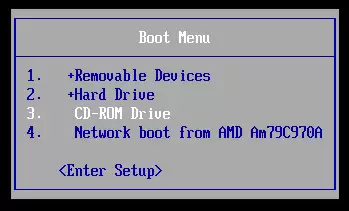
各个版本的Linux安装,说来说去其实都差不太多。搞明白一个版本,其他版本自然也就触类旁通了。而同一个版本下,图形界面安装和文本方式安装也是大同小异——只要熟练掌握其中一种,另一种上手毫无压力。当然,前提是你得懂点英文,不过真用不了多少,就那么几个单词。文本方式安装有个明显的好处:装得快,尤其是内存
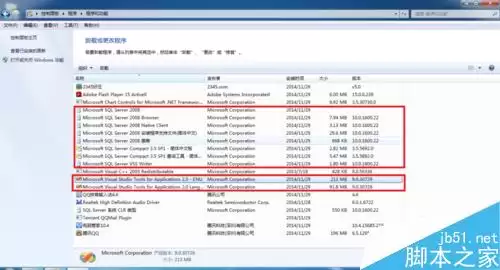
彻底卸载SQLServer2005/2008需常规卸载、删除安装目录、清除开始菜单残留、清理注册表(HKEY_CURRENT_USER和HKEY_LOCAL_MACHINE下相关项),最后重启电脑重新安装,否则易安装失败或报错。
在Solaris系统上配置Ja va和Tomcat环境,说起来不算复杂,但一些细节如果不注意,很容易卡壳。下面以Solaris10为例,把整个流程拆开讲清楚,跟着步骤走就能搞定。 1. Ja va安装 先把安装文件 j2re-1_4_2_05-solaris-i586.sh 上传到 /export/
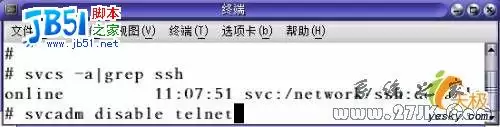
SSH(Secure Shell)最初是由芬兰的一家公司开发的,但受限于版权和加密算法,很多人转而选择了免费的替代品——OpenSSH。SSH本身由客户端和服务端两部分组成,有两个不兼容的版本:1.x 和 2.x。这里要特别留意:如果你用SSH 2.x的客户端,是没法连接到SSH 1.x的服务端上的
目录 创始人以及重要发展历程 Python语言的特点 TIOBE排名 PyCharm使用秘籍 Win10下安装Python2和Python3 创始人以及重要发展历程 说到Python,就不得不提它的创始人,Guido Van Rossum。在国内开发者圈子里,大家更爱亲切地叫他一声“龟叔”。 故事要
解压PHP压缩包 首先,我们需要解压下载的PHP源码包。在终端中执行以下命令: tar –zxvf php-7.2.0.tar.gz 解压完成后,进入新生成的目录: cd php7.2.0 安装PHP所需的扩展 在编译安装PHP之前,得先确保系统已经安装了必要的依赖库。运行下面这条命令,可以一次性搞




Ollama 可在自己的电脑上下载和运行语言模型,并通过聊天界面、命令行或本地 API 使用。支持 macOS、Windows 与 Linux,模型大小、内存和上下文设置会影响运行体验,也提供独立的云模型入口。

GitHub Desktop 把 Git 仓库的改动对比、提交、分支切换和同步放进桌面窗口,适合不想频繁输入命令的开发者。支持 Windows 与 macOS,可连接 GitHub 仓库并配合编辑器完成日常协作。

Antinote 是 Mac 上的轻量草稿板,支持快捷唤出、清单、计算、单位换算和图片文字识别,也能把内容转到其他笔记工具。要求 macOS 14 以上,适合临时记事和桌面工作中的快速整理。
Ollama 可在自己的电脑上下载和运行语言模型,并通过聊天界面、命令行或本地 API 使用。支持 macOS、Windows 与 Linux,模型大小、内存和上下文设置会影响运行体验,也提供独立的云模型入口。
GitHub Desktop 把 Git 仓库的改动对比、提交、分支切换和同步放进桌面窗口,适合不想频繁输入命令的开发者。支持 Windows 与 macOS,可连接 GitHub 仓库并配合编辑器完成日常协作。

Golden 8 是 Benthic Software 的 Windows Oracle 数据库客户端,提供多标签 SQL 编辑、关联查询辅助、结果表格与导出。连接前需要安装与软件位数一致的 Oracle Client,可先使用 30 天试用版。


