

学会Eclipse代码格式化快捷键:从零开始迅速掌握
零基础学习Eclipse:快速掌握代码格式化快捷键,需要具体代码示例一、引言Eclipse是一款广泛使用的集成开发环境(IDE),它提供了丰富的功能和快捷键,可以大大提高开发效率。其中,代码格式化功能是开发过程中非常重要的一部分,它可以使我们的代码具备良好的可读性和整齐的结构。本文将介绍Eclipse中代码格式化的快捷键,并提供具体的代码示例,帮助零基础的读
零基础学习Eclipse:快速掌握代码格式化快捷键,需要具体代码示例
一、引言
Eclipse是一款广泛使用的集成开发环境(IDE),它提供了丰富的功能和快捷键,可以大大提高开发效率。其中,代码格式化功能是开发过程中非常重要的一部分,它可以使我们的代码具备良好的可读性和整齐的结构。本文将介绍Eclipse中代码格式化的快捷键,并提供具体的代码示例,帮助零基础的读者快速掌握这些技巧。
二、代码格式化的重要性
良好的代码风格不仅可以使代码更易读,还可以提高代码的可维护性和可扩展性。代码格式化可以统一代码的风格,保持代码的整洁和一致性。通过使用Eclipse的代码格式化功能,可以快速而准确地对代码进行格式化处理,省去了手动调整格式的麻烦。
三、Eclipse中代码格式化快捷键
- 格式化整个文件:Ctrl + Shift + F
通过按下Ctrl + Shift + F快捷键可以对整个文件进行代码格式化。这个快捷键是我们在进行日常开发时经常使用的,可以保持整个代码文件的风格一致。 - 格式化选中代码块:Ctrl + I
如果只想格式化选中的代码块,可以使用Ctrl + I快捷键。选中要格式化的代码块,然后按下快捷键,即可对选中的代码块进行格式化。 - 快速修复代码:Ctrl + 1
当代码中存在错误或警告的时候,可以使用Ctrl + 1快捷键进行快速修复。Eclipse会根据具体情况给出建议,帮助我们修复代码错误。修复过程中也包含了代码的格式化处理。
四、代码格式化示例
下面通过具体的代码示例,来演示如何使用Eclipse的代码格式化功能。
示例1:格式化整个文件
假设我们有如下一段Java代码:
public class HelloWorld {
public static void main(String[] args){
System.out.println("Hello,World");
}
}
我们可以选中整个文件(或不选中),然后按下Ctrl + Shift + F,即可对整个文件进行代码格式化处理。处理之后的代码如下:
public class HelloWorld {
public static void main(String[] args) {
    System.out.println("Hello,World");
}
}
示例2:格式化选中代码块
假设我们只想对main方法进行格式化,我们可以选中main方法所在的代码块,然后按下Ctrl + I,即可对选中的代码块进行格式化处理。处理之后的代码如下:
public class HelloWorld {
public static void main(String[] args) {
    System.out.println("Hello,World");
}
}
示例3:快速修复代码
假设我们代码中存在一个拼写错误,我们可以将光标定位到错误处,然后按下Ctrl + 1,Eclipse会给出修复建议。如果选择修复建议中的"Rename in file",即可修复拼写错误并进行代码格式化处理。修复之后的代码如下:
public class HelloWorld {
public static void main(String[] args) {
    System.out.println("Hello,Worldt");
}
}
以上示例帮助我们了解了Eclipse中代码格式化的快捷键和使用方法。通过使用这些快捷键,我们可以方便快捷地对代码进行格式化处理,提高代码的可读性和一致性。
结语
在开发过程中,良好的代码格式化是非常重要的,它可以提高团队协作效率、减少错误发生,并且有助于提升代码质量。通过本文介绍的Eclipse中的代码格式化快捷键,读者可以快速掌握这些技巧,提高自己的开发效率。希望本文能对零基础学习Eclipse的读者有所帮助。
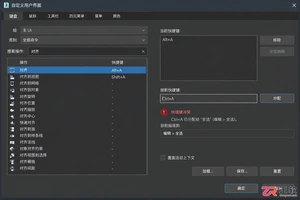
找不到3ds Max快捷键设置入口?本指南带你一步步打开自定义用户界面,搜索命令、分配按键、解决冲突并保存专属快捷键方案,提升建模速度。
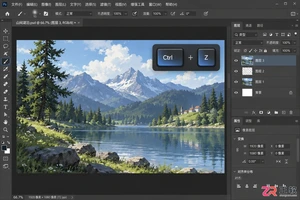
Photoshop快捷键突然没反应?本文详解输入法冲突、Caps Lock误触、Fn键锁定及首选项损坏等常见原因,提供无需重装的快速恢复步骤,帮助设计师立即找回高效工作流。
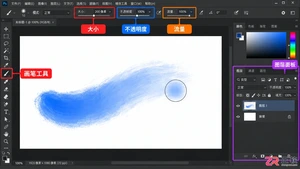
深入解析Photoshop画笔工具的界面布局与核心参数,包括大小、硬度、流量控制及快捷键操作,为初学者提供清晰的入门导览。

详细讲解在Java单元测试中如何使用Mockito模拟依赖对象,包括引入依赖、创建Mock、打桩返回值、行为验证以及Mock与Spy的核心差异和常见陷阱排查。
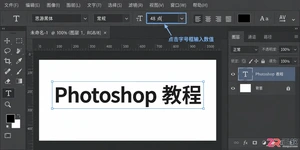
想知道Photoshop里怎么快速调整文字大小?本教程演示使用属性栏精确设置、Ctrl+Shift+>快捷键实时调整以及自由变换的方法,保留文字可编辑性,提升排版效率。
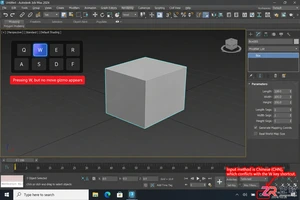
3ds Max快捷键突然没反应?本文详解如何排查输入法冲突、检查键盘模式、重置快捷键配置及清理干扰插件,助你迅速恢复操作效率。
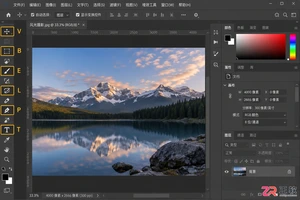
掌握Photoshop V、B、L、P等核心工具快捷键,学习Shift同组切换与自定义设置方法,通过三步操作提升作图速度。
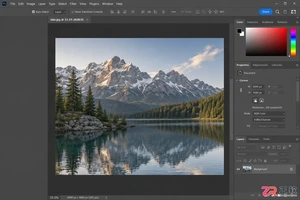
Photoshop左侧工具栏突然消失怎么办?本文详解如何通过【窗口】菜单、Tab快捷键以及重置工作区功能,快速调出PS工具栏并恢复常用界面布局,适合新手和遇到界面异常的用户。
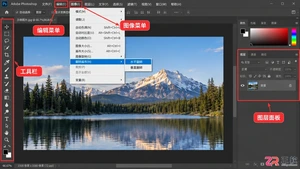
掌握Photoshop中的翻转快捷键,包括水平翻转和垂直翻转的快速操作方法,适用于图层、选区及整个画布,提升图像处理效率。
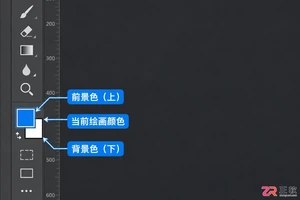
新手常遇到PS画笔颜色改不了的问题。本教程通过实操步骤,演示如何正确设置前景色、使用Alt键快速取色,以及排查模式错误导致的改色失败,确保绘画流程顺畅。




Photoshop 2026 是 Adobe 推出的专业图像处理与视觉设计软件,支持 Windows、macOS 和 iPad 等平台,广泛应用于摄影修图、电商设计、平面海报、数字绘画及视觉合成等创作场景。

Blender 是一款免费开源、跨平台的专业 3D 创作软件,集建模、动画、渲染、视频编辑与视觉合成等功能于一体,广泛应用于影视动画、游戏设计和建筑可视化等领域。软件支持 Cycles 物理渲染器与 Eevee 实时渲染引擎,并提供多边形建模、骨骼绑定、物理模拟等专业工具。Blender 兼容 Windows、macOS 和 Linux 系统,安装包轻巧、运行流畅,依托活跃的全球开发者社区持续更新,是从初学者到专业创作者都值得选择的正版 3D 创作工具。


Photoshop 2026 是 Adobe 推出的专业图像处理与视觉设计软件,支持 Windows、macOS 和 iPad 等平台,广泛应用于摄影修图、电商设计、平面海报、数字绘画及视觉合成等创作场景。
Blender 是一款免费开源、跨平台的专业 3D 创作软件,集建模、动画、渲染、视频编辑与视觉合成等功能于一体,广泛应用于影视动画、游戏设计和建筑可视化等领域。软件支持 Cycles 物理渲染器与 Eevee 实时渲染引擎,并提供多边形建模、骨骼绑定、物理模拟等专业工具。Blender 兼容 Windows、macOS 和 Linux 系统,安装包轻巧、运行流畅,依托活跃的全球开发者社区持续更新,是从初学者到专业创作者都值得选择的正版 3D 创作工具。