

苹果 iPhone 13 Pro出现iphone已停用怎么对iphone刷机解决?
智能手机早已不只是通讯工具,它几乎成了我们身体的一部分。对于热爱折腾的玩家来说,刷机更是一种探索和乐趣。不过,当iPhone屏幕上突然跳出“已停用”的提示时,无论你是不是发烧友,都会有点头疼。今天我们就来聊聊怎么解决这个麻烦——重点是,如何通过刷机让手机恢复正常。一、什么是“iPhone已停用”?简
智能手机早已不只是通讯工具,它几乎成了我们身体的一部分。对于热爱折腾的玩家来说,刷机更是一种探索和乐趣。不过,当iPhone屏幕上突然跳出“已停用”的提示时,无论你是不是发烧友,都会有点头疼。今天我们就来聊聊怎么解决这个麻烦——重点是,如何通过刷机让手机恢复正常。
一、什么是“iPhone已停用”?
简单说,当你多次输错密码,或者开启了“查找我的iPhone”功能后被远程锁定,系统就会给出这个提示。这其实是苹果的安全机制在起作用,但如果你自己就是机主,却忘了密码,那就尴尬了。这时候,刷机就是一种通用的解锁手段。

二、为什么要刷机?
解决“已停用”锁定:这当然是最直接的原因。多次输错密码或忘记密码,手机被锁死,刷机可以绕过这个限制,让设备重新可用。
更新系统版本:有时候旧版本系统存在一些恼人的Bug,或者兼容性问题。刷机相当于一次性升级到最新系统,顺便把一些潜在问题也清理掉。
三、具体怎么刷?
备份!备份!备份!重要的事情说三遍。刷机会清空手机里所有数据——照片、通讯录、App统统消失。所以开始之前,一定用iCloud或电脑把关键数据备份好,不然哭都来不及。
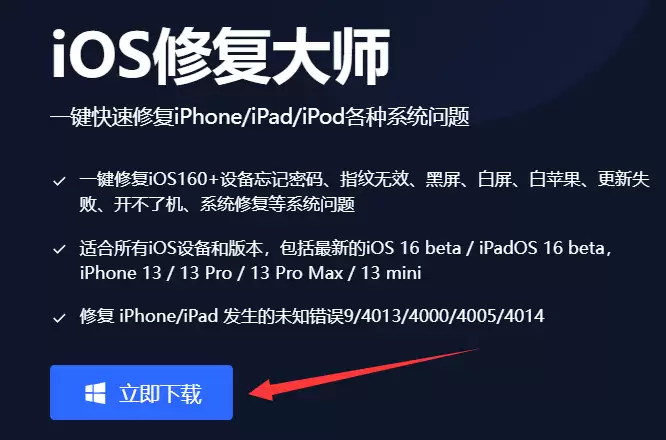
下载并安装刷机工具:你需要一款专业的刷机软件,它支持iPhone/iPad刷机、修复系统以及解锁。先下载并安装到电脑上。
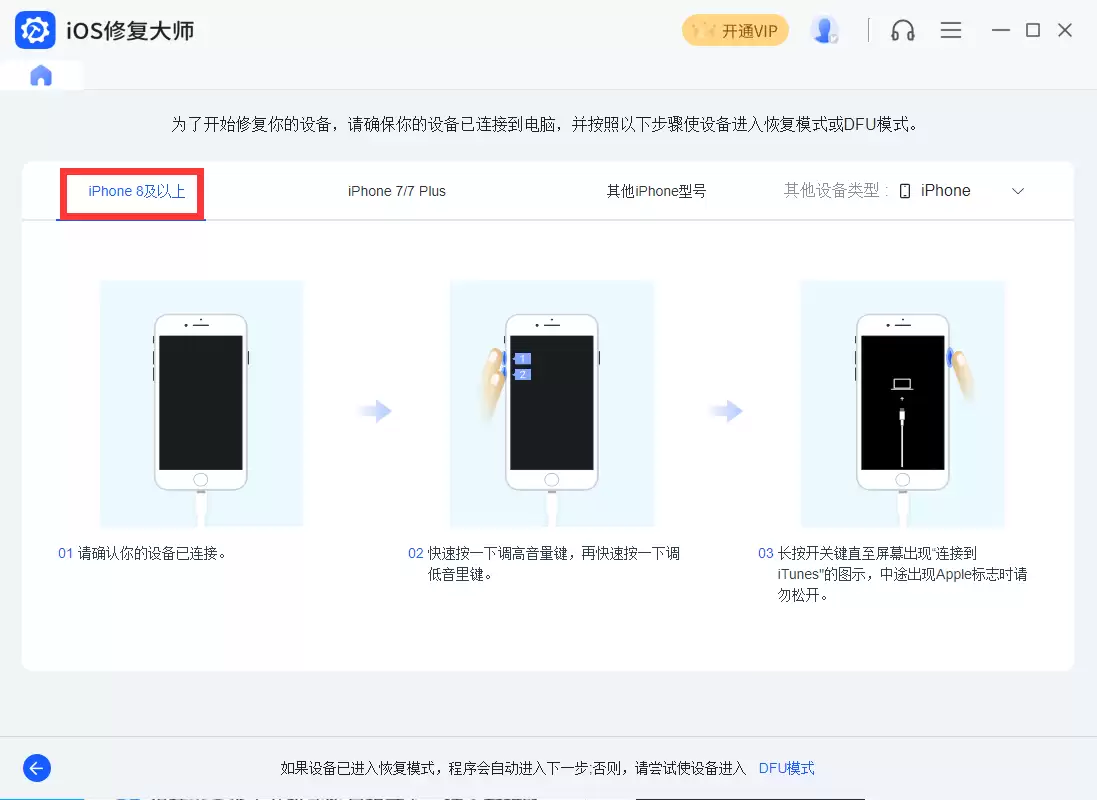
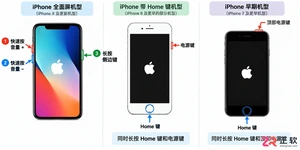
进入DFU模式:这是刷机前关键的一步。具体操作步骤,软件界面里通常会有详细引导,照着做就行。注意:先连接数据线再操作,如果老是进不去,换根数据线试试。
四、注意事项
再次强调备份——数据是无价的,别因为怕麻烦而留下遗憾。
DFU模式操作要稳:务必按工具提示的步骤来,先连数据线再按按键。如果第一次失败,换个USB口或数据线往往能解决问题。
刷机过程中别断开连接:手机和电脑一旦中途断连,轻则刷机失败,重则可能变砖,所以一定要保持数据线稳定。
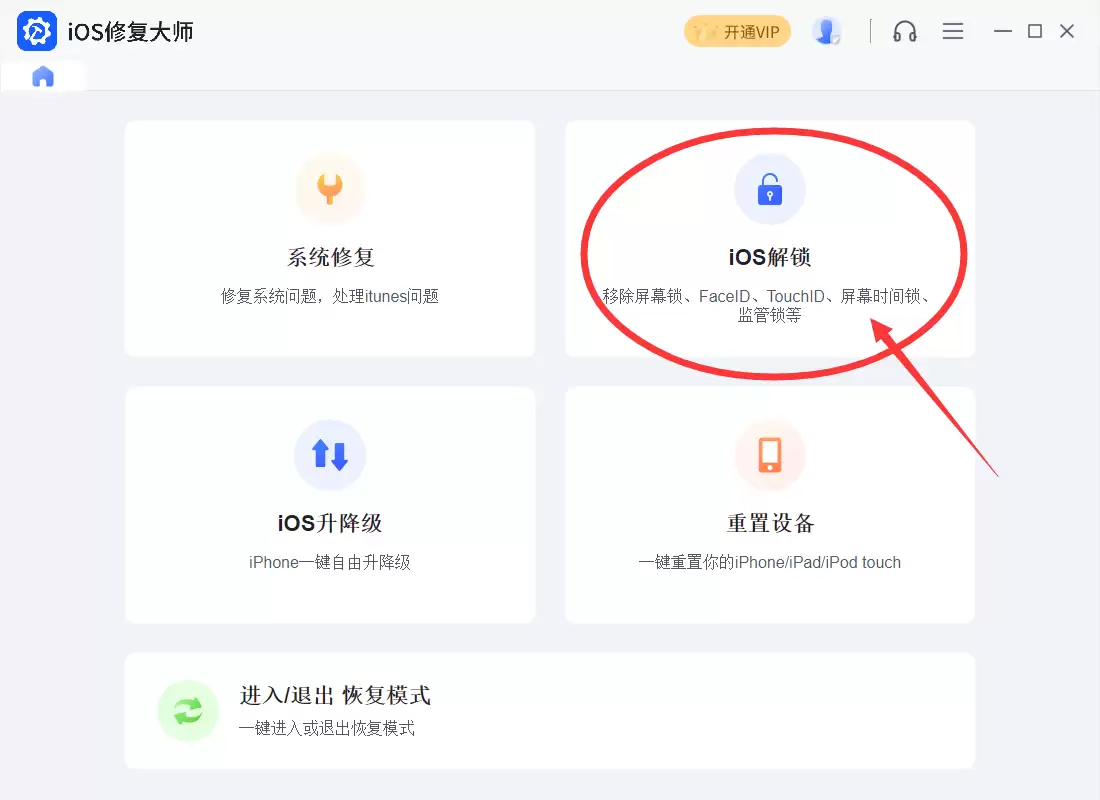
操作其实很简单:连接电脑后,工具会自动识别手机状态,你只需要根据提示选择对应的问题类型,然后点下一步就行了,基本不用操心复杂参数。
本文介绍如何获取AO3的有效备用访问方式,并详细图解如何将网站界面设置为简体中文,解决阅读过程中的语言与连接困扰。
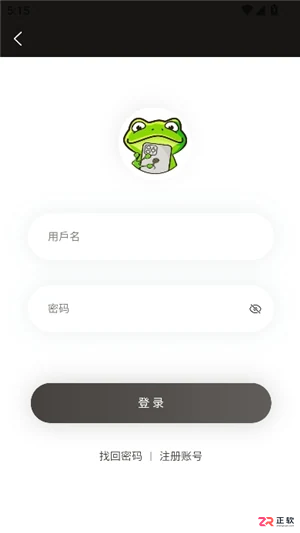
找不到漫蛙漫画的最新网页版入口?本文教你如何通过备用线路、浏览器收藏和账号同步功能,快速锁定manwa官网有效地址,解决访问失效烦恼,实现稳定在线阅读。
提供AO3镜像站直接访问方法,并分步讲解如何在AO3网页版中将界面语言切换为简体中文,解决加载慢和语言障碍问题。
找不到AO3官网入口?手机端阅读排版混乱?本文汇总AO3官方正版网址,手把手教你在移动端开启中文界面并优化阅读体验,避开虚假镜像站,轻松享受同人创作。
找不到漫蛙漫画网页版入口?本文提供最新一键直达链接,详解注册登录、线路选择及题材分类查找方法,解决加载慢和图片不显示问题,助你轻松享受流畅的在线阅读体验。

详解iPhone连接汽车蓝牙的完整步骤,涵盖开启可见性、车机端操作及自动连接设置。针对搜索不到设备、连接失败等常见问题提供排查思路,帮助iOS用户实现稳定的车载音频与通话体验。
很多用户希望将iPhone电池健康度恢复至100%,但锂电池老化是物理不可逆过程。本文详解电池健康度的真实含义,提供校准电量显示误差的方法,并给出延缓电池衰减的科学充电建议。
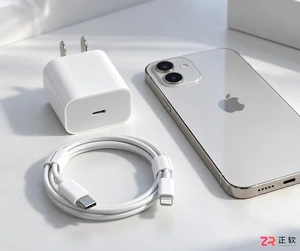
iPhone充电速度变慢通常由线材老化、接口积灰或高温保护引起。本文提供从检查配件到系统设置的完整排查方案,帮你找回满血充电速度。




Photoshop 2026 是 Adobe 推出的专业图像处理与视觉设计软件,支持 Windows、macOS 和 iPad 等平台,广泛应用于摄影修图、电商设计、平面海报、数字绘画及视觉合成等创作场景。

Blender 是一款免费开源、跨平台的专业 3D 创作软件,集建模、动画、渲染、视频编辑与视觉合成等功能于一体,广泛应用于影视动画、游戏设计和建筑可视化等领域。软件支持 Cycles 物理渲染器与 Eevee 实时渲染引擎,并提供多边形建模、骨骼绑定、物理模拟等专业工具。Blender 兼容 Windows、macOS 和 Linux 系统,安装包轻巧、运行流畅,依托活跃的全球开发者社区持续更新,是从初学者到专业创作者都值得选择的正版 3D 创作工具。


Photoshop 2026 是 Adobe 推出的专业图像处理与视觉设计软件,支持 Windows、macOS 和 iPad 等平台,广泛应用于摄影修图、电商设计、平面海报、数字绘画及视觉合成等创作场景。
Blender 是一款免费开源、跨平台的专业 3D 创作软件,集建模、动画、渲染、视频编辑与视觉合成等功能于一体,广泛应用于影视动画、游戏设计和建筑可视化等领域。软件支持 Cycles 物理渲染器与 Eevee 实时渲染引擎,并提供多边形建模、骨骼绑定、物理模拟等专业工具。Blender 兼容 Windows、macOS 和 Linux 系统,安装包轻巧、运行流畅,依托活跃的全球开发者社区持续更新,是从初学者到专业创作者都值得选择的正版 3D 创作工具。