

vivo S1Pro 6+256版怎么卡刷升级?recovery模式刷机方法
vivo S1Pro 6+256版的卡刷升级,其实是个老话题了,但很多刚接触的朋友还是会卡在几个关键环节上。今天就把整个recovery模式刷机的流程拆开来讲,从准备工作到每一步操作,争取让新手也能一次搞定。无论是想升级系统,还是手机出现了不开机、卡顿、耗电快这类问题,卡刷官方ROM都是个靠谱的修复
vivo S1Pro 6+256版的卡刷升级,其实是个老话题了,但很多刚接触的朋友还是会卡在几个关键环节上。今天就把整个recovery模式刷机的流程拆开来讲,从准备工作到每一步操作,争取让新手也能一次搞定。无论是想升级系统,还是手机出现了不开机、卡顿、耗电快这类问题,卡刷官方ROM都是个靠谱的修复手段,刷完基本能恢复出厂般的流畅度。
一、刷前准备
动手之前,先确认两件事:手机能用USB数据线连上电脑,并且电量保持在40%以上——刷到一半断电可不好玩。至于卡刷用的ROM包,需要提前下载好,存到电脑上就行。具体怎么下载,各家渠道不同,这里就不展开了。
二、卡刷刷机教程(recovery模式)
整个流程其实不复杂,但每一步的操作顺序和按键方式都不能错,下面按顺序来。
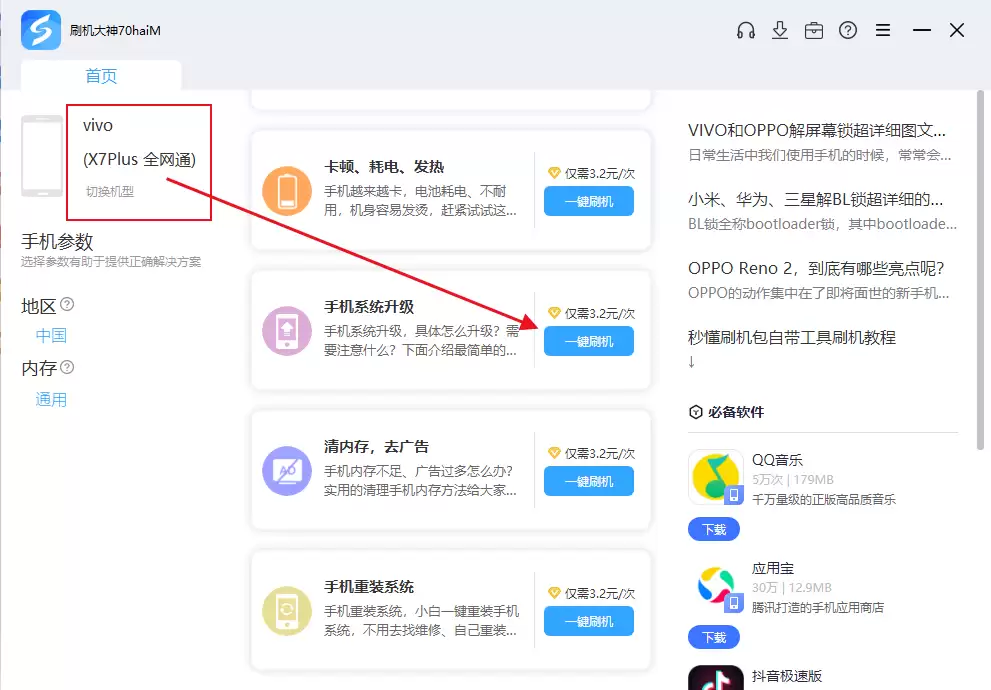
1. 先在电脑上打开刷机工具(这里用的是线刷宝),选择vivo S1Pro 6+256版机型,点击“手机系统升级”,再点“一键刷机”,工具会自动下载并解压ROM包。这一步耐心等着就好。
2. 手机用数据线连上电脑后,屏幕上会弹出“USB已连接”提示,选“管理文件”或“文件传输”模式。然后把刚才下载好的卡刷包复制到手机内部存储里——注意是复制到根目录或者一个你记得住的文件夹里。如果你用SD卡,也可以把ROM包放进SD卡,后面选路径时对应选“SD卡”就行。
3. 复制完成后,把手机关机。在完全黑屏关机状态下,同时按住电源键和音量上键不放,直到屏幕出现vivo的字样再松手。手机会自动进入recovery模式。部分机型可能需要手动用音量上下键选择“recovery”再按电源键确认,视具体版本而定。
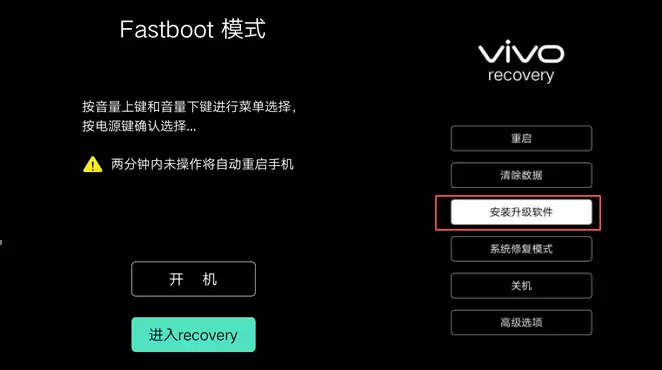
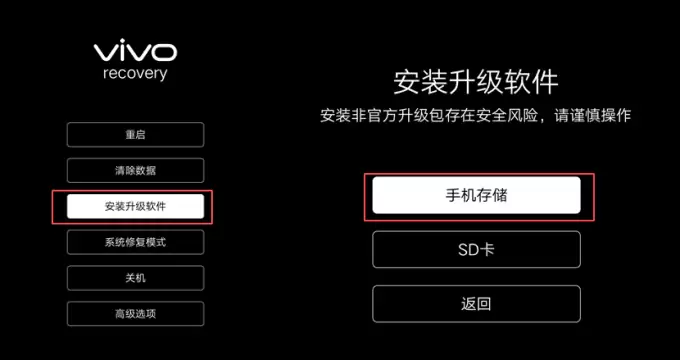
4. 进入recovery界面后,用音量上下键移动到“安装升级软件”选项,按电源键确认。接着会进入安装升级的界面,这里需要选择ROM包存放的位置——用音量键翻到“手机存储”并确认(如果是SD卡就选“SD卡”)。
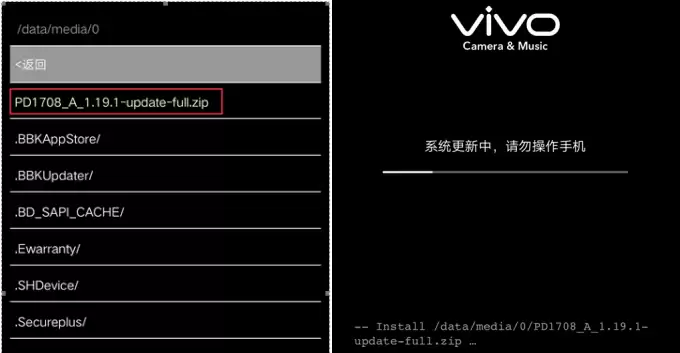
5. 确认存储位置后,会跳出一个文件列表,找到之前复制进去的ROM包(一般是zip格式),选中它并按电源键确认。系统就开始刷入了,屏幕上会有进度条显示进度,耐心等它读完。进度条走完会提示安装成功。
6. 安装成功后,按电源键确认,会返回到recovery主界面。接下来很重要的一步:用音量键选择“清除数据”,然后按电源键确认。进去后一般会看到两个选项:“清除缓存”和“清除所有数据”。两个都建议做一遍——先清缓存,再清所有数据。这步是为了避免旧数据和新系统打架,减少后续出现异常的概率。
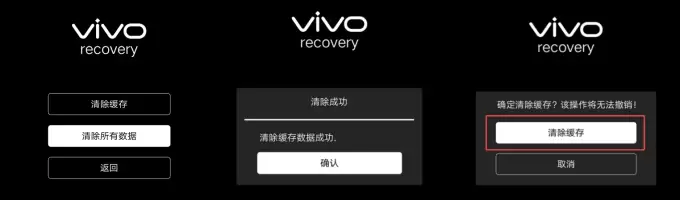
7. 清除操作完成后,返回recovery主界面,选择“重启”即可。手机会自动重启,第一次开机时间可能会稍微长一些,耐心等待系统初始化就好。顺利的话,等待几分钟就能看到熟悉的桌面了。
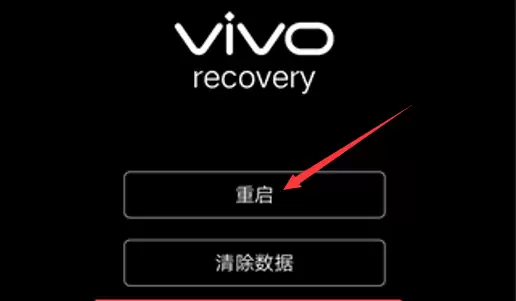
刷机完成后,手机相当于恢复了出厂状态,卡顿和耗电问题一般都能得到改善。如果遇到开机卡在logo或者反复重启的情况,可以重新进recovery再清一次数据试试。整体来说,只要ROM包是官方或者适配好的,步骤不出错,刷机还是很稳的。
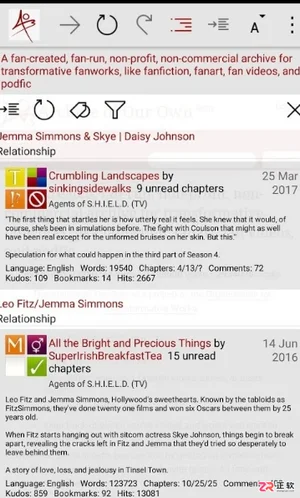
本文介绍如何获取AO3的有效备用访问方式,并详细图解如何将网站界面设置为简体中文,解决阅读过程中的语言与连接困扰。
找不到漫蛙漫画的最新网页版入口?本文教你如何通过备用线路、浏览器收藏和账号同步功能,快速锁定manwa官网有效地址,解决访问失效烦恼,实现稳定在线阅读。
提供AO3镜像站直接访问方法,并分步讲解如何在AO3网页版中将界面语言切换为简体中文,解决加载慢和语言障碍问题。
找不到AO3官网入口?手机端阅读排版混乱?本文汇总AO3官方正版网址,手把手教你在移动端开启中文界面并优化阅读体验,避开虚假镜像站,轻松享受同人创作。
找不到漫蛙漫画网页版入口?本文提供最新一键直达链接,详解注册登录、线路选择及题材分类查找方法,解决加载慢和图片不显示问题,助你轻松享受流畅的在线阅读体验。
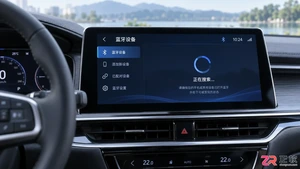
详解iPhone连接汽车蓝牙的完整步骤,涵盖开启可见性、车机端操作及自动连接设置。针对搜索不到设备、连接失败等常见问题提供排查思路,帮助iOS用户实现稳定的车载音频与通话体验。
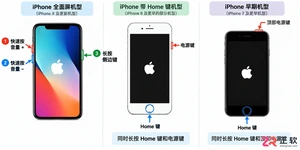
很多用户希望将iPhone电池健康度恢复至100%,但锂电池老化是物理不可逆过程。本文详解电池健康度的真实含义,提供校准电量显示误差的方法,并给出延缓电池衰减的科学充电建议。
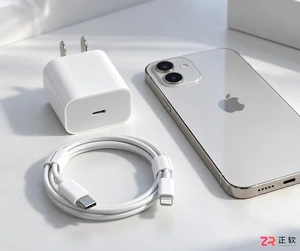
iPhone充电速度变慢通常由线材老化、接口积灰或高温保护引起。本文提供从检查配件到系统设置的完整排查方案,帮你找回满血充电速度。




Photoshop 2026 是 Adobe 推出的专业图像处理与视觉设计软件,支持 Windows、macOS 和 iPad 等平台,广泛应用于摄影修图、电商设计、平面海报、数字绘画及视觉合成等创作场景。

Blender 是一款免费开源、跨平台的专业 3D 创作软件,集建模、动画、渲染、视频编辑与视觉合成等功能于一体,广泛应用于影视动画、游戏设计和建筑可视化等领域。软件支持 Cycles 物理渲染器与 Eevee 实时渲染引擎,并提供多边形建模、骨骼绑定、物理模拟等专业工具。Blender 兼容 Windows、macOS 和 Linux 系统,安装包轻巧、运行流畅,依托活跃的全球开发者社区持续更新,是从初学者到专业创作者都值得选择的正版 3D 创作工具。


Photoshop 2026 是 Adobe 推出的专业图像处理与视觉设计软件,支持 Windows、macOS 和 iPad 等平台,广泛应用于摄影修图、电商设计、平面海报、数字绘画及视觉合成等创作场景。
Blender 是一款免费开源、跨平台的专业 3D 创作软件,集建模、动画、渲染、视频编辑与视觉合成等功能于一体,广泛应用于影视动画、游戏设计和建筑可视化等领域。软件支持 Cycles 物理渲染器与 Eevee 实时渲染引擎,并提供多边形建模、骨骼绑定、物理模拟等专业工具。Blender 兼容 Windows、macOS 和 Linux 系统,安装包轻巧、运行流畅,依托活跃的全球开发者社区持续更新,是从初学者到专业创作者都值得选择的正版 3D 创作工具。