

揭秘Eclipse代码格式化的快捷键,让你轻松上手
轻松上手Eclipse:代码格式化快捷键大揭秘,需要具体代码示例Eclipse是一款功能强大的集成开发环境(IDE),在软件开发中得到广泛应用。无论是入门初学者还是资深开发者,熟练使用Eclipse的快捷键可以大大提高开发效率。其中,代码格式化快捷键是一项非常实用的功能,可以帮助我们在编写代码的过程中保持代码的规范性和可读性。本文将揭秘Eclipse
轻松上手Eclipse:代码格式化快捷键大揭秘,需要具体代码示例
Eclipse 是一款功能强大的集成开发环境(IDE),在软件开发中得到广泛应用。无论是入门初学者还是资深开发者,熟练使用 Eclipse 的快捷键可以大大提高开发效率。其中,代码格式化快捷键是一项非常实用的功能,可以帮助我们在编写代码的过程中保持代码的规范性和可读性。本文将揭秘 Eclipse 中常用的代码格式化快捷键,并提供具体的代码示例来帮助读者更好地掌握这些技巧。
在 Eclipse 中,我们可以使用以下快捷键来格式化代码:
- Ctrl + Shift + F:这是 Eclipse 中最常用的代码格式化快捷键。通过选中代码后按下这个快捷键,Eclipse 将会自动对选中的代码进行格式化,包括调整缩进、添加空格和换行等操作。下面是一个具体的示例:
public class Example {
  public static void main(String[] args) {
    int a = 5;
    if (a > 0) {
      System.out.println("a is positive.");
    } else {
      System.out.println("a is negative or zero.");
    }
  }
}
在选中上述代码后,按下 Ctrl + Shift + F 快捷键,Eclipse 将会自动为我们进行代码格式化,调整缩进和添加空格,使代码更易读:
public class Example {
    public static void main(String[] args) {
        int a = 5;
        if (a > 0) {
            System.out.println("a is positive.");
        } else {
            System.out.println("a is negative or zero.");
        }
    }
}- Ctrl + I:使用此快捷键可以对选中的代码进行缩进。如下所示:
public class Example {
public static void main(String[] args) {
int a = 5;
if (a > 0) {
System.out.println("a is positive.");
} else {
System.out.println("a is negative or zero.");
}
}
}
选中上述代码后,按下 Ctrl + I 快捷键,Eclipse 将会自动对代码进行缩进,提高代码的可读性:
public class Example {
    public static void main(String[] args) {
        int a = 5;
        if (a > 0) {
            System.out.println("a is positive.");
        } else {
            System.out.println("a is negative or zero.");
        }
    }
}- Ctrl + Shift + O:使用此快捷键可以自动导入缺失的包。比如,在编写 Java 代码时,如果使用了某个类或方法,但是没有导入相应的包,Eclipse 将会提示缺失的包,并通过按下 Ctrl + Shift + O 快捷键,自动导入需要的包。下面是一个示例:
public class Example {
    public static void main(String[] args) {
        Scanner scanner = new Scanner(System.in);
        int a = scanner.nextInt();
        System.out.println("You entered: " + a);
    }
}
在上述代码中,我们使用了 Scanner 类和 System.in 对象,但是没有导入所需的包。按下 Ctrl + Shift + O 快捷键后,Eclipse 会自动导入所需的包,使代码可以正常运行。
使用 Eclipse 的代码格式化快捷键,可以帮助我们保持代码的一致性和可读性,更加方便地进行代码编写和维护。掌握以上几个常用的快捷键,将会大大提高我们的开发效率。
在实际使用过程中,还可以通过自定义快捷键、设置代码格式化规则等方式进一步优化 Eclipse 的使用体验。希望本文的内容能够帮助读者更好地理解和应用 Eclipse 中的代码格式化快捷键。
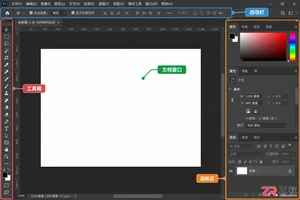
掌握Photoshop快捷键是提升设计效率的关键。本文从界面布局出发,详细介绍工具切换、图层操作、窗口管理及颜色调整的快捷方式,适合初学者建立清晰的操作逻辑。

遇到PHP递归报错时,不要盲目调大max_nesting_level。本文教你区分Xdebug限制、内存耗尽和正则递归错误,提供代码级的终止条件优化与迭代替代方案,彻底解决栈溢出问题。
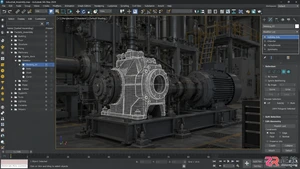
解析3ds Max中Ctrl+Shift+E快捷键的功能,即“孤立当前选择”。通过图文步骤展示如何进入和退出孤立模式,提高复杂场景下的建模与编辑效率。
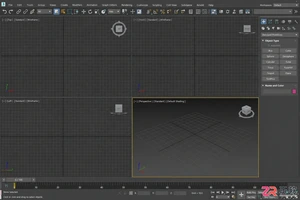
掌握3ds Max常用快捷键是提升三维制作效率的关键。本教程不罗列冗长列表,而是结合具体操作场景,演示视图旋转、移动缩放、轴心切换、孤立模式等高频命令的实际应用,助你快速建立高效的操作习惯。

本文分析PHP递归中static变量导致的状态污染及引用传递引发的共享数据修改问题。提供具体的代码复现、缓存键设计建议及调试打印技巧,帮助开发者避免隐蔽的逻辑错误。

想知道Photoshop图层蒙版的快捷键吗?本文通过步骤演示,教你如何使用Ctrl+Shift+N等组合键快速添加蒙版,并利用黑白画笔精准控制图像显示与隐藏,掌握非破坏性编辑的核心技巧。
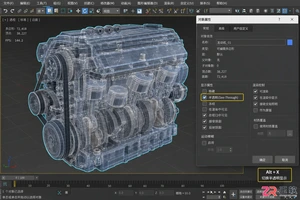
学习如何在3ds Max中使用Alt+X快捷键和对象属性中的See-Through选项快速查看模型半透明效果,辅助内部结构建模,同时了解视口显示与渲染的区别。
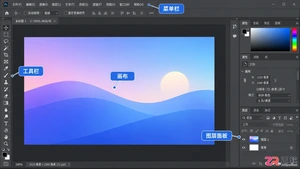
遇到Photoshop快捷键按了没反应?本文详解输入法干扰、Caps Lock状态、工作区冲突及首选项损坏等常见原因,并提供一步步的恢复指南。

学习如何在Photoshop中高效复制选区内容。掌握Ctrl+J原地复制、Ctrl+C/V跨文件粘贴以及Alt键拖动复制的技巧,实现非破坏性编辑。
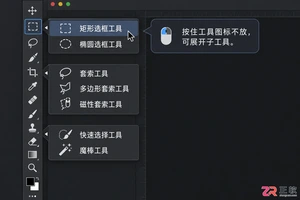
想精准控制图像编辑范围?本教程带你一步步掌握Photoshop选区工具。从基础形状到智能色彩选择,配合实用快捷键,让你高效完成复杂选区制作。




Photoshop 2026 是 Adobe 推出的专业图像处理与视觉设计软件,支持 Windows、macOS 和 iPad 等平台,广泛应用于摄影修图、电商设计、平面海报、数字绘画及视觉合成等创作场景。

Blender 是一款免费开源、跨平台的专业 3D 创作软件,集建模、动画、渲染、视频编辑与视觉合成等功能于一体,广泛应用于影视动画、游戏设计和建筑可视化等领域。软件支持 Cycles 物理渲染器与 Eevee 实时渲染引擎,并提供多边形建模、骨骼绑定、物理模拟等专业工具。Blender 兼容 Windows、macOS 和 Linux 系统,安装包轻巧、运行流畅,依托活跃的全球开发者社区持续更新,是从初学者到专业创作者都值得选择的正版 3D 创作工具。


Photoshop 2026 是 Adobe 推出的专业图像处理与视觉设计软件,支持 Windows、macOS 和 iPad 等平台,广泛应用于摄影修图、电商设计、平面海报、数字绘画及视觉合成等创作场景。
Blender 是一款免费开源、跨平台的专业 3D 创作软件,集建模、动画、渲染、视频编辑与视觉合成等功能于一体,广泛应用于影视动画、游戏设计和建筑可视化等领域。软件支持 Cycles 物理渲染器与 Eevee 实时渲染引擎,并提供多边形建模、骨骼绑定、物理模拟等专业工具。Blender 兼容 Windows、macOS 和 Linux 系统,安装包轻巧、运行流畅,依托活跃的全球开发者社区持续更新,是从初学者到专业创作者都值得选择的正版 3D 创作工具。