

三星 Galaxy Grand Prime (G530FZ)用Odin怎么刷机?三星odin刷机教程
Odin这个工具,熟悉三星手机的朋友应该都不陌生。说白了,它就是一个专门给三星设备刷机的利器,能刷入扩展名为.tar或.tar.md5的固件包和恢复文件。那具体到三星 Galaxy Grand Prime (G530FZ)这款机型,用Odin能解决哪些头疼的问题呢?简单说,手机忘记密码开不了机、变砖
Odin这个工具,熟悉三星手机的朋友应该都不陌生。说白了,它就是一个专门给三星设备刷机的利器,能刷入扩展名为.tar或.tar.md5的固件包和恢复文件。那具体到三星 Galaxy Grand Prime (G530FZ)这款机型,用Odin能解决哪些头疼的问题呢?简单说,手机忘记密码开不了机、变砖卡在开机画面、想刷第三方recovery或获取root权限,甚至基带丢失导致无信号——这些状况,都能通过Odin刷机来搞定。操作核心就两步:先让手机进入刷机模式(俗称挖煤模式),再在电脑上用Odin软件选择对应机型的ROM文件,开刷。
下面就把整个流程拆开说细一点。
一、准备工作
动手之前,先确认几件事:
- 手机电量至少保持在50%以上,不然刷到一半断电可就麻烦了。
- 电脑系统建议用Windows 7或Windows 10的64位版本,兼容性更好。
- 下载好Odin刷机工具和三星手机的USB驱动。驱动是必须的,不然电脑不认手机。
二、驱动安装
把下载好的驱动装到电脑上。注意:安装过程中手机先别连电脑,否则很容易装不上。语言和国家那里选“简体中文-中国香港”就行。
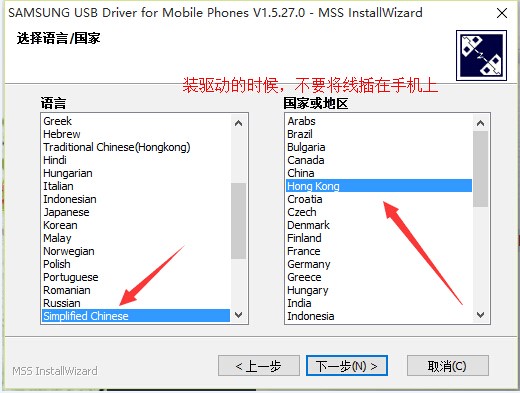
驱动装完后,还得确认一下它是不是真的“上岗”了。
手机进入刷机模式
关机状态下,同时按住「音量下键 + HOME键 + 电源键」大约3到5秒,屏幕会跳出警告文字(通常是一段英文)。这时候再按一下音量上键,看到安卓小绿人图标,就说明已经成功进入刷机模式了。

接下来用数据线把手机连到电脑上。打开电脑的“设备管理器”——右键点击“我的电脑”选“属性”,再点“设备管理器”就能看到。如果“调制解调器”那一栏出现下图所示的样子,说明驱动正确安装。
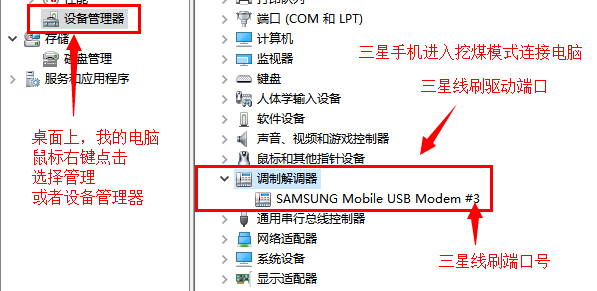
如果没显示或者显示异常,可以按下面顺序排查:
- 重新装一下三星驱动;
- 让手机重新进入挖煤模式;
- 重启电脑;
- 换一根数据线或换一个USB口;
- 实在不行就换台电脑试试。
直到设备管理器里显示正常,才能进入下一步。
三、开始刷机
打开Odin软件。手机连上电脑后,看Odin主界面左上角的“ID:COM”处有没有变成蓝色——蓝色就代表连接成功。
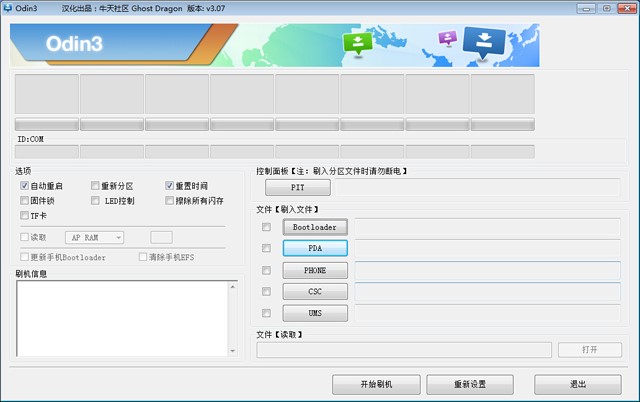
三星的刷机包分两种:一体包和五件套,操作方法稍有不同。
如果是一体包:
点击PDA(有些版本叫AP)按钮,选择你下载好的tar格式ROM包。不同机型、不同固件包的名字会不一样,按你下载的文件名来就好。
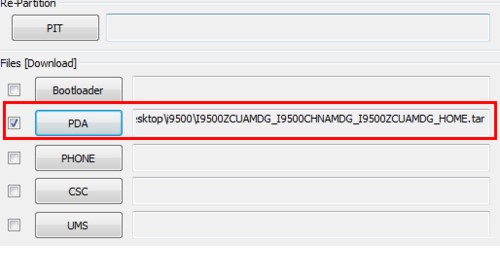
如果是五件套包:
需要分别把五个文件放到对应的五个选项里,具体对应关系如下图。
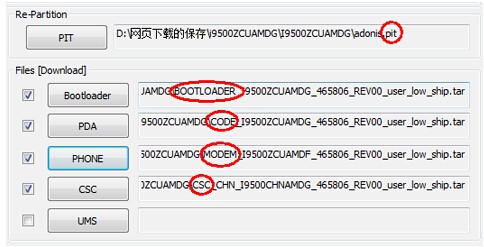
文件选好之后,点击“Start”开始刷机。Odin左上角会有进度条在跑。等左上角弹出绿色的“PASS”字样,就说明刷机完成了。如果之前勾选了“Auto Reboot”(自动重启),手机会自己重启。第一次开机时间会比较长,耐心等一会儿就好。
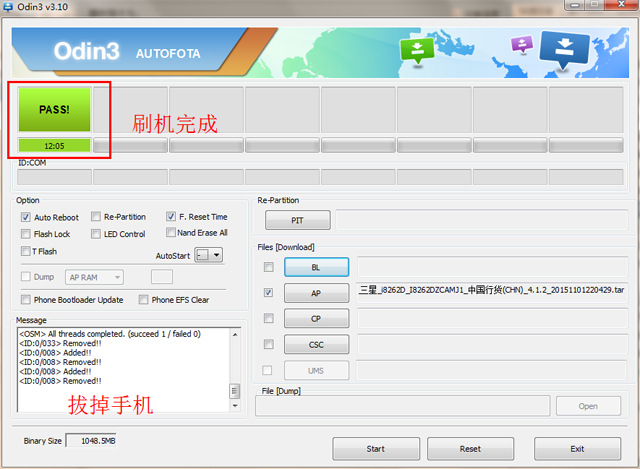
可以看到,Odin操作虽然经典,但步骤相对繁琐,中途还容易遇到驱动识别问题。不过只要按照上述流程一步步来,大多数问题都能搞定。对于三星 Galaxy Grand Prime (G530FZ) 这款机器来说,这套方法是经过市场反复验证的,值得一试。
部分三星 Galaxy Z Fold8 用户反馈内屏边角按压时支撑力不足,出现轻微下陷。本文基于 Android Authority 的实测分析柔性钛金属结构的实际表现,探讨该现象是否影响日常使用及潜在硬件风险。

手机早就成了我们生活的“外设器官”,可偏偏有些人,头天晚上刚设的密码,睡一觉醒来就忘得一干净。碰到这种情况别急着砸手机,下面两种方法,专治这种“临时失忆”——无论你想保留数据还是彻底重置,都有对应的招。三星GALAXY Note 10(12GB/256GB/全网通/5G版)手机锁屏密码忘了怎么办?两

手机密码锁住自己的手机,这事儿其实挺常见的。很多人前一天晚上刚设了个新密码,睡一觉醒来,脑子里就跟被格式化了一样,怎么也想不起来。别急,这种情况有办法解决。下面咱们就以三星GALAXY Note 10+为例,说说两种比较靠谱的办法。 三星GALAXY Note 10+手机锁屏密码忘了怎么办?三星GA

手机这东西,现在几乎成了我们身体的延伸。但越是离不开,越容易出状况——比如前一晚刚设了个锁屏密码,第二天一早脑子短路,怎么也想不起来。别急,这种情况其实很常见,而且有成熟的解决办法。今天就来聊聊,以三星Galaxy S20+为例,手机锁屏密码忘了该怎么办。 第一种方法:双wipe,也就是硬启 这对老

三星GalaxyS20忘记锁屏密码时,有两种主要解决方法。一是通过双Wipe操作恢复出厂设置,此方法通用性强但会清除全部个人数据。二是使用专业刷机工具解锁,该方案旨在移除密码并尽量保留用户数据,操作需在电脑上按步骤选择机型、下载数据包并进入刷机模式完成。

三星GalaxyS20Ultra忘记锁屏密码有两种解决方法:双wipe硬重置会清空所有数据但移除密码;刷机软件可保留资料,需借助电脑操作。用户可根据是否保留数据选择合适方法。

三星GalaxyNote10忘记锁屏密码后,可通过两种方法解决:一是双清恢复出厂设置,操作简单但会清除所有数据,需提前备份;二是使用专业刷机工具解锁,能保留手机资料,需连接电脑并按指引完成操作。过程中需保持连接稳定,避免中断。

手机已经成了我们身体的一部分,这话一点不夸张。可偏偏有些朋友,晚上刚设了个新密码,第二天一早睡眼惺忪地拿起手机……愣了:刚才设的啥来着?别急,这事儿其实不复杂。三星Galaxy C7(C7000全网通)密码忘了怎么办?下面两种方法,总有一种能救你。三星GALAXY C7(C7000全网通)手机锁屏密

手机已经成为我们生活中不可或缺的一部分,但总有些朋友因为一时粗心,头天晚上刚设的密码,第二天早上就怎么也想不起来了。遇到这种情况别着急,对于三星GALAXY S7(G9308双卡版双4G)用户来说,有两种实用方法可以解决这个难题。三星GALAXY S7(G9308双卡版双4G)手机锁屏密码忘了怎么办
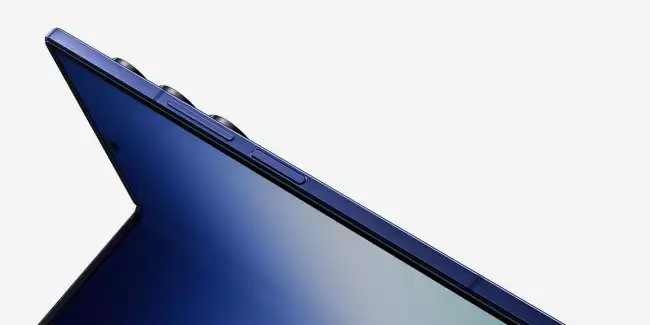
据报道,三星旗下首款阔折叠手机所使用的UTG盖板厚度从30微米增加至60微米,这使得屏幕折痕更浅、抗冲击性能更强,但同时也导致折叠时破裂的风险有所增加。该机型预计会在2026年下半年正式亮相,或将命名为GalaxyZFold8Wide。




LibreOffice桌面版提供Writer、Calc、Impress等办公组件,可本地处理文档并交换Office格式。了解实际功能、商用许可、兼容性检查和企业支持的区别。

Numbers macOS版用于预算、数据整理和可视化报告,支持公式、图表、数据透视表及iCloud协作。了解Excel文件交换、Mac安装条件和多端使用差异。

Qoder智能体工作台将编程任务、项目知识整理和自动化集中处理。本页介绍任务执行、Repo Wiki与结果审阅,区分Qoder IDE、系统安装选项和账户套餐,并提供官方下载入口。

微信Windows版适合电脑聊天、会话查找和文件传送。本页说明登录与文件管理、电脑办公优势,以及大文件失败、版本差异和本地记录的核对方法。
LibreOffice桌面版提供Writer、Calc、Impress等办公组件,可本地处理文档并交换Office格式。了解实际功能、商用许可、兼容性检查和企业支持的区别。
Qoder智能体工作台将编程任务、项目知识整理和自动化集中处理。本页介绍任务执行、Repo Wiki与结果审阅,区分Qoder IDE、系统安装选项和账户套餐,并提供官方下载入口。


