

Win10任务栏图标无法拖动怎么办
先解除“自动排列”和“对齐到网格”设置,再按两下ESC键复位拖放状态;接着通过组策略或注册表启用底层拖放支持,最后重启资源管理器并重注册AppX组件修复右键菜单。Win10任务栏图标无法拖动,导致你不能把常用程序从桌面拖到任务栏固定,也不能在任务栏内部调整图标顺序——这并非系统彻底失灵,而是被几个隐
先解除“自动排列”和“对齐到网格”设置,再按两下ESC键复位拖放状态;接着通过组策略或注册表启用底层拖放支持,最后重启资源管理器并重注册AppX组件修复右键菜单。
Win10任务栏图标无法拖动,导致你不能把常用程序从桌面拖到任务栏固定,也不能在任务栏内部调整图标顺序——这并非系统彻底失灵,而是被几个隐蔽开关或临时状态锁死了拖放通道。
先解除“自动排列”和“对齐到网格”干扰
右键点击桌面空白处 → 选择“查看” → 检查“自动排列图标”和“将图标与网格对齐”是否都已勾选;若任一选项打钩,直接点击取消勾选。
这两个选项一旦启用,桌面图标会强制归位,同时会连带抑制任务栏图标的拖拽响应——不是任务栏本身坏了,而是Shell层统一禁用了所有拖放逻辑。
按两次ESC键快速复位拖放状态
直接按下键盘左上角的【ESC键,连续按两下】。
这一步操作起来很简单,Windows会在后台清除当前UI线程中残留的拖放锁定标记,尤其适用于刚从全屏应用退出、或Alt+Tab切换后拖动失效的瞬间卡顿场景。很多用户试完立刻就能拖了,不用重启也不用进设置。
启用底层拖放支持(需管理员权限)
方法一:通过组策略解除限制(适用于专业版/企业版)
先按下 Win+R,输入 gpedit.msc 并回车,然后按顺序进入:用户配置 → 管理模板 → 桌面 → “关闭拖放”。找到后双击打开,把选项改成“已禁用”,最后点击“确定”即可。
【如果这里当前显示的是“已启用”,就说明拖放功能被系统直接禁用了,这一项必须改回来】
方法二:注册表补救(家庭版通用)
Win+R输入regedit回车 → 导航至:
HKEY_CURRENT_USERSoftwareMicrosoftWindowsCurrentVersionPoliciesExplorer
在右侧查找名为NoDesktopDragDrop的DWORD值;若存在且数值为1,双击将其改为0;若不存在,无需创建。
重建任务栏Shell上下文菜单
第一步,先按下Ctrl+Shift+Esc打开任务管理器,找到“Windows 资源管理器”后右键,选择“重新启动”。
第二步,等重启完成,再去右键任务栏空白处看看;如果这时依然没有“锁定任务栏”或“任务栏设置”这两个选项,基本就可以判断是上下文菜单本身出了问题。
第三步,以管理员身份运行PowerShell,输入下面这条命令后回车:
Get-AppXPackage -AllUsers | Foreach {Add-AppxPackage -DisableDevelopmentMode -Register "$($_.InstallLocation)AppXManifest.xml" -ErrorAction SilentlyContinue}
这条命令的作用,是把系统内置的AppX组件重新注册一遍,用来修复那些因为第三方优化工具误删内容而导致的右键菜单缺失问题。

想知道Win10连手机热点时如何避免偷跑流量?只需将热点网络设为“按流量计费的连接”,即可限制Windows Update自动下载非优先更新。本文提供详细界面导览与设置步骤,助你精准控制后台数据消耗。

详解 Windows 11 安装的三种路径风险,指导如何制作官方安装介质、正确进入启动菜单、安全清理磁盘分区以及装后验证激活状态,帮助用户避免数据丢失和安装失败。

想只关闭Win10大版本升级但保留安全补丁?本文区分功能更新与质量更新,详解专业版组策略配置方法,并说明家庭版限制及Win10停止支持后的应对建议。

Win10笔记本外出使用手机热点时,如何防止自动下载更新包消耗流量?本文详解通过设置“按流量计费的连接”和“暂停更新”来精准控制流量,对比传递优化限速效果,并解释为何不应直接禁用Windows Update服务。
想知道Windows 10家庭版和专业版怎么选?本文不聊跑分,只讲远程桌面、磁盘加密和组策略等关键功能的实际差异,帮你判断是否真的需要升级到专业版。

Windows 11 家庭版和专业版在安装步骤上并无本质差异,主要区别在于产品密钥激活和功能解锁。本教程指导你如何检查硬件兼容性、使用官方媒体创建工具制作安装盘,以及在安装过程中正确选择版本。同时解析安装后如何验证激活状态,以及从家庭版升级到专业版的正规路径,确保系统稳定且合规。
学习如何在Photoshop中高效管理自定义图层样式,包括创建新样式、导入外部预设、整理面板顺序及备份文件,帮助设计师建立可复用的视觉资产库。

除了开始菜单的变化,Windows 11在TPM 2.0安全要求、窗口贴靠布局、驱动兼容性以及系统更新策略上与Windows 10有显著不同。本文详解两者实质差异,助你判断是否值得升级。
详解Windows 10家庭版和专业版在关闭或暂停自动更新时的操作区别。涵盖通用的暂停更新、活动时间设置,以及专业版独有的组策略管理入口,帮助不同版本用户合理控制更新节奏,避免系统安全风险。
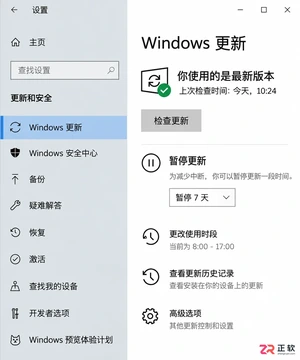
想知道Win10暂停更新最长能设多久?官方支持最长暂停35天。本文图文演示如何在设置中开启暂停、确认生效日期,以及到期后如何恢复更新或调整活动时间以避免打扰。




Photoshop 2026 是 Adobe 推出的专业图像处理与视觉设计软件,支持 Windows、macOS 和 iPad 等平台,广泛应用于摄影修图、电商设计、平面海报、数字绘画及视觉合成等创作场景。

Blender 是一款免费开源、跨平台的专业 3D 创作软件,集建模、动画、渲染、视频编辑与视觉合成等功能于一体,广泛应用于影视动画、游戏设计和建筑可视化等领域。软件支持 Cycles 物理渲染器与 Eevee 实时渲染引擎,并提供多边形建模、骨骼绑定、物理模拟等专业工具。Blender 兼容 Windows、macOS 和 Linux 系统,安装包轻巧、运行流畅,依托活跃的全球开发者社区持续更新,是从初学者到专业创作者都值得选择的正版 3D 创作工具。


Photoshop 2026 是 Adobe 推出的专业图像处理与视觉设计软件,支持 Windows、macOS 和 iPad 等平台,广泛应用于摄影修图、电商设计、平面海报、数字绘画及视觉合成等创作场景。
Blender 是一款免费开源、跨平台的专业 3D 创作软件,集建模、动画、渲染、视频编辑与视觉合成等功能于一体,广泛应用于影视动画、游戏设计和建筑可视化等领域。软件支持 Cycles 物理渲染器与 Eevee 实时渲染引擎,并提供多边形建模、骨骼绑定、物理模拟等专业工具。Blender 兼容 Windows、macOS 和 Linux 系统,安装包轻巧、运行流畅,依托活跃的全球开发者社区持续更新,是从初学者到专业创作者都值得选择的正版 3D 创作工具。