

小米 红米K20 Pro 尊享版刷机root
小米红米K20 Pro尊享版的root方法,其实说来说去就那几条路:解锁BL之后,用第三方Recovery刷入root补丁,或者直接刷一个带root的卡刷包;再有就是单刷一个修补过的boot镜像。当然,最省心的还是直接刷入一个内置root权限的完整系统,这样开机就有root,而且恢复出厂设置后也不会
小米红米K20 Pro尊享版的root方法,其实说来说去就那几条路:解锁BL之后,用第三方Recovery刷入root补丁,或者直接刷一个带root的卡刷包;再有就是单刷一个修补过的boot镜像。当然,最省心的还是直接刷入一个内置root权限的完整系统,这样开机就有root,而且恢复出厂设置后也不会丢权限——这个思路后面会详细讲。
正式动手之前,先列几条硬性要求:
- 手机得先解开BL锁(bootloader),这是新款小米机的门槛;
- 电脑建议用Win10 64位,省得驱动出幺蛾子;
- 手机电量别低于50%,数据线尽量用原装的,别半路掉线。
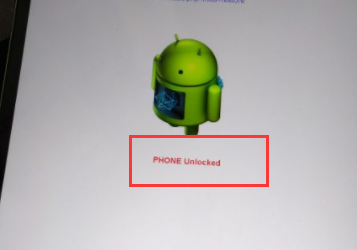
面具ROOT教程(方法一:通过TWRP刷入Magisk)
这个流程比较传统,适合已经刷好TWRP的朋友。
- 先下载Magisk应用(开源地址:https://github.com/topjohnwu/Magisk),把安装包复制到手机里,然后把文件名改成
magisk.zip。 - 根据机型下载对应的TWRP recovery文件。手机进入fastboot模式(关机后按住音量下键连电脑),然后刷入TWRP:
fastboot flash recovery 你电脑上的recovery路径.img
再引导进recovery:
fastboot boot 你电脑上的recovery路径.img
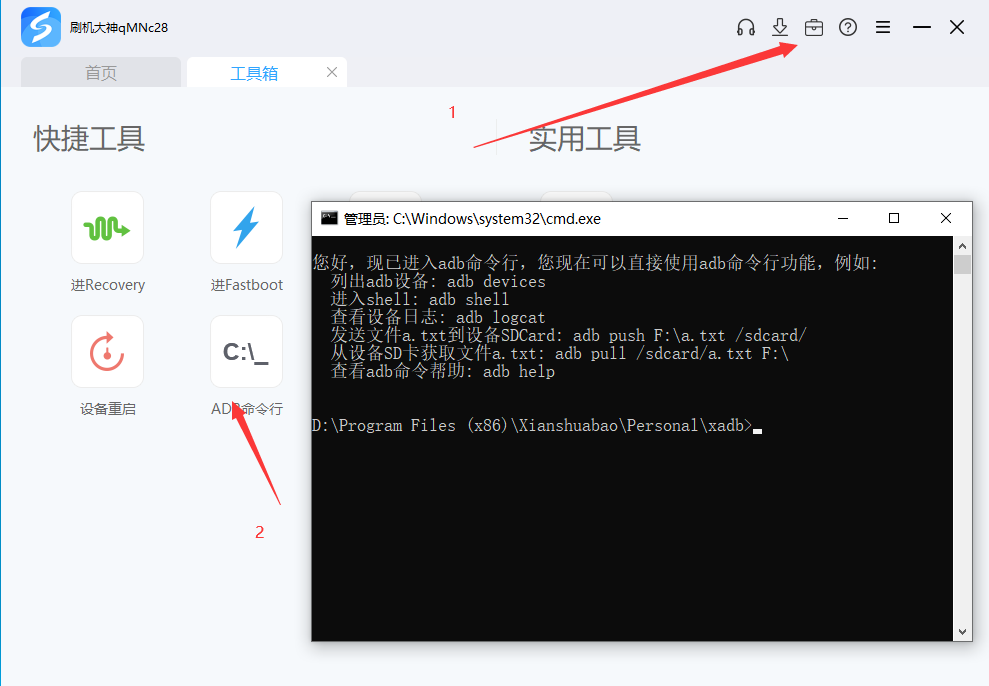
- 进入TWRP后点“安装”,找到刚才放进手机的
magisk.zip。
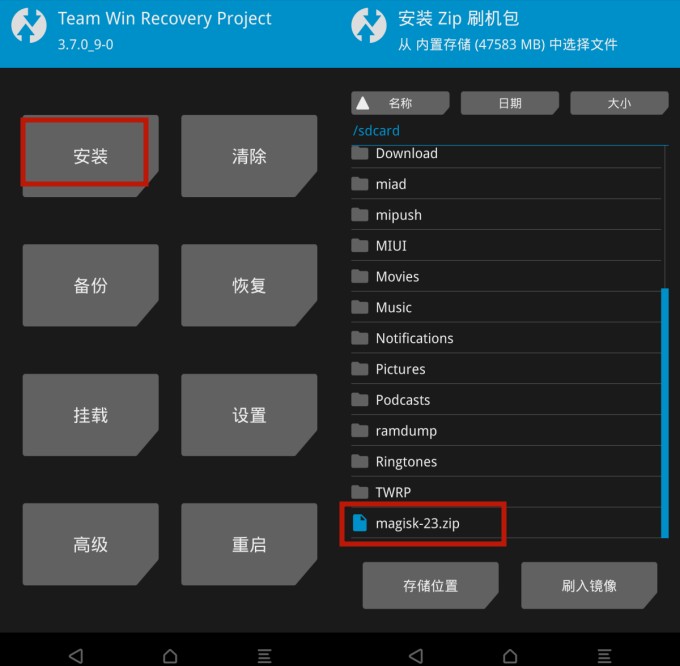
- 滑动确认刷入,等进度条走完。然后点“重启系统”,耐心等开机,root权限就到手了。

面具ROOT教程(方法二:修补boot镜像再刷入)
这个方法不需要刷第三方Recovery,直接操作boot分区,更干净一些。
- 先从官方刷机包里解压出
boot.img(注意版本必须和手机当前系统一致),把这个文件复制到手机内部存储里。 - 打开Magisk应用,点“安装”,选择“修补文件”,然后找到刚才的
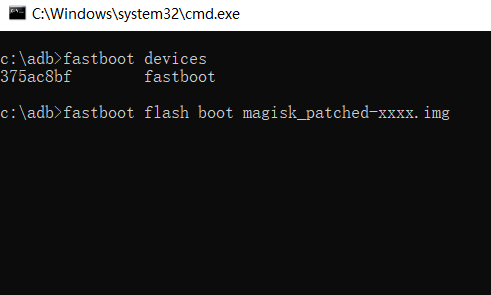
boot.img。修补完成后,会在Download文件夹里生成一个新文件,名字像magisk_patched-xxxx.img。
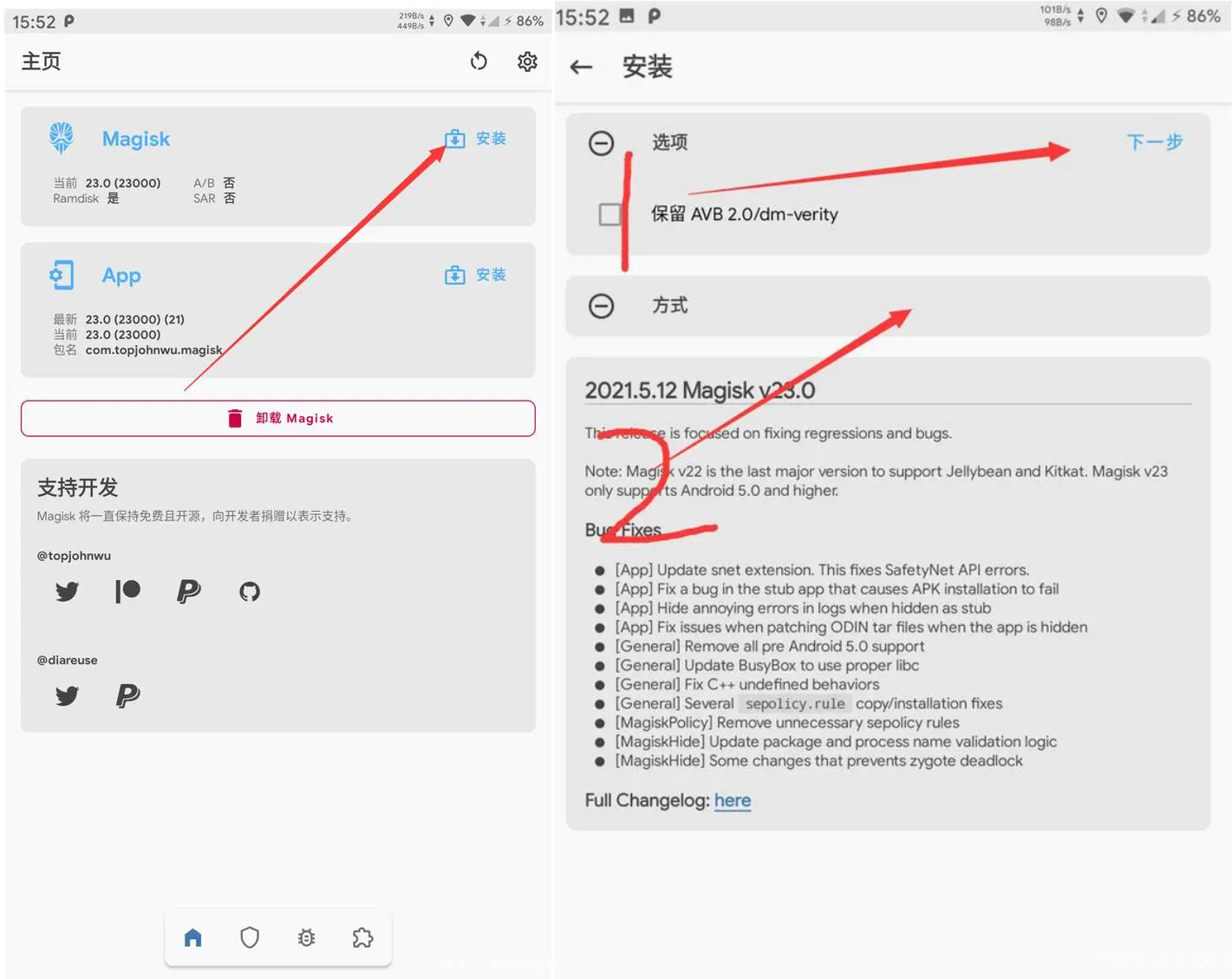
- 把这个修补好的
magisk_patched-xxxx.img复制到电脑上。手机进入fastboot模式(关机状态下按住音量下键连接电脑),然后执行:
fastboot flash boot 修补后的文件名.img
完成后输入fastboot reboot,重启手机即可。
两种方法任选一种,结果都一样。个人更推荐第二种,因为不依赖第三方Recovery,后续系统更新时也容易处理。当然,如果你已经习惯用TWRP,方法一也很稳妥。总之,解锁BL之后,root这件事其实就两步:找个合适的工具,刷进去,完事。

Redmi Note 13 Pro上市以来表现相当抢眼,销量和用户口碑都不错。不过,还是有不少朋友在纠结要不要入手,或者已经拿到手了却不太清楚耳机该怎么插——毕竟现在很多手机都砍掉了3.5mm接口,操作上可能有点陌生。下面就把这个细节彻底说清楚。 Redmi Note 13 Pro依然保留了3.5m

说实话,现在手机厂商出新品的节奏越来越快,功能也是越堆越丰富。以前只能在旗舰机上看到的配置,现在中端机也安排上了。比如最近热度很高的Redmi Note 13,很多朋友都在问它那个息屏显示到底怎么设置。今天就来把完整的设置流程走一遍,花一分钟看完就能搞定。 第一步,先打开手机的「设置」。最快捷的方式

Redmi Note 13 Pro+ 自发布以来热度一直不减,性能配置在线,外观设计也足够出彩,颜值和手感都拿捏得不错。拿到新机后,第一步自然是开机。下面来看具体的操作步骤: 开机流程其实很简单,跟着这几步走就能搞定: 1. 先把手机连接上电源适配器充会儿电,确保电量足够支撑开机。 2. 找到手机右

Redmi Note 13 Pro的热度持续走高,不少用户入手后都在问一个实际问题:微信视频通话怎么开美颜?毕竟这款机型的拍照和性能都挺能打,但视频通话的美颜设置藏得比较深,今天直接拆解步骤,包你一看就会。 操作其实不复杂,按下面这几步走就行: 1. 打开微信,登录你的账号。 2. 点击右下角的“我

Redmi Note 13发布也有一阵子了,不少用户入手后发现语音控制功能时不时弹出来,想关掉却找不到地方。别急,下面就把关闭语音控制的具体步骤走一遍,跟着操作就行。 第一步,在手机主屏幕上找到那个齿轮形状的“设置”图标,点进去。如果一时找不到,从屏幕顶部往下拉通知栏,也能看到设置的入口。 进入设置

Redmi Note 13上市以来热度一直很高,作为红米的新款机型,不少用户已经入手了。日常使用中,很多人会问:怎么拦截陌生来电?其实这个功能设置起来并不复杂,下面就把完整的操作步骤拆开讲清楚。 在红米Note 13上,电话拦截功能藏在系统设置里。打开「设置」,找到「电话」选项,点进去就能看到「通话

Redmi Note 13 Pro+的微信视频美颜功能怎么开启?其实步骤并不复杂,几步就能搞定。先打开微信,进入和好友的聊天界面。点击右下角的“+”图标,展开功能菜单,选择“小视频”或直接点“拍摄”按钮。进入录制界面后,注意看右上角有个工具图标(一般是个齿轮或三横线),点进去就能找到“美颜”选项。拖

Redmi Note 13 这款手机自上市以来,热度一直居高不下。除了官方渠道,各大电商平台的销量数据也足够说明它的受欢迎程度。不少已经入手的朋友,在拿到新机后可能会遇到一些设置上的小疑问,比如字体大小怎么调。今天就专门聊一聊这个,步骤其实很简单,跟着走一遍就能搞定。 第一步,从主屏幕找到那个齿轮状

RedmiNote13Pro通话录音可通过系统内置录音、第三方应用(如CubeCallRecorder)或外部录音设备实现。操作前需确认当地法规允许,并事先告知对方或取得同意,尊重隐私,确保合法合规。

Redmi Note 13 的滑动返回功能怎么设置?这可能是不少新用户拿到手机后第一个想搞清楚的操作。虽然每个人买手机的需求千差万别——有人看重办公效率,有人偏爱影音娱乐,但流畅的手势交互几乎是所有人的刚需。下面直接进入正题,把设置步骤拆开讲清楚。 在 Redmi Note 13 的主屏幕上,下拉通




LibreOffice桌面版提供Writer、Calc、Impress等办公组件,可本地处理文档并交换Office格式。了解实际功能、商用许可、兼容性检查和企业支持的区别。

Numbers macOS版用于预算、数据整理和可视化报告,支持公式、图表、数据透视表及iCloud协作。了解Excel文件交换、Mac安装条件和多端使用差异。

Qoder智能体工作台将编程任务、项目知识整理和自动化集中处理。本页介绍任务执行、Repo Wiki与结果审阅,区分Qoder IDE、系统安装选项和账户套餐,并提供官方下载入口。

微信Windows版适合电脑聊天、会话查找和文件传送。本页说明登录与文件管理、电脑办公优势,以及大文件失败、版本差异和本地记录的核对方法。
LibreOffice桌面版提供Writer、Calc、Impress等办公组件,可本地处理文档并交换Office格式。了解实际功能、商用许可、兼容性检查和企业支持的区别。
Qoder智能体工作台将编程任务、项目知识整理和自动化集中处理。本页介绍任务执行、Repo Wiki与结果审阅,区分Qoder IDE、系统安装选项和账户套餐,并提供官方下载入口。


