

QQ浏览器网页版在线
QQ浏览器的网页版究竟怎么用?它的官方入口在哪儿?这个问题其实挺常见的。今天我们就来好好聊聊,带你把它的核心功能和使用门道一次摸清。 首先,最直接的访问方式,记住这个地址:https://browser.qq.com。从这里,你就能进入它的完整在线体验。 多端协同体验 一提到多端协同,很多人会好奇:
QQ浏览器的网页版究竟怎么用?它的官方入口在哪儿?这个问题其实挺常见的。今天我们就来好好聊聊,带你把它的核心功能和使用门道一次摸清。
首先,最直接的访问方式,记住这个地址:https://browser.qq.com。从这里,你就能进入它的完整在线体验。
多端协同体验
一提到多端协同,很多人会好奇:到底能“同步”到什么程度?答案是:相当彻底。登录后,你在Windows、macOS、安卓、iOS不同设备间的书签、历史记录,甚至是当前打开的标签页,都能实时同步。这意味着,在电脑上没看完的文章,拿起手机可以无缝接力。
当然,协同不止于此。如果你在电脑上使用QQ,遇到链接可以直接在QQ窗口内唤起浏览器查看;反过来,网页上的内容也能一键转发给好友或群聊,团队协作时特别省事。
还有一个细节很贴心:当你在多个设备上同时登录,即使一个设备关闭了某个页面,其他设备上依然能继续加载页面资源,完全不用担心浏览进度因设备切换而中断。
最后,对于办公场景,它的文件处理能力也是一大亮点。直接拖拽上传PDF、Word、Excel等文档,就能在线预览甚至简单标注,省去了反复下载和切换应用的麻烦。
智能交互能力
现在的浏览器,够不够“聪明”是关键。QQ浏览器网页版的地址栏,就内置了语义识别能力。你不再需要输入精确的关键词,试着输入“找找上个月的财报PDF”或者“张三上周的会议纪要”这样的自然语言,它能关联本地和云端的历史文件,帮你快速定位。
面对信息繁杂的网页怎么办?开启“阅读模式”就行了。它能智能提取文章正文,自动过滤掉无关的广告和侧栏干扰。字体、行距都能自定义调节,还支持语音朗读,给眼睛放个假。
遇到外文网站也别慌,内置的翻译组件支持对整页内容进行即时翻译,覆盖中、英、日、韩等十几种语言。关键是翻译后的文本会嵌入原网页的排版结构,阅读逻辑不会被打乱。
它的智能还体现在搜索建议上。比如,当你正在浏览某个技术文档时,搜索框下拉的建议结果会动态调整为相关的API手册、开发者论坛或代码示例链接,直达目标,效率自然更高。
安全与隐私机制
安全无小事。在登录安全方面,它的会话令牌采用了短时效设计,一般闲置超过15分钟就会自动失效,再次操作需要重新确认身份,这从源头降低了被他人盗用的风险。
密码管理则采用了更本地化的策略。密码字段默认在本地进行加密存储,加密密钥与你的设备硬件标识绑定,并不会上传到服务器。这意味着,即便账户信息泄露,不法分子也无法轻易获得你的明文密码。
对于需要高度隐私的浏览场景,它的“隐私浏览窗口”是一个独立的空间。关闭后,所有相关的Cookie、缓存和表单数据都会被自动清除,并且这些操作痕迹不会被同步到你的账户中。
你还可以对每个网站的权限进行精细化管理。摄像头、位置信息、通知权限等,都可以单独开关,每一项授权旁边都会清晰地标明其生效范围和期限,控制权完全在你手里。
界面与个性化
千篇一律的界面看腻了?它的首页支持高度自由定制。新闻资讯、常用网站、最近文档、待办事项等都以卡片形式呈现,你可以根据自己的使用频率,随意拖动排序,甚至隐藏不常用的模块。
视觉风格上,内置了上百款官方主题皮肤,从时尚的渐变色、典雅的国风纹理,到简约的线条设计,总有一款合你心意。切换过程流畅无刷新,并且完美适配系统的深色与浅色模式。
每次新建标签页,最显眼的位置会显示你的快捷入口栏,最多可以固定12个最常访问的网站。这些图标的显示效果经过专门优化,在暗色模式下也能保持清晰锐利。
长时间浏览,眼睛容易疲劳?它的夜间模式不仅仅是调暗屏幕那么简单,还会对图片色彩进行动态校准,并有效减少有害蓝光的输出,让深夜刷网页变得更舒适一些。
资源加载稳定性
浏览器的内核是性能的基础。它采用了双内核智能调度机制:遇到普通的静态网页,启用轻量级内核快速渲染;而当检测到复杂的在线应用时,则会自动切换到高性能内核,确保操作的流畅性。
网页打开速度是硬指标。通过结合DNS预解析和遍布全国的腾讯自建CDN节点,在4G网络环境下实测,其网页首屏平均加载时间可以控制在1.2秒以内,这个速度相当可观。
网络不稳定或断线了怎么办?别急,它还能让你访问最近72小时内看过的网页缓存版本。页面会清晰提示“当前为离线模式”,但关键的文字和图片信息基本都得以保留,不影响查阅。
最后,针对越来越普遍的在线视频需求,它也做了优化。当视频加载失败时,它会自动尝试备用解析线路,兼容HLS、MP4等多种主流流媒体协议。这样一来,大部分网课、演示视频都能连贯播放,减少卡顿的烦恼。

悟空浏览器无法直接转存文件到百度网盘,因为两者属于不同公司的独立生态系统,未开放深度API对接;最常用的解决方案是先在悟空浏览器中将文件下载到本地设备,再通过百度网盘客户端或网页版手动上传,该方法稳定可靠,适用于所有文件类型;另一种可行方式是利用百度网盘的“离线下载”功能,前提是文件资源为可解析的直链、磁力链接或BT种子等格式,用户需在悟空浏览器中复制有效下载链接后,在百度网盘中添加离线任务由服务器直接抓取,但成功率受源链接限制;此外,上传大文件时建议使用百度网盘客户端以支持断点续传,并选择稳定高速的网络



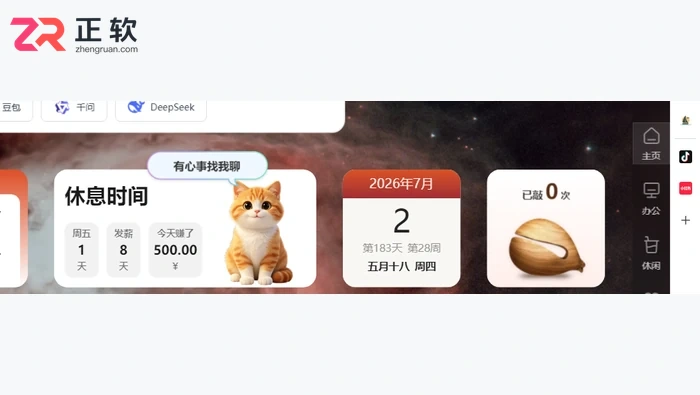
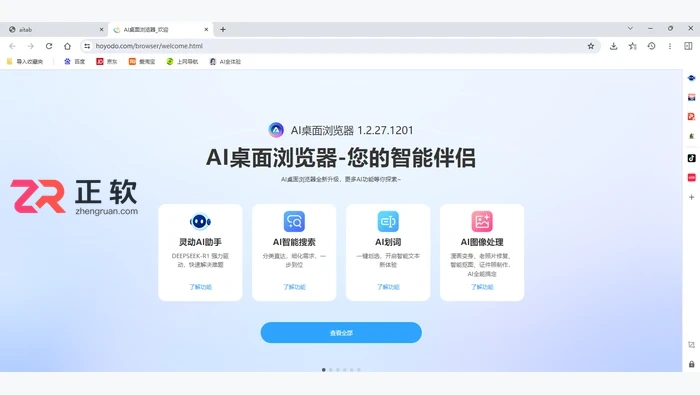
基本都是 Chromium 单核,在「关于」里能看到具体内核版本;单核更轻快,但只支持老 IE 的站点需另找办法。
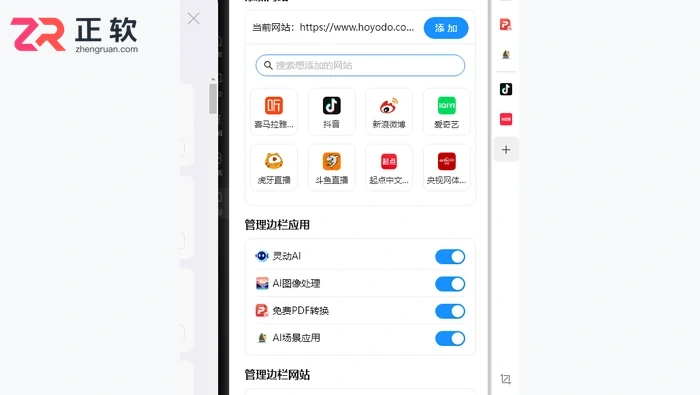
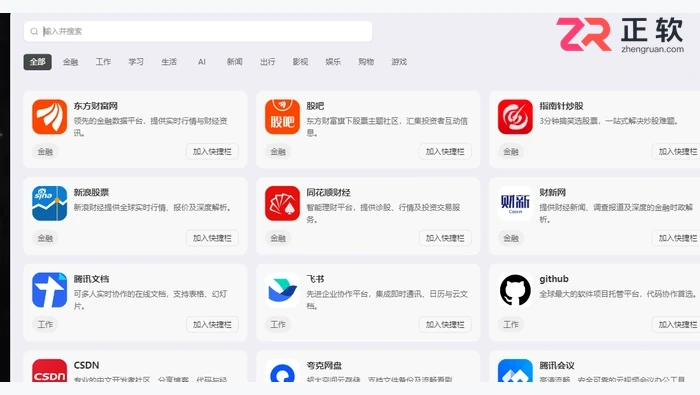
软件中心「升级」筛选里能看到可更新项,升级前先退出正在运行的程序;失败多为权限或残留进程,用管理员权限重试。
设置里点「设为默认浏览器」跳系统设置;Win11 要逐项指定 http、https、htm、html 四项,漏一项链接仍会跳走。




汽水音乐提供个性化推荐、场景电台及抖音音乐收藏衔接,适合发现歌曲和管理日常听歌内容。这里说明播放、一起听及多平台入口,并提醒区分曲目版权与会员权益。

LibreOffice桌面版提供Writer、Calc、Impress等办公组件,可本地处理文档并交换Office格式。了解实际功能、商用许可、兼容性检查和企业支持的区别。

Numbers macOS版用于预算、数据整理和可视化报告,支持公式、图表、数据透视表及iCloud协作。了解Excel文件交换、Mac安装条件和多端使用差异。
汽水音乐提供个性化推荐、场景电台及抖音音乐收藏衔接,适合发现歌曲和管理日常听歌内容。这里说明播放、一起听及多平台入口,并提醒区分曲目版权与会员权益。

微信Windows版适合电脑聊天、会话查找和文件传送。本页说明登录与文件管理、电脑办公优势,以及大文件失败、版本差异和本地记录的核对方法。
LibreOffice桌面版提供Writer、Calc、Impress等办公组件,可本地处理文档并交换Office格式。了解实际功能、商用许可、兼容性检查和企业支持的区别。


