

Win11 Insider Preview Build 23506预览版更新: 最新发布与详细信息
微软今天发布了Win11Build23506预览版,该版本主要针对内置的Windows共享窗口和附近共享进行了改进。用户现在可以从他们的PC上共享本地文件,并且还添加了自动色彩管理(ACM)扩展。详细的更新内容如下:这种新体验在某些Windows身份验证方案中隐藏密码,并在必要时利用WHFBPIN重置等方案实现无密码恢复。一旦设置了策略,系统将在用户体验中移除密码,包括设备登录和会话中的身份验证方式,例如Web浏览器中的密码管理器、管理员或其他用户身份运行时的身份验证,以及用户账户控制(UAC)。用户可以
微软今天发布了Win11 Build 23506预览版,该版本主要针对内置的Windows共享窗口和附近共享进行了改进。用户现在可以从他们的PC上共享本地文件,并且还添加了自动色彩管理(ACM)扩展。详细的更新内容如下:
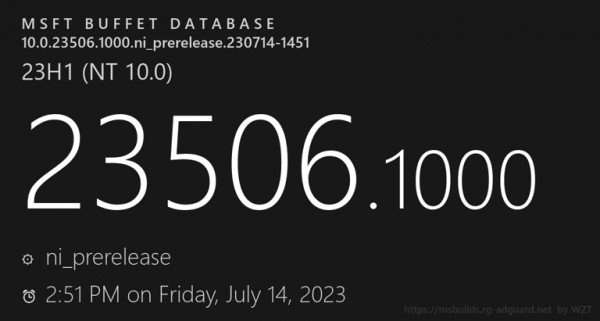
Win11 23506 更新内容如下:
通过 Windows Hello for Business,增强无密码体验
微软在 Windows 系统中引入了 Windows Hello for Business(WHFB)服务,为企业提供了强大的安全保护方案,并帮助客户迈入无密码未来。
现在,企业客户可以通过设置EnablePasswordlessExperience策略,提升用户体验。该策略适用于加入AAD的计算机,实现了无需密码的核心身份验证方案。
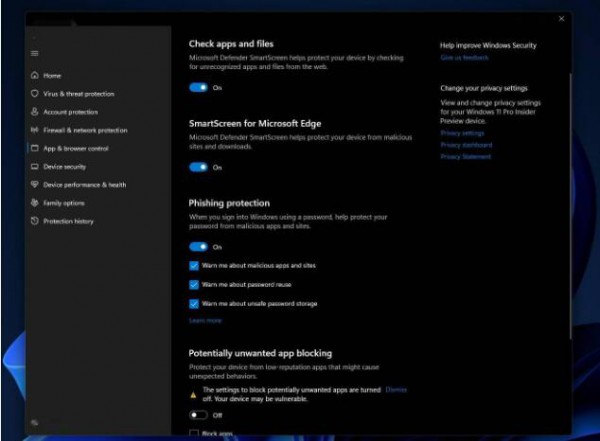
这种新体验在某些 Windows 身份验证方案中隐藏密码,并在必要时利用 WHFB PIN 重置等方案实现无密码恢复。
一旦设置了策略,系统将在用户体验中移除密码,包括设备登录和会话中的身份验证方式,例如Web浏览器中的密码管理器、管理员或其他用户身份运行时的身份验证,以及用户账户控制(UAC)。
用户可以使用WHFB代替密码进行核心身份验证。如果登录失败,用户可以通过PIN重置或Web登录等恢复机制自行恢复凭据,无需IT技术支持的介入。
复制和粘贴不安全密码,会跳出警告
Microsoft Defender SmartScreen 引入增强型网络钓鱼防护,自 Win11 Version 22H2 更新开始,可以保护微软教育和工作账号,避免在网站和应用中遇到网络钓鱼和不安全使用。
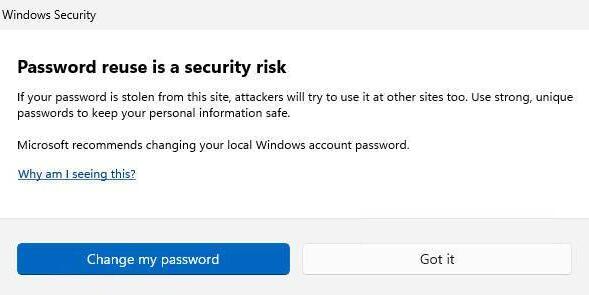
微软正在尝试从这个版本开始进行更改,用户可以在应用程序和浏览器控制 > 基于声誉的保护 > 网络钓鱼保护下,启用 Windows 安全警告选项,之后复制和粘贴不安全密码会跳出 UI 警告。
改进本地文件分享
微软改进了内置的 Windows 分享窗口,便于用户分享本地文件。
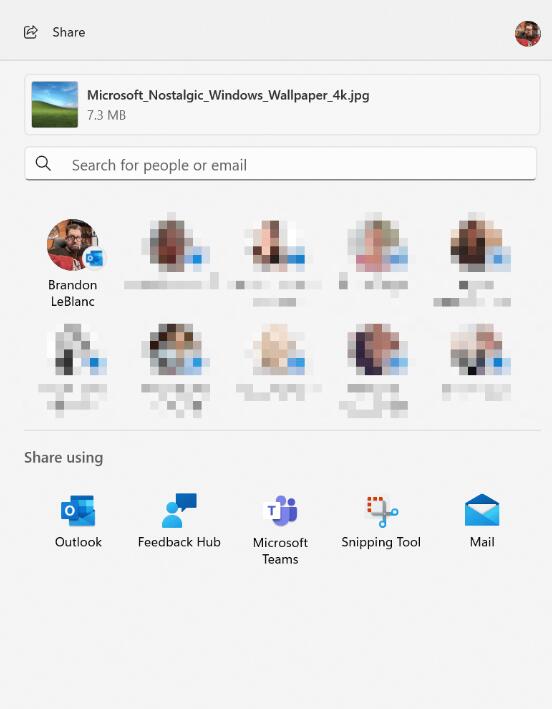
本站根据报道汇总改进内容如下:
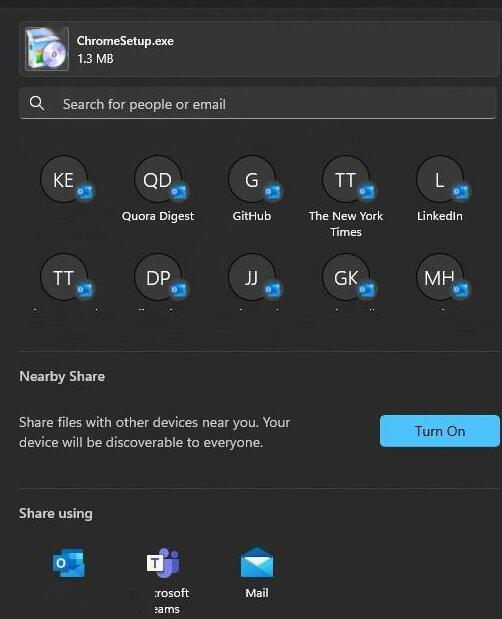
更好地符合 Windows 11 的设计原则,重新设计了 Windows 分享窗口。
所有人现在可以通过 Outlook 直接在 Windows 共享窗口中通过电子邮件发送文件,只需单击 Windows 共享窗口的使用以下方式共享部分下的 Outlook 图标即可。
Windows 共享窗口现在有一个搜索框,因此您现在可以在 Outlook 中搜索联系人以共享文件,Windows 共享窗口现在将显示 8-10 个建议的联系人以快速共享,可以通过电子邮件发送文件。
分享至附近设备(Nearby Share)取消下拉菜单,改为按钮设计。
分享至附近设备可以置顶自己的 PC 设备。
使用 Wi-Fi Direct,文件将更快地从一台 PC 共享到另一台 PC。
除了在右键菜单的顶部有共享图标外,微软还在文件资源管理器的右键菜单中添加了分享。
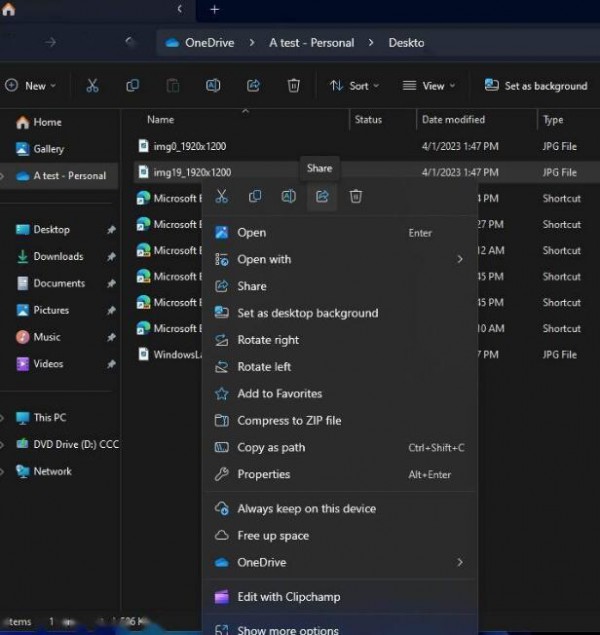
微软表示这些体验将适用于桌面,文件资源管理器,照片,截图工具,Xbox 和其他使用内置 Windows 分享窗口的应用程序,可以分享本地文件。
预装新版 Outlook for Windows
微软表示自该版本开始,将预装新版 Outlook for Windows 应用程序。
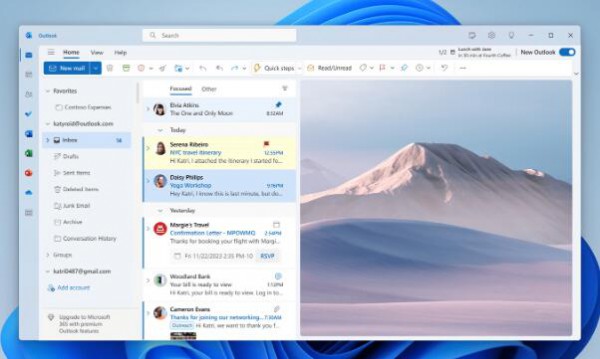
微软表示使用新的 Outlook for Windows,您可以将工作和个人电子邮件、日历和联系人连接到一个安全的位置。
Post-OOBE 体验
微软正在改善 OOBE(out of box experience,首次开机体验),目前正测试三种新体验:
用户在 OOBE 首次开机设置中,如果在Let’s Customize Your Experience(自定义体验)中选择Development Intent(开发意图),在完成 OOBE 进入桌面之后,自动启动 Dev Home 应用。
用户在 OOBE 首次开机设置中,如果在Let’s Customize Your Experience(自定义体验)中选择Development Intent(开发意图),在完成 OOBE 进入桌面之后,会自动启动Get Started应用程序。Get Started应用程序会自动向用户展示个性化流程,帮助用户了解 Dev Home 应用的信息,并帮助用户打开 Dev Home。
用户在 OOBE 首次开机设置中,选择还原选项,设备重新启动之后自动打开Get Started。该应用程序将向用户显示个性化流程,帮助您了解关键应用程序和设置,告诉您 Windows 已在设备上恢复,并向您展示如何在开始菜单或任务栏上访问恢复的应用程序。
[已添加] 自动色彩管理(ACM)扩展
微软在去年秋天的时候,为部分符合条件的 SDR 显示器上推出了 Auto Color Management(硬件加速系统级色彩管理)。
微软现在邀请 Dev 频道的所有 Windows Insider 成员,可以测试在 SDR 显示器上打开 ACM,确保所有 Windows 应用在支持的显示器上准确显示。
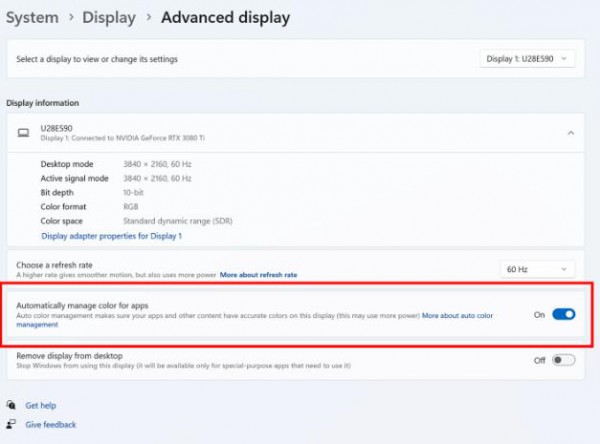
要打开 ACM,请转到设置>显示>高级显示,选择正确的显示并打开自动管理应用程序的颜色。
ACM 需要具备以下条件:
WDDM 驱动程序版本 3.0 或更高版本
支持的 GPU:
AMD:
AMD RX 400 系列或更高版本
带 Radeon Graphics 的 Ryzen 处理器
英特尔:
集成:英特尔第 12 代(Alder Lake)或更高版本
独立显卡:Intel DG 1 或更高版本
英伟达:
NVIDIA GTX 10 xx 或更高版本(Pascal+)
对显示或连接没有硬性要求- ACM 甚至可以在 8 位 sRGB 面板上使用。不过微软强烈建议 ACM 设备使用比 sRGB 色域更宽的面板,并且每个颜色通道可选 10 位或更高。
变化和改进[Windows Copilot]
微软自 Win11 Build 23493 预览版中推出 Windows Copilot 预览版,现在已经向所有 Dev 频道用户开放,可能需要重新启动才能看到变化。
[Emoji]
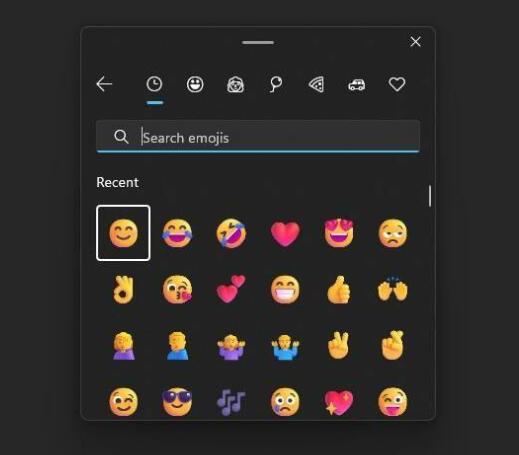
微软将颜色字体格式升级到 COLRv1,让 Win11 系统通过类似 3D 的立体外观,来显示更丰富的表情符号。
这些表情符号使用渐变来带来客户一直要求的设计风格,通过引入新的表情符号丰富用户的表达。
[Voice Access]
现在可以通过锁定屏幕上的辅助功能弹出按钮打开 Voice Access。
[备份和还原]
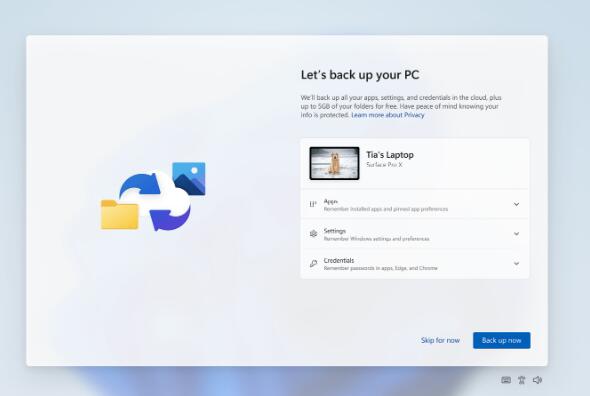
除了新的 Windows 备份应用程序外,现在您还可以在第二次机会开箱即用体验(SCOOBE)中配置备份首选项,以便您的应用程序、设置、凭据和文件以您想要的方式在云中备份。
[设置]
由于 Build 23493 预览版中的一个 BUG,导致部分 Insider 遇到不稳定的情况,微软展示禁用了新的设置主页面。
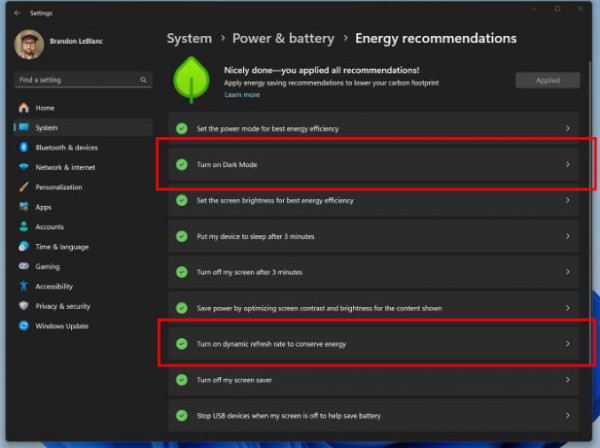
我们在设置>系统>电源和电池>能源建议下添加了 2 项额外的能源建议,用于打开黑暗模式和调整刷新率以节省能源。

Foxmail 收邮件超时可先运行收发诊断,再检查收件服务器、端口和加密方式。本文用 Windows 实拍演示诊断结果、出站规则和重新检测的核对方法。
在 Foxmail 导出姓名、邮箱和手机等字段为 CSV,再到 Gmail 的 Google 通讯录选择文件并导入。本文附操作截图和导入名单,说明字段映射、中文乱码和批量导入限制。
Foxmail导入CSV通讯录需进入联系人页面,选择导入CSV文件,核对姓名、邮箱和手机的字段映射,完成后检查成功数量及联系人详情。本文提供真实步骤截图,并说明乱码、字段错位和重复联系人的排查方法。
漫蛙阅读可通过收藏功能保存喜欢的漫画并管理阅读进度。一、添加收藏:在漫画详情页点击“收藏”按钮;二、查看收藏:在“书架”或“我的”页面访问;三、移除收藏:左滑封面或编辑模式勾选删除。
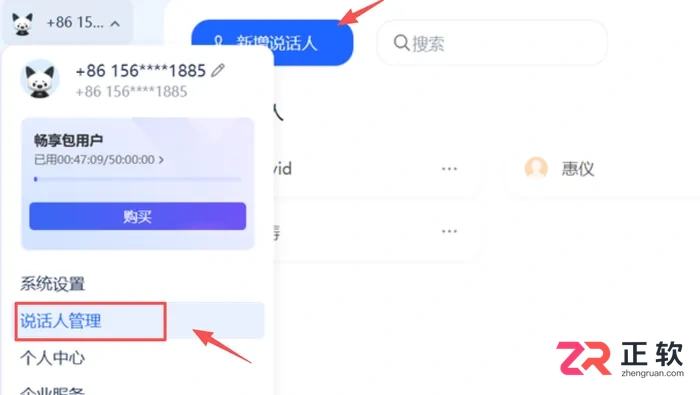
在讯飞听见 PC 客户端左上角账号里进“说话人管理”,点“新增说话人”输入姓名,按引导匀速朗读约 10 秒即可存下声纹;会后也能选中发言点“保存说话人”补录。
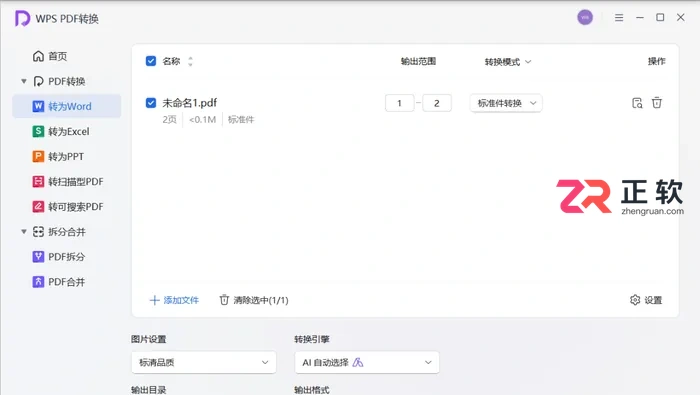
点"转换 → PDF转Word",添加文件后设输出格式 docx、转换模式与页码范围,点开始转换;结果默认存在源文件同目录。

ao3入口分享地址包括官网https://www.ao3cn.cc//及多个镜像站点如https://ao3mirror.com/、https://xiaozhan.icu、https://isnull.info/,用户可通过浏览器直接访问,支持多设备适配与移动端优化;配合自定义DNS可提升连接成功率,多入口切换确保稳定浏览。平台采用标签分类与多级筛选功能,涵盖角色、题材等维度,支持按发布时间、字数、收藏排序,内容元数据完整,便于精准查找与书签管理。社区互动丰富,开放评论区交流,支持点赞推荐、
先看账号下拉里的“已用 / 总量”确认余额,不够就到购买页按时长包(1、5、10 小时)补齐,付款即到账;导入与录音额度分开计算,空场音频和重复提交最费时长。
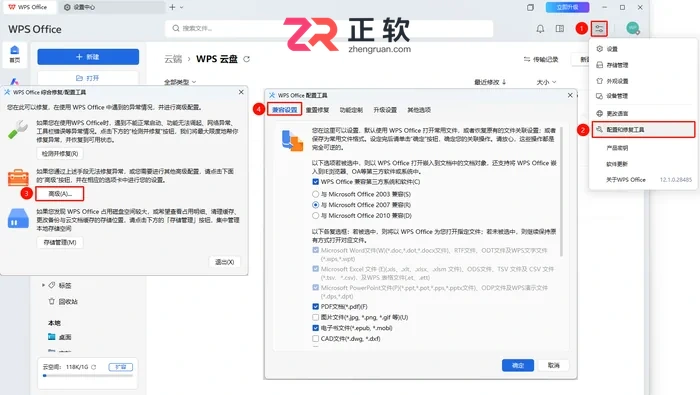
首页菜单 → 配置和修复工具 → 高级,在配置工具的"功能定制"页取消推送订阅类勾选;云盘同步提示另在 WPS 云盘设置的"消息提醒"里关闭。
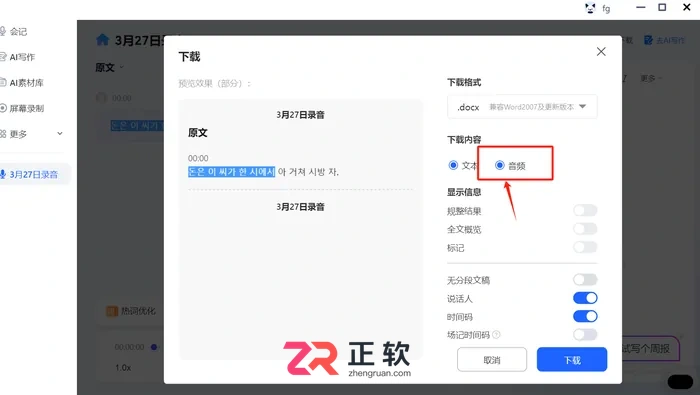
单篇在文稿右上角“下载”里选格式与导出范围;多个文件回“我的文件”勾选后打包下载,个人一次最多 5 个。网页版文件落在浏览器默认的下载文件夹。





火山引擎是字节跳动旗下企业级云与AI服务平台。聚焦大模型核心能力,依托字节自研豆包多模态大模型,凭借火山方舟一站式平台,提供模型精调、推理部署、智能应用搭建等全链路服务,结合高性能AI算力,助力各行业快速落地大模型数字化与智能化应用。



