

如何查看Linux系统的内存大小
MemTotal 是物理内存总容量的唯一可信基准,单位 KB,可从 /proc/meminfo 直接读取;free -h 显示的是内核实际管理的可用总量;dmidecode 反映硬件标称容量,但需 sudo 且不保证内核启用。直接看 MemTotal 字段,它就是物理内存总容量,单位是 KB,其他方
MemTotal 是物理内存总容量的唯一可信基准,单位 KB,可从 /proc/meminfo 直接读取;free -h 显示的是内核实际管理的可用总量;dmidecode 反映硬件标称容量,但需 sudo 且不保证内核启用。
直接看 MemTotal 字段,它就是物理内存总容量,单位是 KB,其他方式都绕弯子。
用 free -h 快速确认总内存
这是最常用、最直观的方式:
free -h输出第一行Mem:后的total值,就是当前可用物理内存总量(已扣除内核保留等不可用部分)- 注意:
free显示的是内核实际识别并可管理的内存,和 BIOS/UEFI 报告的插槽容量可能略有差异(比如被显卡或硬件保留) - 如果看到
total明显小于你插的内存条标称值(如插了 32GB 却只显示 31.2Gi),大概率是被 GPU 或 iGPU 预留了一部分——这时得查dmesg | grep -i memory看启动日志里的保留记录
从 /proc/meminfo 读取原始数值
所有内存工具底层都依赖这个文件,它最权威:
- 运行
grep MemTotal /proc/meminfo,输出类似MemTotal: 32857904 kB - 这个数字是内核启动时探测到的物理内存上限,未经任何缓存或预留逻辑“美化”
- 想转成 GB?简单除以 1024²:
awk '/MemTotal/ {printf "%.1f GBn", $2/1024/1024}' /proc/meminfo - 别信
cat /proc/meminfo全量输出里排在后面的字段(比如MemA vailable),它们跟“总大小”无关
用 dmidecode 查物理插槽真实容量
当你要确认硬件是否插到位、有没有被屏蔽,就得绕过内核,直读 SMBIOS:
- 执行
sudo dmidecode -t memory | grep -E "Size|Speed|Type" - 每条
Size:行代表一个内存插槽的实际容量(Size: No Module Present表示空槽) - 注意:普通用户无权限运行
dmidecode,必须加sudo;某些云主机或容器环境根本不可用(因为没访问固件权限) - 该命令显示的是 DIMM 标签上的标称值,不反映内核是否真正启用——比如插了 ECC 内存但 BIOS 关闭了 ECC,
dmidecode仍会显示容量,而/proc/meminfo可能略少
有个细节特别容易被忽视:内存总量从来不是“机器里插了多少”,而是“内核最终识别了多少”。/proc/meminfo 里的 MemTotal 才是唯一靠谱的判断基准,其他结果,本质上都只是基于它的展示或推导。要是 free -h 和 dmidecode 的数值对不上,优先看前者;如果连 MemTotal 都明显偏小,比如远低于硬件标称规格,那基本可以确定,问题就出在 BIOS 设置、内核启动参数(例如 mem= 限制)或者硬件兼容性上。
Win10家庭版如何取消开机密码?本文详解本地账户清空密码步骤及Microsoft账户自动登录设置方法,分析安全风险与例外情况,帮助用户在便捷与安全间做出合理选择。
解决Win10取消开机密码后登录界面显示两个账户的问题。通过检查账户类型、重新配置netplwiz自动登录及清理多余用户,确保系统正常启动且数据安全。
遇到Win10无法取消开机密码?可能是Microsoft账户限制、域策略禁止空密码或自动登录未同步。本文详解如何区分账户类型、检查本地安全策略,以及使用PIN码替代传统密码的快速登录方案。
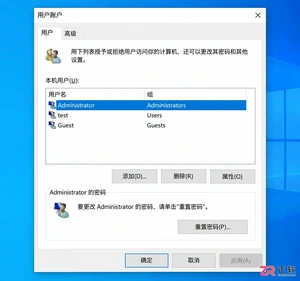
解决Win10运行netplwiz找不到“用户必须输入用户名和密码”勾选框的问题。通过关闭Windows Hello强制登录、检查账户类型及正确填写凭据,实现开机自动进入桌面。适用于个人电脑优化启动体验,注意区分自动登录与删除密码的安全差异。
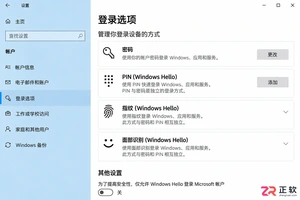
新手如何取消Win10开机密码?本文详解区分账户类型、清空本地密码及配置netplwiz自动登录的步骤,厘清PIN码与密码区别,提供安全可行的免密启动方案。
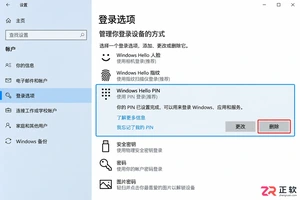
Win10关闭Windows Hello后开机仍要密码?本文详解如何删除PIN码、设置netplwiz自动登录以及清空本地账户密码,解决开机免密登录问题。
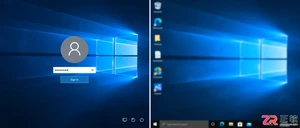
想取消Win10开机密码?先分清是启动登录还是屏保恢复。本文详解如何通过netplwiz设置自动登录,以及如何关闭屏幕保护恢复时的登录验证,同时保留睡眠唤醒的安全设置,确保操作准确且不影响电脑安全。
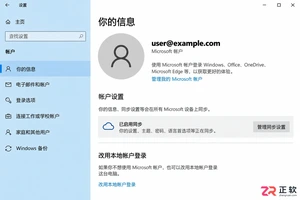
想在Win10开机时跳过密码直接进入桌面?本文详解Microsoft账户下的PIN设置、本地账户切换及netplwiz自动登录配置,并区分开机验证与锁屏恢复设置,助你安全高效地优化登录体验。
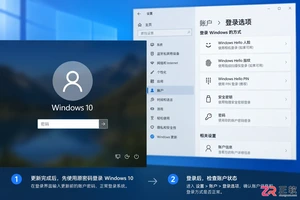
Win10系统更新后开机又要求输入密码?这通常不是密码被重置,而是自动登录设置或Windows Hello策略被更改。本文详解如何区分密码问题与登录配置问题,检查账户状态及组织策略,并安全恢复开机自动进入桌面的设置。
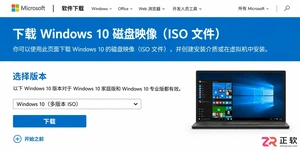
详解如何从微软官网获取纯净的Windows 10 64位ISO镜像文件,包括正确的下载入口、版本与语言选择技巧,以及下载后的完整性校验步骤,确保系统安装源安全可靠。




Photoshop 2026 是 Adobe 推出的专业图像处理与视觉设计软件,支持 Windows、macOS 和 iPad 等平台,广泛应用于摄影修图、电商设计、平面海报、数字绘画及视觉合成等创作场景。

Blender 是一款免费开源、跨平台的专业 3D 创作软件,集建模、动画、渲染、视频编辑与视觉合成等功能于一体,广泛应用于影视动画、游戏设计和建筑可视化等领域。软件支持 Cycles 物理渲染器与 Eevee 实时渲染引擎,并提供多边形建模、骨骼绑定、物理模拟等专业工具。Blender 兼容 Windows、macOS 和 Linux 系统,安装包轻巧、运行流畅,依托活跃的全球开发者社区持续更新,是从初学者到专业创作者都值得选择的正版 3D 创作工具。


Photoshop 2026 是 Adobe 推出的专业图像处理与视觉设计软件,支持 Windows、macOS 和 iPad 等平台,广泛应用于摄影修图、电商设计、平面海报、数字绘画及视觉合成等创作场景。
Blender 是一款免费开源、跨平台的专业 3D 创作软件,集建模、动画、渲染、视频编辑与视觉合成等功能于一体,广泛应用于影视动画、游戏设计和建筑可视化等领域。软件支持 Cycles 物理渲染器与 Eevee 实时渲染引擎,并提供多边形建模、骨骼绑定、物理模拟等专业工具。Blender 兼容 Windows、macOS 和 Linux 系统,安装包轻巧、运行流畅,依托活跃的全球开发者社区持续更新,是从初学者到专业创作者都值得选择的正版 3D 创作工具。