

ios17无痕浏览功能怎么用 ios17无痕浏览功能使用方法
iOS17的Safari浏览器无痕浏览功能操作简便:打开Safari,点击底部中间按钮,选择“无痕浏览”即可。该模式新增锁定功能,再次进入时需通过FaceID验证,防止他人查看记录。关闭时可切换至普通窗口,或在设置中禁用自动无痕模式。此功能通过生物识别验证增强了隐私保护。
iOS 17里的实用功能不少,其中“无痕浏览”算得上是隐私保护的得力助手。不过,很多朋友可能还不清楚这个功能具体怎么用、如何开启。别急,下面就把具体的操作步骤和增强特性给大家梳理清楚。
iOS 17无痕浏览功能怎么用
操作其实非常简单,三步就能搞定:
首先,打开你的 Safari 浏览器。接着,留意屏幕底部中间的那个按钮,点击它。最后,在弹出的选项中,选择“无痕浏览”即可。这样一来,你的浏览记录就不会被保存下来了。
值得一提的是,这次的无痕浏览模式还新增了一个“锁定”功能。开启无痕模式后,当你再次打开 Safari 浏览器时,系统会要求通过 Face ID(面容识别)进行认证。只有认证成功,才能继续浏览当前的网站内容。这相当于给无痕浏览上了第二道锁,彻底杜绝了浏览记录被旁人查看的可能。
iOS 17无痕浏览如何关闭
如果你需要关闭无痕浏览,方法也很直接:
方法一:直接切换模式。 打开 Safari 浏览器,点击菜单栏上的“文件”选项,在下拉菜单中选择“新建普通窗口”。这样,你就回到了普通浏览模式,无痕浏览的窗口随之关闭。
方法二:更改默认设置。 如果你不希望 Safari 自动使用无痕模式,可以进入设置进行调整。打开 Safari 浏览器,点击菜单栏中的“Safari”选项,选择“偏好设置”。在弹出的窗口中,找到“隐私”选项,勾选上“永远不要自动使用无痕模式”这一项,最后关闭设置窗口即可。
iOS 17无痕浏览怎么样
总的来说,iOS 17 中 Safari 的无痕浏览功能得到了显著增强。核心亮点就在于前面提到的“锁定”机制:开启无痕模式后,重新进入浏览器需要密码或生物识别验证才能继续。这对于经常使用无痕浏览来处理敏感事务或纯粹想保护个人隐私的用户来说,无疑是一个非常贴心且必要的升级。
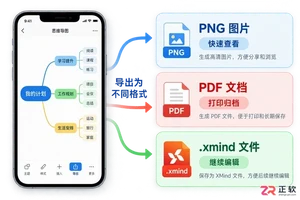
了解XMind手机版支持的导出格式,掌握PNG图片、PDF文档和.xmind源文件的适用场景,学习通过系统分享和My Works工作区高效分发与同步思维导图文件。

手机已成为日常生活中不可或缺的一部分,但总有人会遇上那种尴尬时刻——前一天晚上刚设的锁屏密码,第二天醒来怎么也想不起来。别急,这个问题其实不难解决,下面整理了两条切实可行的路径。 方法一:双wipe(硬启) 所谓双wipe,就是通过特定按键组合进入Recovery模式,对手机进行数据擦除操作。说白了

360手机N4忘记锁屏密码后,有两种方法解决:双wipe恢复出厂设置会清空所有数据;或者使用线刷宝等刷机软件可保留数据。刷机步骤:选择机型、下载刷机包、安装驱动,等待自动重启即可。

手机密码这事儿,说大不大,说小不小。很多人都有过这种经历:前一天晚上设了个新密码,第二天醒来怎么都想不起来,对着屏幕干瞪眼。这种时候,其实不用慌,今天就来聊聊针对AGM X1(高配版/全网通)这类手机,锁屏密码遗忘后怎么处理。 方法一:双wipe(硬启) 所谓双wipe,本质上是对手机进行一次彻底的

手机芯片市场的竞争,如今真的是一天比一天热闹了。各家大厂都铆足了劲推新方案,而联发科的天玑7200-Ultra和天玑8100,自然成了不少人的关注焦点——那么问题来了:两者到底谁更强? 先说结论:天玑8100要明显优于天玑7200-Ultra。其实可以把天玑7200-Ultra看作是天玑1080的改

忘记SonimXP7s锁屏密码,可采用双清强制恢复出厂设置(清除所有数据),或使用刷机工具一键解锁(保留照片等资料)。刷机需安装对应驱动并下载固件,操作中避免中断,否则可能导致设备变砖。双清简单但会清空全部内容,建议根据是否保留数据选择合适方法。注意双清需在恢复模式操作。

AGMX1手机忘记锁屏密码时,可通过双wipe强制恢复出厂设置清除所有数据,或使用正规刷机软件保留资料解锁。双wipe操作简单但会丢失信息;刷机软件需电脑配合,注意选择可靠渠道。

忘记360手机f4s(全网通)锁屏密码时,可采用双wipe恢复出厂设置(清空所有数据)或使用刷机软件解锁(可保留资料)。前者简单粗暴,后者需下载匹配刷机包并安装驱动,完成后重启即可清除密码。
说到AirPods Pro有滋滋声这事儿,其实并不复杂。究其根源,主要可以归结为硬件和软件两方面的原因。硬件方面,比如进水、跌落、静电这些意外,会直接对耳机内部的电路和声道造成物理损坏,从而产生滋滋声。而软件方面,则可能因为系统和软件版本不兼容,或是无线传输时受到干扰,导致音频信号出问题,最终变成刺

手机已经成了现代人离不开的东西,但总有那么几个“马大哈”朋友,头天晚上刚设好锁屏密码,第二天一觉醒来,手指在屏幕上划拉半天——密码是什么来着?完全想不起来。别急,今天咱们就专门聊聊AGM M5(全网通标准版)手机密码忘了怎么办,两种靠谱方法,总有一种能帮你搞定。 第一种方法:双wipe(硬启) 双w




IntelliJ IDEA 是 JetBrains 推出的专业集成开发环境,重点服务于 Java、Kotlin 与 JVM 项目开发。软件集成代码补全、静态检查、重构、调试、测试、版本控制及构建工具,并可借助插件扩展语言和框架支持。

JetBrains PyCharm 是面向 Python 开发者的集成开发环境,提供智能补全、代码检查、重构、调试、测试、版本控制及虚拟环境管理功能。Mac 版兼容 Intel 与 Apple 芯片,核心功能可免费使用。

JetBrains WebStorm 是面向 JavaScript、TypeScript 和现代 Web 技术的专业集成开发环境,可智能理解项目结构,提供代码补全、重构、错误检查、运行调试、测试及 Git 工具。

JetBrains IntelliJ IDEA 是以 Java、Kotlin 和 JVM 项目为核心的专业集成开发环境,提供智能补全、代码检查、安全重构、调试、测试、版本控制及构建工具集成。统一发行版的核心功能可免费用于商业和非商业项目,

PhpStorm 是 JetBrains 面向 PHP 与现代 Web 开发打造的专业集成开发环境,提供代码补全、静态检查、重构、调试、测试、数据库、版本控制及前端语言支持。Windows 用户可直接下载安装程序,

PyCharm 是 JetBrains 推出的 Python 集成开发环境,提供智能代码补全、错误检查、重构、调试、测试、Git、终端及 Jupyter Notebook 支持。统一版安装后可体验 30 天 Pro 功能,


