

CentOS 7如何修改具体的系统时间同步源
更稳妥、也更有效的做法,其实是直接改对应时间同步服务的配置文件:用 ntpd 就调整 /etc/ntp.conf,用 systemd-timesyncd 就改 /etc/systemd/timesyncd.conf,用 chronyd 则修改 /etc/chrony.conf;同时还要停用彼此冲突的
更稳妥、也更有效的做法,其实是直接改对应时间同步服务的配置文件:用 ntpd 就调整 /etc/ntp.conf,用 systemd-timesyncd 就改 /etc/systemd/timesyncd.conf,用 chronyd 则修改 /etc/chrony.conf;同时还要停用彼此冲突的服务,并放通 UDP 123 端口。

直接改 /etc/ntp.conf 里的 server 行最有效
ntpd 启动后只认这个文件里写的服务器,其他地方改了没用。默认配置通常指向 centos.pool.ntp.org,但国内访问延迟高、丢包率高,容易同步失败或 offset 偏大。
- 打开配置文件:
sudo vi /etc/ntp.conf - 注释掉所有原
server行(加#) - 添加至少 2–3 个国内可用源,例如:
server ntp1.aliyun.com iburstserver ntp2.aliyun.com iburstserver ntp.sjtu.edu.cn iburst iburst是关键参数:首次连接时发 8 个包,加速初始同步;没它的话,可能等几分钟才开始收敛- 不要写
server 127.0.0.1或本地地址——那是给内网客户端用的,不是你自己的上游
systemd-timesyncd 用户不能改 /etc/ntp.conf
如果你用的是系统默认的 systemd-timesyncd(CentOS 7 安装后未装 ntp 或 chrony 时默认启用),/etc/ntp.conf 完全不生效。
- 真正起作用的是
/etc/systemd/timesyncd.conf - 编辑它,取消注释并修改
NTP=行:NTP=ntp1.aliyun.com ntp2.aliyun.com - 改完必须重启服务:
sudo systemctl restart systemd-timesyncd - 验证是否读取成功:
timedatectl show-timesync --all | grep NTP,看输出里有没有你填的地址
改完不生效?检查三个常见断点
ntpd和systemd-timesyncd不能共存:CentOS 7 默认启用后者,若你装了ntp包却没停掉systemd-timesyncd,它会抢着管时间,导致ntpd启动失败或被静默拒绝- 正确做法:
sudo systemctl stop systemd-timesyncd && sudo systemctl disable systemd-timesyncd
- 正确做法:
- 防火墙拦 UDP 123:CentOS 7 默认关着这个端口,
ntpd发不出请求- 临时放行:
sudo firewall-cmd --add-service=ntp --permanent && sudo firewall-cmd --reload
- 临时放行:
- 时间偏差太大时
ntpd拒绝启动:比如系统时间比真实时间慢 6 小时,它会报the NTP socket is in use或直接退出- 先手动快调:
sudo ntpdate -u ntp1.aliyun.com(仅限一次性修正,别放进定时任务)
- 先手动快调:
用 chrony 的话,改的是 /etc/chrony.conf
很多新部署的 CentOS 7 实际用的是 chronyd(比 ntpd 更适应虚拟机和断连场景),它的配置位置完全不同:
- 主配置文件是
/etc/chrony.conf - 修改
pool或server行,例如:pool ntp1.aliyun.com iburstserver ntp.sjtu.edu.cn iburst chrony不需要关systemd-timesyncd,但它会自动接管时间同步;只要chronyd在运行,timedatectl set-ntp true就会走它- 验证状态用:
chronyc tracking(看Offset)和chronyc sources -v(看连上了哪个源)
真正容易被忽略的是:不同时间服务进程互斥,且各自只读自己的配置文件。改错文件、没停冲突服务、或防火墙没开,三者任一都会让“改源”变成无用功。

需要把/etc/chrony.conf里的默认server配置,替换成国内更稳定的时间源,例如server ntp1.aliyun.com iburst;同时还要确认iburst参数已经带上,并且整行没有语法错误。配置改完后,别忘了执行systemctl restart chronyd,让修改真正生

电脑时间不准可通过启用网络时间同步、使用命令提示符执行同步、更换CMOS电池或修改时间服务器地址解决。网络同步最直接,命令行可绕过界面问题,电池耗尽需更换,更换服务器地址可提高同步成功率。

部署ThinkPHP项目至Docker容器时,常出现应用时间与宿主机不一致的问题。根源在于容器默认使用UTC时区,而PHP不会自动继承宿主机时区设置。即使挂载宿主机时间文件,也仅影响系统命令,无法修正PHP内部时区。关键在于PHP镜像的php.ini中date.timezone配置项默认为空,导致PHP回退至UTC。可靠解决方案是在Dockerfile中直接

麒麟OS时间偏差修复全攻略:五种方法,总有一款适合你 系统时间不准,这事儿说大不大,说小也不小。你可能遇到过,麒麟OS上的时间突然慢了几分钟,甚至几个小时,导致日志错乱、邮件时间戳异常,或者证书验证失败。别急,这通常不是硬件故障,多半是网络时间同步没开,或者NTP服务器“失联”了。下面这五种修复方法

Win8系统时间显示错误的解决方法包括手动同步、检查时区、更换时间服务器、排查错误代码、更换BIOS电池或重装系统。首先可尝试右键任务栏时间选择“调整日期/时间”并立即同步;其次确认时区设置是否正确,如中国大陆为“(UTC+08:00)北京…”并开启自动设置时间与时区;若仍无法解决,可进入“日期和时间”的“Internet时间”选项卡更换时间服务器,如ntp.aliyun.com或time.nist.gov;同步失败时根据错误代码排查,如0x80072EFD需检查网络或防火墙设置,必要时运行netshwi

Win7任务栏时钟不准确的解决方法如下:1.检查Internet时间同步设置,确保勾选“与Internet时间服务器同步”,可更换服务器如time.nist.gov,并点击“立即更新”;2.检查防火墙设置,允许“Windows时间”通过防火墙,必要时手动添加svchost.exe;3.检查WindowsTime服务,设置为自动启动,使用本地系统账户登录,并允许与桌面交互;4.修改注册表调整SpecialPollInterval值以提高同步频率,设置AnnounceFlags为5,并重启电脑;5.检查BIO
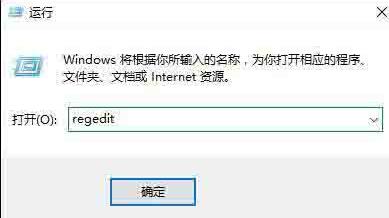
1、使用Win+R快捷键打开「运行」,执行regedit命令打开注册表编辑器。2、导航到如下路径:HKEY_LOCAL_MACHINESYSTEMControlSet001servicesW32TimeTimeProvidersNtpClient。3、双击右侧名为SpecialPollInterval的DWORD(32位)值,将基数从「十六进制」改成「十进制」即可看到默认的同步时间为604800秒。4、你可按需求将这个值延长和缩短,「确定」之后Win10时间同步间隔即更改完成了。
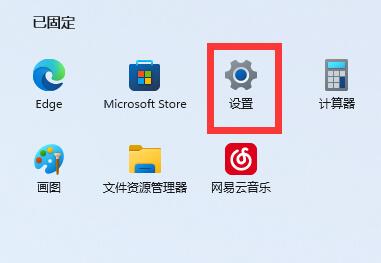
win11默认是自动调整时间的,但是经过一段时间之后,我们会发现时间出现了误差,win11时间不同步了怎么办呢,其实我们只要重新设置一下就可以了。win11时间不同步了怎么办:方法一:1、首先通过开始菜单打开“设置”2、打开后,进入左边“时间和语言”3、然后点开右边“日期和时间”4、随后关闭“自动设置时间”5、关闭后重启电脑,再回到该位置,点击下面的“立即同步”即可同步时间。方法二:1、如果还是不行,就打开“控制面板”2、然后找到并打开其中的“日期和时间”3、再进入“internet时间”,点击“更改设置
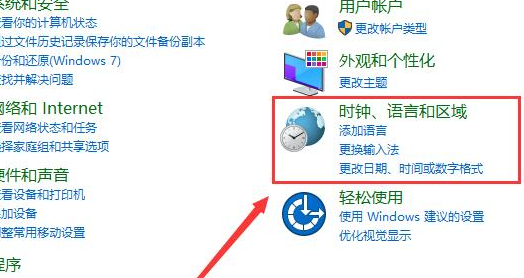
在使用电脑的时候,不知道广大的用户们有没有遇到过这个问题,那就是自己电脑上的时间日期,总是不准,那么这个问题需要怎么解决呢,其实只需要去系统里调整一下时间。win10电脑时间总是不对:1、首先打开控制面板,然后点击“时间、语言和区域”。2、然后再次点击“日期和时间”进入设置。3、查看时区是否准确,如果不是,请点击下方的“更改时区”,自行的选择。4、然后切换到“Internet时间”,点击下方的“更改设置”。5、勾选“与Internet时间服务器同步”。然后点击旁边的“立即更新”。然后选择确定。
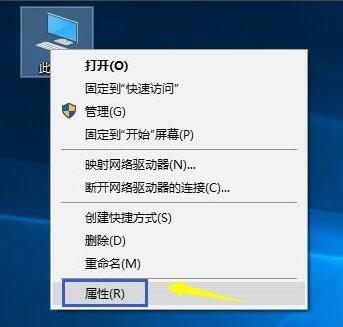
许多小伙伴们在应用计算机的过程中时常会去看看时间,可是偶尔会发觉电脑上的时间压根同歩不了,那麼碰到这样的情况该怎么办呢?下边就和小编一起来看一下有哪些解决方法吧。Win10时间同步不了的解决方法1、最先鼠标右键此电脑,开启“属性”2、然后点击左上方的“控制面板主页”3、随后点击在其中的“时钟、语言和区域”4、接着点击“设定时间和日期”选择项。5、开启图例控制面板后,进到“internet时间”菜单栏。6、再点击下边的“变更设定”7、最终启用“与internet时间网络服务器同歩”并点击“马上升级”就能同歩




Ollama 可在自己的电脑上下载和运行语言模型,并通过聊天界面、命令行或本地 API 使用。支持 macOS、Windows 与 Linux,模型大小、内存和上下文设置会影响运行体验,也提供独立的云模型入口。

GitHub Desktop 把 Git 仓库的改动对比、提交、分支切换和同步放进桌面窗口,适合不想频繁输入命令的开发者。支持 Windows 与 macOS,可连接 GitHub 仓库并配合编辑器完成日常协作。

Antinote 是 Mac 上的轻量草稿板,支持快捷唤出、清单、计算、单位换算和图片文字识别,也能把内容转到其他笔记工具。要求 macOS 14 以上,适合临时记事和桌面工作中的快速整理。
Ollama 可在自己的电脑上下载和运行语言模型,并通过聊天界面、命令行或本地 API 使用。支持 macOS、Windows 与 Linux,模型大小、内存和上下文设置会影响运行体验,也提供独立的云模型入口。
GitHub Desktop 把 Git 仓库的改动对比、提交、分支切换和同步放进桌面窗口,适合不想频繁输入命令的开发者。支持 Windows 与 macOS,可连接 GitHub 仓库并配合编辑器完成日常协作。

Golden 8 是 Benthic Software 的 Windows Oracle 数据库客户端,提供多标签 SQL 编辑、关联查询辅助、结果表格与导出。连接前需要安装与软件位数一致的 Oracle Client,可先使用 30 天试用版。


