

ThinkPHP项目部署在Docker容器内的时区问题_容器时间同步
部署ThinkPHP项目至Docker容器时,常出现应用时间与宿主机不一致的问题。根源在于容器默认使用UTC时区,而PHP不会自动继承宿主机时区设置。即使挂载宿主机时间文件,也仅影响系统命令,无法修正PHP内部时区。关键在于PHP镜像的php.ini中date.timezone配置项默认为空,导致PHP回退至UTC。可靠解决方案是在Dockerfile中直接
部署ThinkPHP项目到Docker容器时,不少开发者都踩过同一个坑:应用生成的时间戳,无论是date()函数输出的,还是写入数据库的created_at字段,总比宿主机的时间快(或慢)那么几个小时。这问题看似简单,背后却牵扯到容器、操作系统和PHP运行时三层时区逻辑的差异。

容器内 PHP 时间戳与宿主机不一致
问题的根源很明确:Docker容器默认使用UTC时区,而我们的宿主机和业务逻辑通常基于Asia/Shanghai。关键在于,PHP并不会自动继承宿主机的时区设置。即便你用了docker run -v /etc/localtime:/etc/localtime:ro把宿主机的本地时间文件挂载进去,PHP也很有可能“视而不见”。
- 如何确认? 进入容器,执行一句命令就能真相大白:
php -r "echo date('Y-m-d H:i:s e');"。看看输出的时区标识,是UTC还是你期望的Asia/Shanghai。 - 核心误区:很多人以为挂载
/etc/localtime就万事大吉了。其实,这只能影响容器系统层面的date命令,却管不了PHP内部的时区逻辑。 - 根本原因:使用官方的
php:apache或php:fpm镜像时,其php.ini中的date.timezone配置项默认是空的。当这个值为空时,PHP就会回退到UTC时区,这就是一切混乱的开始。
如何在 Dockerfile 中正确设置 PHP 时区
别把希望寄托在运行时的环境变量或挂载操作上,最可靠的方法是在构建镜像时,就把时区配置固化在Dockerfile里。对于ThinkPHP这类框架,时区必须在PHP进程启动前就确定下来。
- 正确做法:在你的
Dockerfile里添加一行配置:RUN echo 'date.timezone = Asia/Shanghai' >> /usr/local/etc/php/conf.d/docker-php-ext-timezone.ini
这行命令会在PHP的配置目录下创建一个专用的时区配置文件,确保被优先加载。 - 常见陷阱:组合使用
ENV TZ=Asia/Shanghai和软链接ln -sf /usr/share/zoneinfo/$TZ /etc/localtime。这套组合拳只能修正系统命令的时区,对PHP内核的时区设置完全无效。 - 配置生效检查:如果你使用了自定义的
php.ini,务必确认它被正确加载。执行php --ini可以查看所有加载的配置文件路径和顺序,把时区配置放在优先级高的conf.d目录下总是更稳妥。 - 重要提醒:修改Dockerfile后,记得使用
docker build -t myapp .命令重建镜像。单纯使用docker-compose up --build可能会因为Docker的构建缓存而跳过关键的RUN指令。
ThinkPHP 自身的时区配置要不要动
这里有个容易混淆的点:ThinkPHP框架配置文件(比如config/app.php)里的timezone设置,和PHP的date.timezone是两码事。
框架的app.timezone主要作用于ThinkPHP自身封装的部分时间处理逻辑,比如日志记录的时间戳格式化、或者think\facade\Date类的行为。它无法覆盖PHP底层的时区设置。这意味着,直接调用date()、strtotime()函数,或者ORM模型将NOW()写入数据库时,依据的仍然是PHP php.ini里的那个date.timezone。
- 最佳实践:保持ThinkPHP的
app.timezone配置与php.ini中的date.timezone一致,避免团队在理解上产生分歧。 - 清理冗余代码:如果你的项目历史代码中,散落着许多
date_default_timezone_set('Asia/Shanghai')这样的手动设置,建议把它们清理掉。在容器环境已全局配置时区后,这些重复设置不仅多余,还可能被后续代码意外覆盖,甚至引发警告。 - 验证手段:在控制器里简单打印一下
date_default_timezone_get()的返回值,如果显示的是Asia/Shanghai而非UTC,就说明配置生效了。
为什么 docker run --privileged 或 systemd-timesyncd 不能解决 PHP 时区问题
这里必须分清两个概念:时间同步和时区解释。
时间同步(比如用NTP服务)解决的是“时钟走得准不准”,确保容器内获取的Unix时间戳和真实世界时间一致。而时区配置解决的是“如何解读这个时间戳”,是把1688888888这个秒数显示为北京时间的下午茶,还是UTC时间的清晨。
所以,即便你给容器配了systemd-timesyncd,让它的系统时钟毫秒不差,只要PHP的date.timezone还是UTC,那么date('H:i')吐出来的时间,就永远比北京时间晚8小时。
--privileged参数赋予了容器修改宿主机系统时钟的权限,这属于“杀鸡用牛刀”,不仅对解决PHP时区问题无益,还会带来严重的安全风险,生产环境绝对要避免。- 在容器内运行
ntpd或systemd-timesyncd服务,只能校准容器内核维护的系统时间。PHP的time()函数虽然底层会调用系统时间,但后续的时区转换完全遵循PHP自身的规则,系统服务管不着。 - 因此,问题的核心在于统一时区语义,而不是校准时钟精度。让宿主机、容器系统、PHP运行时三者对“现在是什么时间”达成一致理解,关键钥匙就是那个
date.timezone配置项。
说到底,ThinkPHP在Docker中的时区问题,十有八九是因为没有显式配置PHP的date.timezone。绕开这个根本,去折腾挂载文件、设置环境变量甚至同步时间,都是隔靴搔痒。直接在PHP配置里明确写下时区,才是侵入性最小、确定性最高的解决方案。
更稳妥、也更有效的做法,其实是直接改对应时间同步服务的配置文件:用 ntpd 就调整 /etc/ntp.conf,用 systemd-timesyncd 就改 /etc/systemd/timesyncd.conf,用 chronyd 则修改 /etc/chrony.conf;同时还要停用彼此冲突的
需要把/etc/chrony.conf里的默认server配置,替换成国内更稳定的时间源,例如server ntp1.aliyun.com iburst;同时还要确认iburst参数已经带上,并且整行没有语法错误。配置改完后,别忘了执行systemctl restart chronyd,让修改真正生
电脑时间不准可通过启用网络时间同步、使用命令提示符执行同步、更换CMOS电池或修改时间服务器地址解决。网络同步最直接,命令行可绕过界面问题,电池耗尽需更换,更换服务器地址可提高同步成功率。
麒麟OS时间偏差修复全攻略:五种方法,总有一款适合你 系统时间不准,这事儿说大不大,说小也不小。你可能遇到过,麒麟OS上的时间突然慢了几分钟,甚至几个小时,导致日志错乱、邮件时间戳异常,或者证书验证失败。别急,这通常不是硬件故障,多半是网络时间同步没开,或者NTP服务器“失联”了。下面这五种修复方法
Win8系统时间显示错误的解决方法包括手动同步、检查时区、更换时间服务器、排查错误代码、更换BIOS电池或重装系统。首先可尝试右键任务栏时间选择“调整日期/时间”并立即同步;其次确认时区设置是否正确,如中国大陆为“(UTC+08:00)北京…”并开启自动设置时间与时区;若仍无法解决,可进入“日期和时间”的“Internet时间”选项卡更换时间服务器,如ntp.aliyun.com或time.nist.gov;同步失败时根据错误代码排查,如0x80072EFD需检查网络或防火墙设置,必要时运行netshwi
Win7任务栏时钟不准确的解决方法如下:1.检查Internet时间同步设置,确保勾选“与Internet时间服务器同步”,可更换服务器如time.nist.gov,并点击“立即更新”;2.检查防火墙设置,允许“Windows时间”通过防火墙,必要时手动添加svchost.exe;3.检查WindowsTime服务,设置为自动启动,使用本地系统账户登录,并允许与桌面交互;4.修改注册表调整SpecialPollInterval值以提高同步频率,设置AnnounceFlags为5,并重启电脑;5.检查BIO
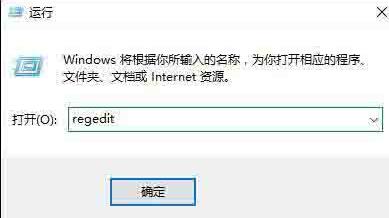
1、使用Win+R快捷键打开「运行」,执行regedit命令打开注册表编辑器。2、导航到如下路径:HKEY_LOCAL_MACHINESYSTEMControlSet001servicesW32TimeTimeProvidersNtpClient。3、双击右侧名为SpecialPollInterval的DWORD(32位)值,将基数从「十六进制」改成「十进制」即可看到默认的同步时间为604800秒。4、你可按需求将这个值延长和缩短,「确定」之后Win10时间同步间隔即更改完成了。
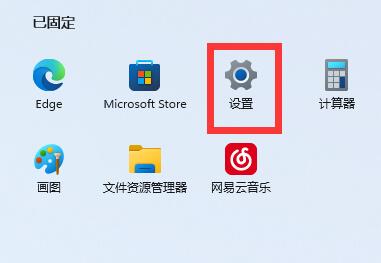
win11默认是自动调整时间的,但是经过一段时间之后,我们会发现时间出现了误差,win11时间不同步了怎么办呢,其实我们只要重新设置一下就可以了。win11时间不同步了怎么办:方法一:1、首先通过开始菜单打开“设置”2、打开后,进入左边“时间和语言”3、然后点开右边“日期和时间”4、随后关闭“自动设置时间”5、关闭后重启电脑,再回到该位置,点击下面的“立即同步”即可同步时间。方法二:1、如果还是不行,就打开“控制面板”2、然后找到并打开其中的“日期和时间”3、再进入“internet时间”,点击“更改设置
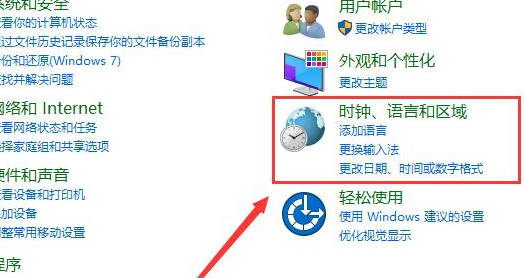
在使用电脑的时候,不知道广大的用户们有没有遇到过这个问题,那就是自己电脑上的时间日期,总是不准,那么这个问题需要怎么解决呢,其实只需要去系统里调整一下时间。win10电脑时间总是不对:1、首先打开控制面板,然后点击“时间、语言和区域”。2、然后再次点击“日期和时间”进入设置。3、查看时区是否准确,如果不是,请点击下方的“更改时区”,自行的选择。4、然后切换到“Internet时间”,点击下方的“更改设置”。5、勾选“与Internet时间服务器同步”。然后点击旁边的“立即更新”。然后选择确定。
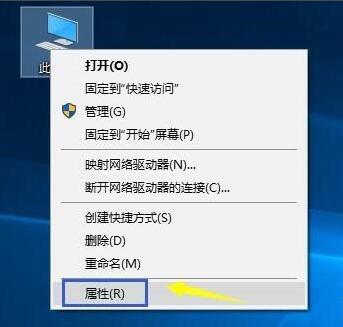
许多小伙伴们在应用计算机的过程中时常会去看看时间,可是偶尔会发觉电脑上的时间压根同歩不了,那麼碰到这样的情况该怎么办呢?下边就和小编一起来看一下有哪些解决方法吧。Win10时间同步不了的解决方法1、最先鼠标右键此电脑,开启“属性”2、然后点击左上方的“控制面板主页”3、随后点击在其中的“时钟、语言和区域”4、接着点击“设定时间和日期”选择项。5、开启图例控制面板后,进到“internet时间”菜单栏。6、再点击下边的“变更设定”7、最终启用“与internet时间网络服务器同歩”并点击“马上升级”就能同歩




Postman是一套面向API全生命周期的开发与测试平台,可在Mac上发送和调试多种协议请求,管理集合、环境及认证信息,并完成脚本测试、模拟服务、监控、文档发布和团队协作。它适合开发、测试及运维人员使用,提供个人免费方案。

Docker Desktop 是 Docker 官方为 Mac 提供的容器开发环境,集成 Docker Engine、命令行工具、Compose、Build、Kubernetes 与图形化管理界面。

Android Studio 是 Google 面向安卓应用开发提供的官方集成开发环境,基于 IntelliJ IDEA 构建。它整合智能代码编辑、Gradle 构建、界面预览、设备模拟、性能分析、调试测试及 APK 分析等工具。

PixPix 是面向品牌、卖家和内容团队的在线 AI 图片视频创作平台,提供图视频 Agent、无限画布、图片生成、视频生成、自然语言编辑及商品套图、产品精修和带货视频等电商工具。

Postman 是面向 API 全生命周期的开发与协作平台。Windows 桌面版可用于构建和发送 HTTP、GraphQL、gRPC、WebSocket、MQTT 等请求,并提供环境变量、集合、脚本测试、模拟服务、监控、文档及团队工作区等

Docker Desktop 为 Windows 开发者提供集成式容器环境,内置 Docker Engine、命令行工具、Compose、Build 与 Kubernetes 等组件,可在本机完成镜像构建、容器运行、日志查看和资源管理。