鲁大师怎么看风扇转速
 发布于2026-08-18 阅读(0)
扫一扫,手机访问
鲁大师提供了五种查看风扇转速的途径:主界面直显、温度管理模块、内存释放器悬浮面板、硬件检测报告,以及通过温度压力测试进行验证。

想要实时把握电脑的散热脉搏,风扇转速是个关键指标。鲁大师在这方面做得相当周到,提供了不止一种,而是多条路径让你随时掌握风扇动态,甚至能帮你判断它的调速逻辑是否正常。下面,我们就来逐一拆解这些实用的方法。
一、通过主界面直接查看风扇转速
最直接的办法往往就在眼前。鲁大师启动后,主界面右侧就是一个信息仪表盘,关键硬件的实时数据一目了然,其中就包含了风扇转速,让你省去层层点击的麻烦。
首先,双击打开鲁大师,等软件完成初始化。接着,把视线移到主界面右侧,找到明确标注着“风扇转速”的那一栏,后面的数字单位是“RPM”(转/分钟)。有意思的是,这个数值通常会紧挨着CPU温度和主板温度显示,这样一来,散热效率和温度关联就变得清晰可见,方便你快速做出判断。
二、使用“温度管理”功能查看详细转速数据
如果只看实时转速觉得不够“解渴”,那么“温度管理”模块就是为你准备的。这里不仅有条理清晰的温度曲线,还把风扇转速的历史表现也整合了进来。你可以看到最低、最高以及平均转速,这对于评估风扇工作的稳定性至关重要。
操作起来很简单:在鲁大师主界面上方的导航栏,点开“温度管理”选项卡。软件会自动花上几秒钟检测硬件温度和风扇状态。检测完成后,页面下方就能找到风扇转速条目,实时值赫然在列。想知道它的“历史表现”?点击右侧那个向下的小箭头,历史极值数据便会展开,一切尽在掌握。
三、点击“内存释放器”加速球调出悬浮转速面板
对于喜欢让软件在后台运行、同时又想随时瞟一眼系统状态的用户来说,这个方法堪称完美。鲁大师的“内存释放器”(那个蓝色的加速球)激活后,会带来一个意外之喜:一个可以常驻桌面的悬浮监控窗。
你只需要在主界面中央点击那个蓝色的圆形加速球。启动后,注意屏幕的右上角,一个半透明的悬浮窗会悄然出现。在这个精简的监控面板上,“风扇:XXXX RPM”的信息会随着CPU负载的变化而实时刷新,让你在不打断当前工作的情况下,对散热状态了然于胸。
四、进入“硬件检测”查看结构化状态报告
当你需要一份更全面、更结构化的硬件“体检报告”时,“硬件检测”功能就该登场了。它执行一次完整扫描后生成的报告页面,数据可信度很高,其中专门有一个区域用来呈现风扇这类动态传感器的信息。
点击主界面的“硬件检测”按钮,耐心等待进度条跑完。进入详尽的检测结果页面后,向下滚动到中部位置,找到“电脑状态”这个栏目。将鼠标指针悬停在风扇转速这一项上,当前转速值会被高亮显示,读取起来非常方便。
五、运行“温度压力测试”验证风扇响应能力
上面四种都是“观察”方法,而这最后一种,则带点“实战测试”的味道。“温度压力测试”通过模拟高负载运算场景,主动让CPU温度升上去,以此来检验风扇的响应是否积极。
这才是判断风扇调速机制是否正常工作的核心手段。点击主界面上的“温度压力测试”入口,确认开始测试后,系统会逐步提高CPU负载。此时,你的重点就是观察风扇转速是否随之同步、平稳地上升。如果转速纹丝不动,甚至在测试中突然降为零,那很可能就意味着风扇的调速逻辑出了问题,或者硬件连接本身存在故障,需要你多加警惕了。
免责声明:正软商城发布此文仅为传递信息,不代表正软商城认同其观点或证实其描述。
上一篇:B站怎么搜索想看的视频
下一篇:抖音剪映电脑版导出入口
产品推荐
-

售后无忧
立即购买>- DAEMON Tools Lite 10【序列号终身授权 + 中文版 + Win】
-
¥150.00
office旗舰店
-

售后无忧
立即购买>- DAEMON Tools Ultra 5【序列号终身授权 + 中文版 + Win】
-
¥198.00
office旗舰店
-

售后无忧
立即购买>- DAEMON Tools Pro 8【序列号终身授权 + 中文版 + Win】
-
¥189.00
office旗舰店
-

售后无忧
立即购买>- CorelDRAW X8 简体中文【标准版 + Win】
-
¥1788.00
office旗舰店
-
 正版软件
正版软件
- 支付宝消费记录怎么查
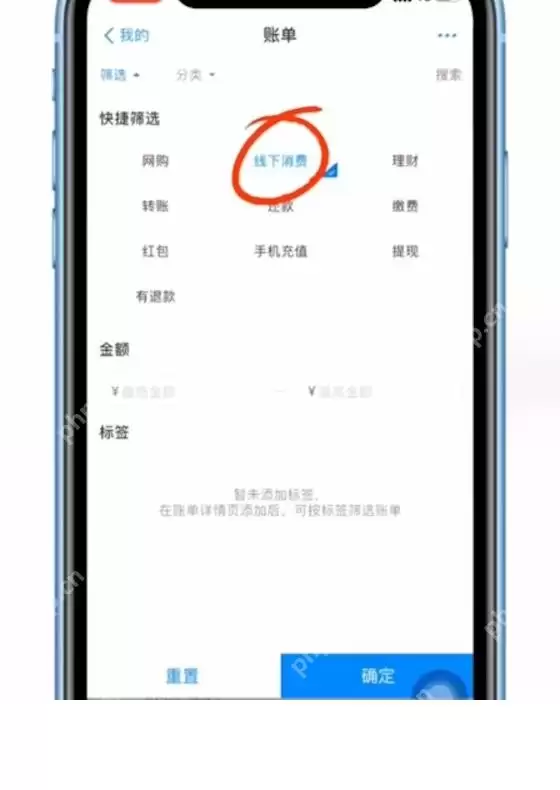
- 想查支付宝的消费记录,最直接的方法就是在手机App里的“账单”进行筛选。先在“我的”页面打开账单,然后把范围缩小到线下消费这类记录,点击确定后,就能把账单列表收窄到你想查看的消费类型了。 先在我的页打开账单 打开支付宝后进“我的”页,直接点中间位置的“账单”入口。消费记录、退款记录和收款记录都先汇总
- 19分钟前 0
-
 正版软件
正版软件
- 支付宝账单明细怎么导出
- 要导出支付宝账单明细,手机端最靠谱的入口并非在账单列表里长按,而是从“账单”页面右上角的“开具交易流水证明”进入。填写好交易范围、接收邮箱等信息后,系统就会将对应的账单明细发送至你的邮箱。 先从我的页打开账单 打开支付宝后先到“我的”页,再点“账单”。导出入口不在首页宫格,也不在普通设置页里。 打开
- 20分钟前 0
-
 正版软件
正版软件
- prx8比率拉伸工具在哪里
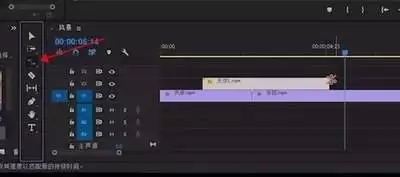
- 很多刚开始使用prx8(也就是adobe premiere pro cs8,输入时经常会简写成prx8)进行剪辑的新手,经常会面临找不到比率拉伸工具的困扰。这个工具能够快速拉伸或压缩素材的时长,自动匹配播放速率,在剪辑过程中对齐音轨、适配画面时长时经常会用到。下面,我们就从不同的场景来梳理一下它的具
- 21分钟前 0
-
 正版软件
正版软件
- MyEclipse如何配置Tomcat服务器实现Web项目自动部署与端口修改
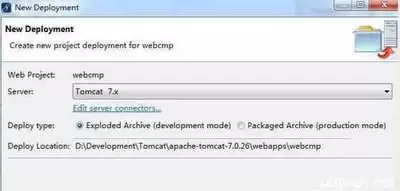
- 很多ja va web开发者入门阶段都会使用myeclipse作为开发工具,而tomcat作为最常用的轻量级web服务器,配置过程中经常遇到自动部署失效、端口冲突等问题,耽误开发进度。本文整理了myeclipse中tomcat核心配置的实用方法,帮助开发者快速搞定环境配置。一、myeclipse与本
- 22分钟前 0
-
 正版软件
正版软件
- 哪款电脑手机模拟器好用性能怎么选
- 主流模拟器核心适配与定位推荐如今,市面上主流模拟器各有其独特定位,用户可依据自身需求进行选择。网易mumu模拟器在国内主流手游的适配方面表现出色,资源控制较为均衡,适合大多数普通玩家。腾讯手游助手由于有官方支持,对王者荣耀、和平精英等腾讯系游戏的按键适配以及帧率优化更为出色,基本不会出现兼容性问题。
- 23分钟前 0
最新发布
-
 1
1
- 动漫共和国官网入口在线看
- 345天前
-
 2
2
-
 3
3
- 51漫画高清入口及最新章节更新
- 5天前
-
 4
4
- 拷贝漫画最新官网入口2025
- 5天前
-
 5
5
- 高德地图是哪个国家开发的?
- 420天前
-
 6
6
- 如何找到192.168.0.1登录入口
- 19小时前 13:45
-
 7
7
- yy漫画下拉式免费阅读官网入口
- 昨天 08-17 19:17
-
 8
8
- 天堂漫画网页版登录入口及访问指南
- 5天前
-
 9
9
- ACfun回家官网入口-acfun网页版免费入口
- 222天前
相关推荐
热门关注
-

- Nero AI Video Upscaler
- ¥27.30-¥39.00
-

- DockFlow
- ¥45.00-¥45.00
-

- 远离手机
- ¥10.00-¥10.00
-

- Trym
- ¥19.00-¥19.00
-

- Scherlokk
- ¥99.00-¥99.00