

Win11怎么设置电源按钮功能
在Win11系统中,电源按钮按下后执行的操作,比如关机、睡眠或者关闭显示器,其实是在经典控制面板的电源选项里进行设置的。找到正确的入口后,操作并不复杂:首先打开电源选项,接着进入“选择电源按钮的功能”,最后将按下电源按钮时的动作修改为你所需的那一项就可以了。 先用 powercfg.cpl 打开电源
在Win11系统中,电源按钮按下后执行的操作,比如关机、睡眠或者关闭显示器,其实是在经典控制面板的电源选项里进行设置的。找到正确的入口后,操作并不复杂:首先打开电源选项,接着进入“选择电源按钮的功能”,最后将按下电源按钮时的动作修改为你所需的那一项就可以了。
先用 powercfg.cpl 打开电源选项
先按 Win + R 打开运行,在输入框里键入 powercfg.cpl,然后点确定。Win11 虽然外层是新版设置界面,但改电源按钮行为时,系统通常还是会直接跳到经典控制面板里的电源页面。
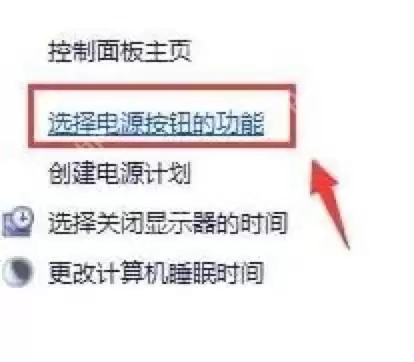
在左侧进入“选择电源按钮的功能”
进入电源选项以后,看左侧任务列表,直接点选择电源按钮的功能。这里就是修改按下电源键、睡眠键以及合上盖子行为的统一入口,不用在 Win11 设置里一层层往下翻。
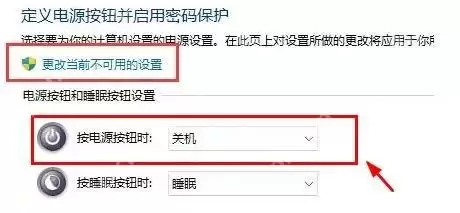
先解锁灰色选项,再改“按电源按钮时”
如果下面的下拉框是灰色的,先点页面上方的更改当前不可用的设置。接着在按电源按钮时后面的下拉框里改成你要的动作,比如关机、睡眠或不采取任何操作。
改完后,往下找到保存修改,点击即可。要是按下电源按钮后行为还是老样子,先看看是不是笔记本厂商自己的电源管理软件又把系统设置给覆盖了。这时候,把系统里的电源选项和厂商电源模式对照着检查一下,会更稳妥。
详细讲解Windows系统安装步骤,包括使用Media Creation Tool制作启动U盘、BIOS/UEFI启动设置、磁盘分区选择及驱动激活检查。区分就地重装与全新安装,帮助用户安全完成系统部署。
想从 Linux 换回 Windows?本文详解制作安装介质、进入 BIOS/UEFI 启动菜单、删除 Linux 分区及安装 Windows 的全过程。重点提示数据备份与磁盘确认,避免误删其他硬盘数据。
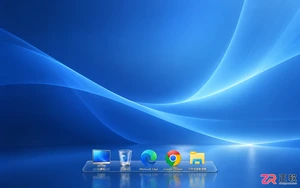
学习如何安装和配置 ObjectDock,包括设置 Dock 位置、图标大小、自动隐藏、添加应用快捷方式、更换背景主题以及设置开机自启,打造高效美观的 Windows 桌面环境。
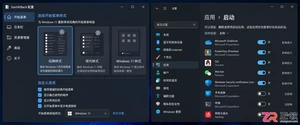
找不到StartAllBack开机启动选项?本文详解如何在Windows设置、任务管理器及启动文件夹中定位StartAllBack启动项,并验证其是否随系统自动运行,解决重启后界面恢复默认的问题。
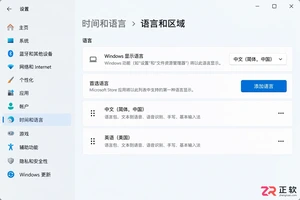
遇到Windows界面无法切换为中文的情况?本文详解如何区分输入法与显示语言,排查单一语言版本限制,正确安装中文语言包并解决下载失败问题,助您快速恢复中文界面。
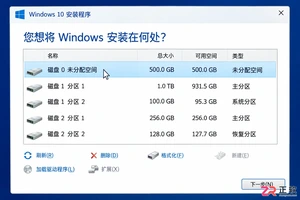
Windows 10 安装过程中遇到分区混乱或报错?本教程指导你如何在备份数据后,正确识别目标磁盘,匹配 UEFI/GPT 启动模式,并通过安装程序自动重建系统分区,确保全新安装顺利启动。
详解 1Panel 在 Linux 服务器上的在线安装步骤。涵盖环境检查、SSH 终端操作、官方脚本执行、Docker 依赖处理及浏览器访问配置,助您快速搭建运维管理面板。

想知道如何将 Windows 10 家庭版升级到专业版?本文详解通过微软商店购买和输入产品密钥两种官方升级方法,说明数据保留情况、成本计算及升级后如何验证 BitLocker 和远程桌面等功能,助您安全获取专业版权限。

Windows 10 自动更新突然重新启用怎么办?本文详解暂停35天期限结束、误点继续更新、重启后任务续跑及公司域策略覆盖等常见原因,提供查看更新历史、设置活动时间和正确使用疑难解答的操作指南,帮助用户在支持结束前安全管理系统更新。

解决 Media Creation Tool 在下载 Windows 镜像时速度慢、中断或报错的问题。本文按操作顺序指导用户检查网络连接、系统权限、磁盘空间及 U 盘状态,确保顺利制作可启动安装介质。




Photoshop 2026 是 Adobe 推出的专业图像处理与视觉设计软件,支持 Windows、macOS 和 iPad 等平台,广泛应用于摄影修图、电商设计、平面海报、数字绘画及视觉合成等创作场景。

Blender 是一款免费开源、跨平台的专业 3D 创作软件,集建模、动画、渲染、视频编辑与视觉合成等功能于一体,广泛应用于影视动画、游戏设计和建筑可视化等领域。软件支持 Cycles 物理渲染器与 Eevee 实时渲染引擎,并提供多边形建模、骨骼绑定、物理模拟等专业工具。Blender 兼容 Windows、macOS 和 Linux 系统,安装包轻巧、运行流畅,依托活跃的全球开发者社区持续更新,是从初学者到专业创作者都值得选择的正版 3D 创作工具。


Photoshop 2026 是 Adobe 推出的专业图像处理与视觉设计软件,支持 Windows、macOS 和 iPad 等平台,广泛应用于摄影修图、电商设计、平面海报、数字绘画及视觉合成等创作场景。
Blender 是一款免费开源、跨平台的专业 3D 创作软件,集建模、动画、渲染、视频编辑与视觉合成等功能于一体,广泛应用于影视动画、游戏设计和建筑可视化等领域。软件支持 Cycles 物理渲染器与 Eevee 实时渲染引擎,并提供多边形建模、骨骼绑定、物理模拟等专业工具。Blender 兼容 Windows、macOS 和 Linux 系统,安装包轻巧、运行流畅,依托活跃的全球开发者社区持续更新,是从初学者到专业创作者都值得选择的正版 3D 创作工具。