

Windows 更新失败 0x80070017 解决教程

Windows 11 是微软全新操作系统,现代化界面,流畅操作体验,适用于学习、工作与日常生活。它更偏向把系统状态查看和常用调节动作放在一起,适合需要持续观察和微调设备状态的场景。
当遇到错误代码0x80070017时,这是由于更新文件校验失败所致。您需要依次采取以下步骤来解决问题:清理SoftwareDistribution与catroot2缓存、禁用第三方安全软件及快速启动、运行mdsched.exe内存诊断和chkdsk磁盘修复、检查CrystalDiskInfo中的S.
当遇到错误代码0x80070017时,这是由于更新文件校验失败所致。您需要依次采取以下步骤来解决问题:清理SoftwareDistribution与catroot2缓存、禁用第三方安全软件及快速启动、运行mdsched.exe内存诊断和chkdsk磁盘修复、检查CrystalDiskInfo中的S.M.A.R.T.状态,最后重置网络栈或手动安装KB补丁。
Windows 更新失败并提示错误代码 0x80070017,说明系统在解压或校验更新文件时发现数据不一致,常见于下载中断、磁盘写入异常、内存瞬时错误或第三方服务干扰,该错误不指向单一原因,需按路径逐层排查。
验证并重建 Windows 更新缓存与介质
Windows 更新失败时,【C:WindowsSoftwareDistribution】和【C:WindowsSystem32catroot2】两个文件夹内容极大概率已损坏,直接清空可绕过所有缓存级校验冲突。
以管理员身份运行命令提示符,依次执行以下命令:
net stop wuauserv && net stop cryptsvc && net stop bits && net stop msiserver
然后手动删除 SoftwareDistribution 与 catroot2 文件夹内全部内容(无需删除文件夹本身)。
最后执行:net start wuauserv && net start cryptsvc && net start bits && net start msiserver,重启 Windows Update 服务。
禁用干扰性后台服务与策略
第三方杀软、快速启动、电源管理策略会劫持 I/O 流程,导致更新包解压中途被截断——这不是兼容性问题,而是资源抢占引发的硬性中断。
方法一:临时关闭所有非微软安全软件,包括 Windows Defender 实时防护(通过“Windows 安全中心 → 病毒和威胁防护 → 管理设置”中关闭)。
方法二:进入“控制面板 > 电源选项 > 选择电源按钮的功能”,点击“更改当前不可用的设置”,取消勾选“启用快速启动(推荐)”。
方法三:在管理员PowerShell中输入“Set-ItemProperty -Path "HKLM:SYSTEMCurrentControlSetControlSession ManagerMemory Management" -Name "ClearPageFileAtShutdown" -Value 0”并运行,以此来避免关机时清理页面文件对更新流程造成干扰。
执行底层硬件健康扫描
内存位翻转或磁盘隐性坏道会在文件写入阶段引入不可逆的校验偏差,必须在系统层面直接验证。
第一步:按 Win + R 输入 mdsched.exe 回车,选择“立即重新启动并检查问题”,等待自动完成内存诊断(需重启)。
第二步:以管理员身份打开命令提示符,执行:chkdsk /f /r C:(C 为系统盘),若提示“无法锁定当前驱动器”,输入 Y 并重启后强制扫描。
第三步:下载 CrystalDiskInfo(v8.17.4 或更高),查看目标磁盘 S.M.A.R.T. 状态,重点确认“Reallocated Sector Count”与“Current Pending Sector Count”两项是否显示为“Good”。若任一为“Caution”或“Bad”,立即备份数据并更换硬盘。
切换更新源与重置网络栈
Windows Update 依赖 Microsoft CDN 节点分发文件,部分地区节点响应异常或 DNS 缓存污染会导致文件块校验失败。
① 在管理员命令提示符中依次执行:
netsh winsock reset
netsh int ip reset
ipconfig /flushdns
② 打开“设置 > 时间和语言 > 语言和地区”,将“国家或地区”临时改为“美国”,保存后重启 Windows Update 服务。
③ 若仍失败,可手动下载对应 KB 更新补丁(从 Microsoft Update Catalog 搜索 KB 编号),双击安装。此方式跳过在线校验环节,直接注入系统。
想在Windows中干净卸载软件?本文详解从设置面板卸载、清理AppData配置、移除启动项及处理卸载失败的完整步骤,避免直接删除文件夹带来的残留问题。
详细讲解Windows系统安装步骤,包括使用Media Creation Tool制作启动U盘、BIOS/UEFI启动设置、磁盘分区选择及驱动激活检查。区分就地重装与全新安装,帮助用户安全完成系统部署。
想从 Linux 换回 Windows?本文详解制作安装介质、进入 BIOS/UEFI 启动菜单、删除 Linux 分区及安装 Windows 的全过程。重点提示数据备份与磁盘确认,避免误删其他硬盘数据。
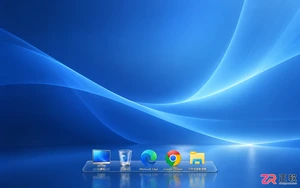
学习如何安装和配置 ObjectDock,包括设置 Dock 位置、图标大小、自动隐藏、添加应用快捷方式、更换背景主题以及设置开机自启,打造高效美观的 Windows 桌面环境。
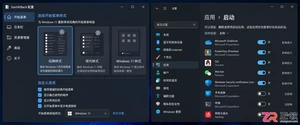
找不到StartAllBack开机启动选项?本文详解如何在Windows设置、任务管理器及启动文件夹中定位StartAllBack启动项,并验证其是否随系统自动运行,解决重启后界面恢复默认的问题。
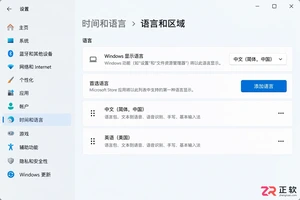
遇到Windows界面无法切换为中文的情况?本文详解如何区分输入法与显示语言,排查单一语言版本限制,正确安装中文语言包并解决下载失败问题,助您快速恢复中文界面。
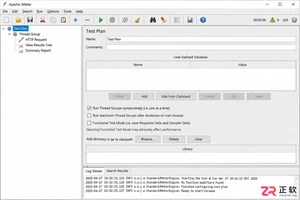
想在Windows上快速上手JMeter?本文提供从Java环境检查、环境变量配置、JMeter下载解压到启动运行的详细实操步骤,包含关键设置验证与常见问题排查,助你顺利搭建性能测试环境。
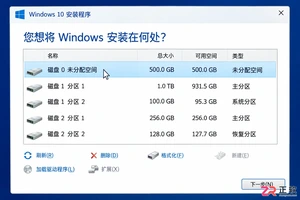
Windows 10 安装过程中遇到分区混乱或报错?本教程指导你如何在备份数据后,正确识别目标磁盘,匹配 UEFI/GPT 启动模式,并通过安装程序自动重建系统分区,确保全新安装顺利启动。
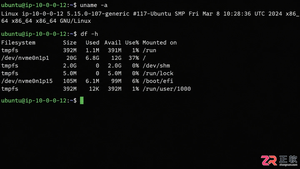
详解 1Panel 在 Linux 服务器上的在线安装步骤。涵盖环境检查、SSH 终端操作、官方脚本执行、Docker 依赖处理及浏览器访问配置,助您快速搭建运维管理面板。
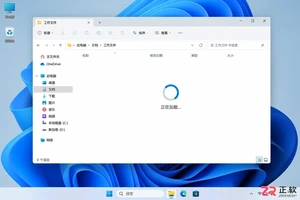
Win11打开文件夹转圈卡顿?本文详解如何通过关闭首页历史、调整缩略图预览、排查云盘同步及重建索引来优化资源管理器响应速度,操作简单且安全。




Photoshop 2026 是 Adobe 推出的专业图像处理与视觉设计软件,支持 Windows、macOS 和 iPad 等平台,广泛应用于摄影修图、电商设计、平面海报、数字绘画及视觉合成等创作场景。

Blender 是一款免费开源、跨平台的专业 3D 创作软件,集建模、动画、渲染、视频编辑与视觉合成等功能于一体,广泛应用于影视动画、游戏设计和建筑可视化等领域。软件支持 Cycles 物理渲染器与 Eevee 实时渲染引擎,并提供多边形建模、骨骼绑定、物理模拟等专业工具。Blender 兼容 Windows、macOS 和 Linux 系统,安装包轻巧、运行流畅,依托活跃的全球开发者社区持续更新,是从初学者到专业创作者都值得选择的正版 3D 创作工具。


Photoshop 2026 是 Adobe 推出的专业图像处理与视觉设计软件,支持 Windows、macOS 和 iPad 等平台,广泛应用于摄影修图、电商设计、平面海报、数字绘画及视觉合成等创作场景。
Blender 是一款免费开源、跨平台的专业 3D 创作软件,集建模、动画、渲染、视频编辑与视觉合成等功能于一体,广泛应用于影视动画、游戏设计和建筑可视化等领域。软件支持 Cycles 物理渲染器与 Eevee 实时渲染引擎,并提供多边形建模、骨骼绑定、物理模拟等专业工具。Blender 兼容 Windows、macOS 和 Linux 系统,安装包轻巧、运行流畅,依托活跃的全球开发者社区持续更新,是从初学者到专业创作者都值得选择的正版 3D 创作工具。