虚拟机安装失败出现错误提示怎么解决
 发布于2026-08-19 阅读(0)
扫一扫,手机访问
不少新手开发者、系统爱好者、学生党都会尝试通过虚拟机体验不同系统,或是测试未知软件、完成课程实验,可往往第一步就卡在安装环节,弹出的一串错误提示看得人一头雾水。其实绝大多数虚拟机安装失败都对应着常见的共性问题,读懂错误提示就能快速解决。
“vt-x未开启”类错误
这是新手碰到最多的安装失败问题,常见提示内容为“vt-x is disabled in the bios”或者“此主机支持 intel vt-x,但 vt-x 处于禁用状态”。虚拟机需要调用cpu的硬件虚拟化技术才能正常运行,而大部分台式机、笔记本出厂时默认关闭了这个选项,才会触发安装或启动失败。解决方法很简单,重启电脑后按下主板对应的启动热键(一般为del、f2或f10)进入bios设置,找到intel vt-x或者amd-v选项,修改为开启后保存退出重启,再重新安装虚拟机即可。
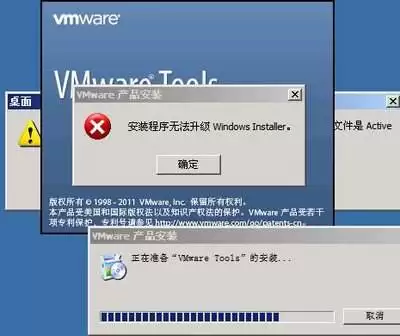
“磁盘空间不足/权限不足”类错误
这类错误的提示通常是“无法创建虚拟机磁盘”“访问被拒绝”。许多用户在安装虚拟机时,随意选择了空间不足的分区,或者将安装路径设置在了受系统保护的C盘系统目录下。要知道,虚拟机本身至少需要20-50G的磁盘空间来存储镜像文件,空间不足当然无法完成创建;而当没有管理员权限时,虚拟机程序无法写入受保护的系统目录,也会引发错误。遇到这类提示怎么办呢?其实很简单,只需更换到剩余空间充足的非系统分区,然后右键点击虚拟机安装程序,选择“以管理员身份运行”,绝大多数问题就能迎刃而解了。
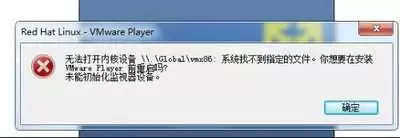
“镜像文件损坏/不兼容”类错误
不少用户安装虚拟机是为了安装第三方系统。可要是从非正规渠道下载iso系统镜像,那文件损坏、被篡改的问题就很容易出现,对应的错误提示大多是“找不到可引导介质”“镜像读取失败”。而要是下载的镜像架构和电脑cpu不匹配,比如把arm架构镜像放到x86电脑上安装,也会触发这类错误。这时候,只需要重新从官方渠道下载对应架构的镜像,校验文件哈希确认完整后再安装就行。
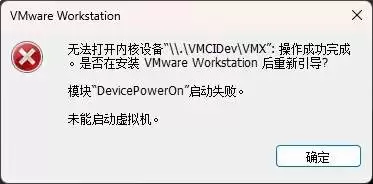
总的来说,虚拟机安装失败很少是软件本身的问题,大部分都能通过错误提示快速定位原因,逐一排查就能顺利完成安装,不用因为一串陌生的错误提示就轻易放弃尝试。(全文约638字)
免责声明:正软商城发布此文仅为传递信息,不代表正软商城认同其观点或证实其描述。
上一篇:天正暖通如何添加设备
下一篇:暴风影音怎么查看视频分辨率
产品推荐
-

售后无忧
立即购买>- DAEMON Tools Lite 10【序列号终身授权 + 中文版 + Win】
-
¥150.00
office旗舰店
-

售后无忧
立即购买>- DAEMON Tools Ultra 5【序列号终身授权 + 中文版 + Win】
-
¥198.00
office旗舰店
-

售后无忧
立即购买>- DAEMON Tools Pro 8【序列号终身授权 + 中文版 + Win】
-
¥189.00
office旗舰店
-

售后无忧
立即购买>- CorelDRAW X8 简体中文【标准版 + Win】
-
¥1788.00
office旗舰店
-
 正版软件
正版软件
- 天堂漫画网页版登录入口及访问指南
- 天堂漫画网页版在线登录入口为https://www.ttmh123.com/,用户可直接访问该官网浏览资源,支持搜索、多屏切换、个性化设置及离线缓存等功能,平台每日更新并按题材分类管理漫画内容。
- 37分钟前 14350
-
 正版软件
正版软件
- 海棠文学城官网入口最新地址
- 海棠文学城最新官网入口为https://www.haitbook.com,同时提供https://www.htlvbooks.com、https://www.longmabookcn.com等备用地址,用户可通过浏览器直接访问,享受多题材小说阅读与稳定更新服务。
- 42分钟前 海棠文学城 3550
-
 正版软件
正版软件
- 动漫共和国资源入口及正版地址分享
- 动漫共和国海量资源一键进入地址在哪里?这是不少网友都关注的,接下来由PHP小编为大家带来动漫共和国海量资源永久地址,感兴趣的网友一起随小编来瞧瞧吧!https://www.dmghg.com平台资源丰富度1、该平台汇集了来自不同国家和地区的动画作品,涵盖新番连载与经典完结系列,满足各类观众的观看需求,更新频率紧跟官方发布节奏。2、除了主流类型的动画外,还收录了许多冷门佳作和独立制作短片,为喜欢探索小众内容的用户提供了广阔的发现空间,拓宽视野不受限。3、每个作品页面提供详细的介绍信息,包括角色设定
- 1小时前 10:08 动漫共和国 动漫大全 动漫官网 1750
-
 正版软件
正版软件
- pcl2启动器怎么加整合包
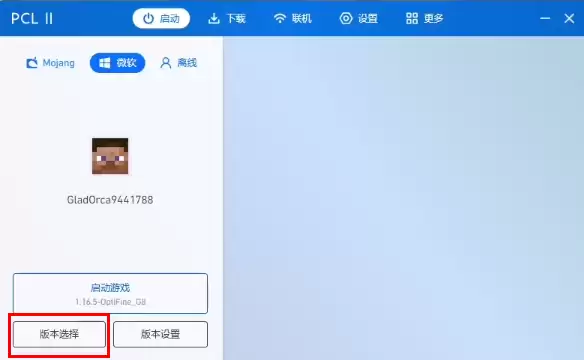
- pcl2启动器怎么导入整合包1、双击打开软件,点击左下角的"版本选择"选项。2、进入新界面后,点击左侧中的"导入整合包"选项。3、在弹出来的窗口里,选中已经下载好且准备导入的文件,再点击“打开”。注意:一定要选择压缩包,不能选择文件夹。4、接着,在弹出的窗口中输入版本名,再点击确定。最后,只需耐心等
- 1小时前 10:08 0
-
 正版软件
正版软件
- PCL2启动器怎么换皮肤
- pcl2启动器怎么换皮肤1、打开软件:首先启动PCL2启动器。2、点击头像:在软件界面中,点击你的头像。3、设置页:在打开的设置页面中,找到“离线皮肤”栏目。第四步,选择皮肤模式:这里有五种模式供你挑选,一般情况下,我们会选择“自定义”模式。5、导入PNG文件:选择你的PNG皮肤文件进行导入。6、重
- 1小时前 10:07 0
最新发布
-
 1
1
- 动漫共和国官网入口在线看
- 345天前
-
 2
2
-
 3
3
- 51漫画高清入口及最新章节更新
- 5天前
-
 4
4
- 拷贝漫画最新官网入口2025
- 5天前
-
 5
5
- 高德地图是哪个国家开发的?
- 420天前
-
 6
6
- 如何找到192.168.0.1登录入口
- 21小时前 13:45
-
 7
7
- yy漫画下拉式免费阅读官网入口
- 昨天 08-17 19:17
-
8
- 天堂漫画网页版登录入口及访问指南
- 37分钟前
-
 9
9
- ACfun回家官网入口-acfun网页版免费入口
- 222天前
相关推荐
热门关注
-

- Nero AI Video Upscaler
- ¥27.30-¥39.00
-

- DockFlow
- ¥45.00-¥45.00
-

- 远离手机
- ¥10.00-¥10.00
-

- Trym
- ¥19.00-¥19.00
-

- Scherlokk
- ¥99.00-¥99.00