premiere怎么实现图形跟随锚点移动动画
 发布于2026-08-19 阅读(0)
扫一扫,手机访问
在短视频剪辑或者产品宣传片制作时,我们常常需要达成标注框、贴纸、字幕框这类图形跟随着画面里运动主体去移动的动画效果。Premiere(也就是我们常说的pr)提供了许多种实现的途径,从原生的基础操作到进阶工具,都能够满足不同场景的需求。下面就从多个操作维度来给大家讲讲具体的实现方法。
原生手动关键帧匹配法
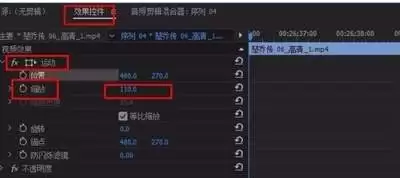
此方法适用于短片段、运动轨迹简单的场景,无需借助额外工具,新手也能轻松掌握。操作时,先在pr项目面板新建所需的自定义图形,将图形拖至时间轴上层轨道后选中,打开上方效果控件面板,找到图形的「位置」属性;接着,将时间指针移至片段起始位置,点击「位置」属性前的秒表图标添加起始关键帧,再依据主体运动速度调整时间步长,快运动间隔1 - 2帧、慢运动间隔5 - 10帧,逐帧移动时间指针,调整图形位置使锚点对齐跟随目标,pr会自动生成新的位置关键帧,最后播放预览并微调错位帧,即可完成动画。这种方法精度完全在掌控之中,不过长片段制作效率相对较低。
原生自动跟踪适配法
pr2020及之后的版本都自带内置跟踪功能,适合大多数常规场景,效率远高于手动关键帧。操作时新建图形后调整图形锚点对准需要跟随的目标核心位置,接着在效果控件面板找到「不透明度」选项,创建蒙版框住跟随主体,点击蒙版选项旁的「跟踪运动」按钮,pr会自动分析画面生成主体运动轨迹,图形就会带着锚点自动跟随移动完成动画。需要注意的是,如果主体和背景色差较小,跟踪容易出现偏移,只需手动在错位处调整关键帧即可修正。
第三方插件高精度跟踪法
针对主体运动幅度大、多遮挡的复杂场景,可以借助集成在pr中的mocha插件实现高精度跟踪。给图形层添加mocha效果后进入插件工作区,绘制覆盖目标的形状框,启动自动分析跟踪,跟踪完成后将运动数据导出绑定给图形的位置属性,返回pr即可得到稳定的图形跟随锚点移动动画,这种方法跟踪成功率远高于原生工具,适合专业制作需求。
整体来看,制作这类动画可以根据场景需求选择方法,短片段练手选手动关键帧,常规剪辑选原生自动跟踪,复杂项目选插件跟踪就能高效完成制作,全文约672字。
免责声明:正软商城发布此文仅为传递信息,不代表正软商城认同其观点或证实其描述。
产品推荐
-

售后无忧
立即购买>- DAEMON Tools Lite 10【序列号终身授权 + 中文版 + Win】
-
¥150.00
office旗舰店
-

售后无忧
立即购买>- DAEMON Tools Ultra 5【序列号终身授权 + 中文版 + Win】
-
¥198.00
office旗舰店
-

售后无忧
立即购买>- DAEMON Tools Pro 8【序列号终身授权 + 中文版 + Win】
-
¥189.00
office旗舰店
-

售后无忧
立即购买>- CorelDRAW X8 简体中文【标准版 + Win】
-
¥1788.00
office旗舰店
-
 正版软件
正版软件
- 百度相册官网云相册地址 百度相册网页版官方通道
- 百度相册的正式云相册地址为http://xiangce.baidu.com/index.html 。它支持三端同步,能实现原图无损存储,具备智能管理功能,且网页操作简洁方便。百度相册网页版入口地址究竟在哪里呢?这可是众多网友关注的焦点。接下来,PHP小编就为大家带来百度相册网页版的最新通道,感兴趣的
- 14分钟前 0
-
 正版软件
正版软件
- 在线记事本官方免费使用入口 在线记事本官网网页版通道
- 在线记事本最新免费入口是https://onenote.live,支持多端实时同步、灵活内容承载、智能信息组织、隐私控制及无障碍使用。在线记事本的最新免费使用入口究竟在哪里呢?这可是众多网友颇为关注的问题。接下来,就由PHP小编为大家揭晓在线记事本正式网页版的通道,感兴趣的网友不妨随小编一同来看看吧
- 14分钟前 0
-
 正版软件
正版软件
- 支付宝历史账单找不到怎么办
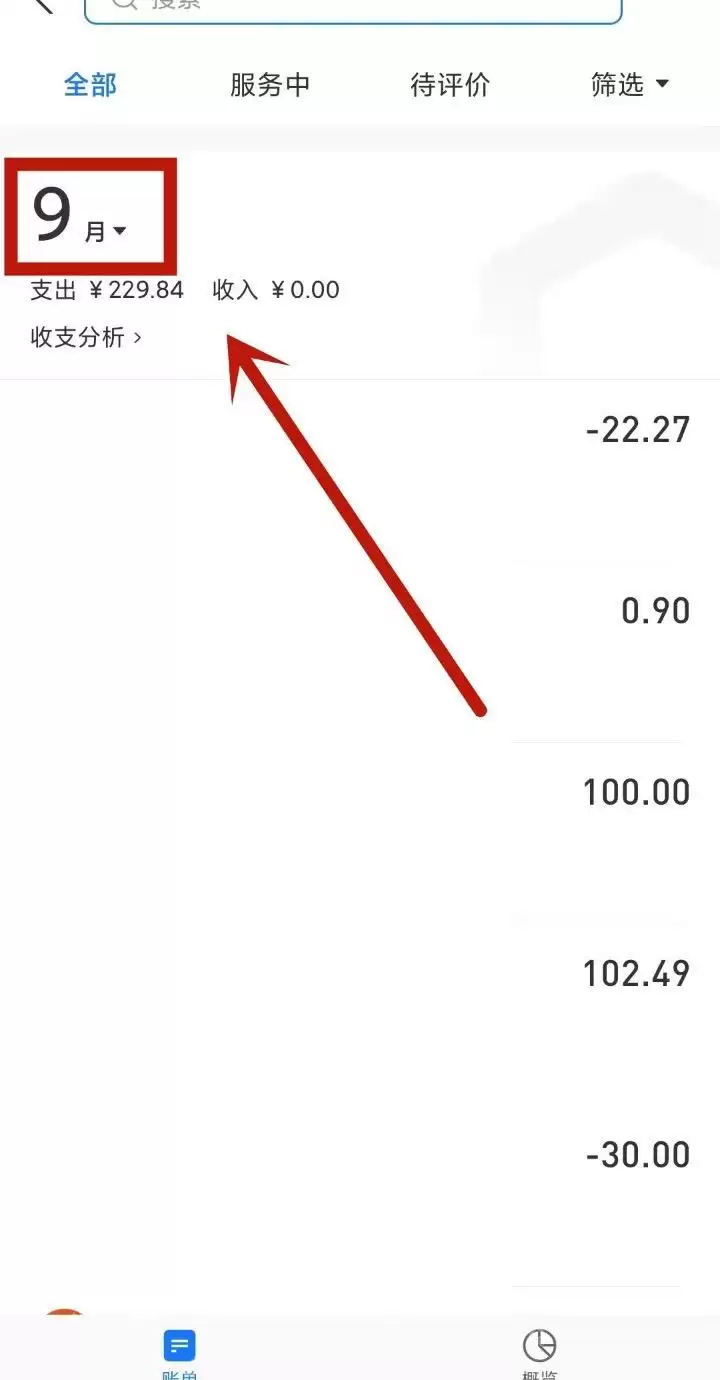
- 找不到支付宝历史账单,别着急一直往下翻列表。多数情况下,账单页面可能还停留在当前月份,只需点击顶部时间切换到过去的年月,历史流水就会重新显示出来;若要查找更早的账单,同样通过这条时间切换链路就能实现。 先进入账单页面 打开支付宝后进“我的”页,先点“账单”。历史账单、消费账单和收款账单都从这里开始查
- 15分钟前 0
-
 正版软件
正版软件
- 支付宝自动扣款记录怎么筛选
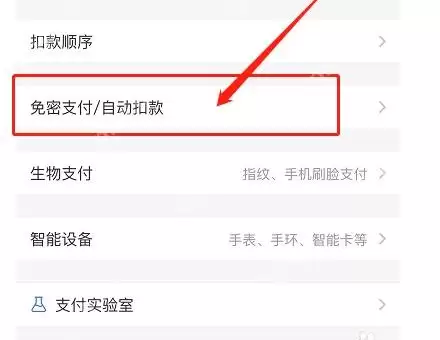
- 要筛选支付宝的自动扣款记录,手机端有个更靠谱的方法。别在总账单里费劲地一页页翻,而是先到“免密支付/自动扣款”里找到具体的商户,然后查看“在此商户的账单”。这样一来,自动扣款记录就能先聚焦到一个服务项目上,查询起来就更快更方便了。 先打开支付设置 从“我的”页右上角进入设置后,先点“支付设置”。自动
- 15分钟前 0
-
 正版软件
正版软件
- 支付宝账单分类错误怎么修改
- 要是发现支付宝账单分类有误,该咋修改呢?其实很简单,先打开那笔账单的详情,然后找到“账单分类”选项,把它改成正确的项目就行啦。不过呢,得注意一点,可不是所有的流水都支持修改分类哦。要是你进入账单详情后,没看到“账单分类”这一行,那通常就意味着当前这笔记录是不支持手动修改分类的。 先从账单入口进列表
- 15分钟前 0
最新发布
-
 1
1
- 动漫共和国官网入口在线看
- 345天前
-
 2
2
-
 3
3
- 51漫画高清入口及最新章节更新
- 5天前
-
 4
4
- 拷贝漫画最新官网入口2025
- 5天前
-
 5
5
- 高德地图是哪个国家开发的?
- 420天前
-
 6
6
- 如何找到192.168.0.1登录入口
- 20小时前 13:45
-
 7
7
- yy漫画下拉式免费阅读官网入口
- 昨天 08-17 19:17
-
 8
8
- 天堂漫画网页版登录入口及访问指南
- 5天前
-
 9
9
- ACfun回家官网入口-acfun网页版免费入口
- 222天前
相关推荐
热门关注
-

- Nero AI Video Upscaler
- ¥27.30-¥39.00
-

- DockFlow
- ¥45.00-¥45.00
-

- 远离手机
- ¥10.00-¥10.00
-

- Trym
- ¥19.00-¥19.00
-

- Scherlokk
- ¥99.00-¥99.00