

win10设置睡眠仍然运行程序
锁定屏幕的本质在于保护整个系统内的各项敏感信息免受未经授权的访问或篡改,以确保其安全性,而最近有很多小伙伴们一直在问我们可不可以设置电脑在睡眠状态依然也可以运行程序呢。win10如何设置睡眠仍然运行程序1、首先,您需要按下键盘上的Win+R键来启动“运行”对话框。然后在弹出的文本输入框输入字符"control",此操作将为您快捷地开启控制面板界面。众所周知,在Windows10环境中的控制面板并不容易被发现。2、在所有控制面板选项中,寻觅并定位到硬件与声音板块,随后选择并点击进入其内部。紧接着,在新弹出的
锁定屏幕的本质在于保护整个系统内的各项敏感信息免受未经授权的访问或篡改,以确保其安全性,而最近有很多小伙伴们一直在问我们可不可以设置电脑在睡眠状态依然也可以运行程序呢。
win10如何设置睡眠仍然运行程序
1、首先,您需要按下键盘上的Win+R键来启动“运行”对话框。然后在弹出的文本输入框输入字符"control",此操作将为您快捷地开启控制面板界面。
众所周知,在Windows 10环境中的控制面板并不容易被发现。
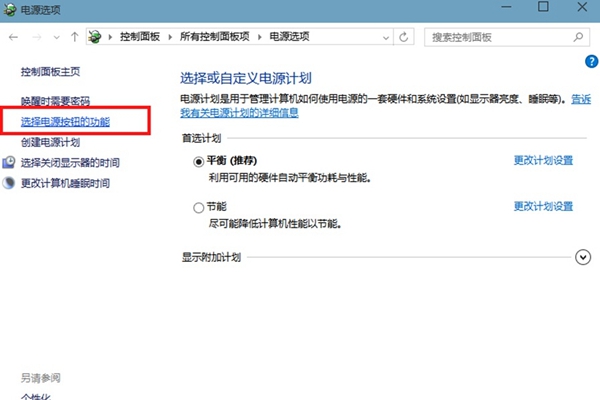
2、在所有控制面板选项中,寻觅并定位到硬件与声音板块,随后选择并点击进入其内部。紧接着,在新弹出的子菜单中挑选并点击下方的'电源选项。
3、从现在起,您便可以开始对相关设置进行调整了。假设您希望在离开10分钟以后自动关闭显示设备,请根据实际需求。
分别在使用电池和接通电源状态下,设定相应的'关闭显示器'时长。
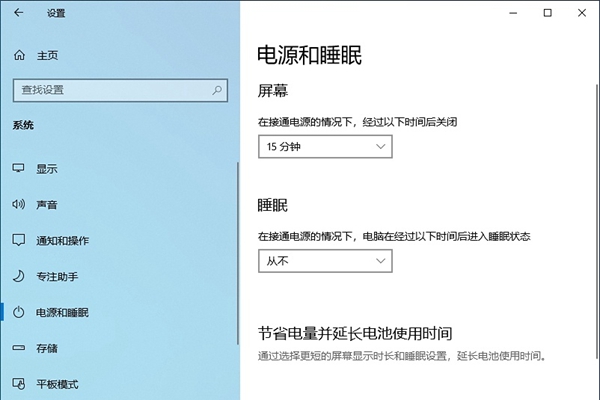
4、当上述设定完成后,点击页面底部的'保存更改'按钮,确认修改,最后点击控件上方的'确定'键退出即可。
注意:若您期待在关闭屏幕过后,程序仍能正常运转,那么请务必勾选右下角的全部选项卡,选择'从不'作为工作模式。
这意味着计算机不会陷入休眠状态,从而确保后台程序得以持续运行。

Win10 升级 Win11,应先用“电脑运行状况检查”确认硬件资格,再到“设置→更新和安全→Windows 更新”检查更新,出现升级提示后下载安装并重启。符合硬件要求却没有推送时,可在确认没有兼容性阻止后考虑安装助手。
Win10 家庭版升级专业版,可在“设置→更新和安全→激活”确认当前系统已激活,再通过“更改产品密钥”输入有效的专业版密钥,或在商店提供升级时购买并安装。版本切换通常可保留应用和文件,但家庭版许可证不会自动变成专业版授权。
Win10 更新反复报错且基础排查无效时,可先停止相关更新服务,把 SoftwareDistribution 与 catroot2 缓存目录改名,再启动服务、重启电脑并重新检查更新。缓存重置会重新下载更新,但不能解决硬件不兼容、空间不足和产品许可限制。
Win10 没有能无视兼容性、管理策略和许可限制的通用“强制升级”命令。需要主动升级时,应先恢复更新、核对目标版本策略,再通过 Windows 更新或微软升级工具发起;命令行可刷新策略和打开更新入口,但不代表系统一定会立即下载新版本。
Win10 升级后软件不兼容,先更新软件和相关驱动,再对可信的旧桌面程序运行“兼容性疑难解答”或设置兼容模式。兼容模式只能调整部分运行行为,不能让旧驱动、16 位程序或不受支持的安全软件自动兼容新系统。
Win10 升级显卡驱动,先在设备管理器的“显示适配器”中确认显卡型号和当前驱动,再通过 Windows 更新或厂商正式安装包更新。设备管理器适合识别设备、安装已有驱动和回退版本;提示已安装最佳驱动,不代表厂商没有更新版本。
Win10 升级提示空间不足,先在“设置→系统→存储→临时文件”清理可删除项目,再移动个人大文件并重试。仍不足时,可按安装程序提示使用外部存储;需要扩容 C 盘时,先确认同一磁盘右侧紧邻未分配空间,不要直接删除恢复分区或个人数据。
Win10 离线升级可先在联网电脑上取得与目标电脑匹配的官方 ISO 或安装介质,再在目标 Win10 内运行 setup.exe,选择暂不下载更新并核对保留内容。要保留应用和资料,应走当前系统内的原地升级路线,不要直接从 USB 启动后进行全新安装。
Win10 升级后回退,要先看当前系统和回退窗口:升级到 Win11 后进入“设置→系统→恢复→返回”,Win10 功能版本升级后则在“更新和安全→恢复”查找回退入口。通常只在升级后的 10 天内且旧安装文件完整时可用,开始前仍需备份新增资料。
Win10 手动升级到最终功能版本,可运行微软 Windows 10 更新助手,检查当前版本后点击更新,等待下载与安装完成并重启。需要安装介质或保留选项时,可使用媒体创建工具;更新助手用于 Win10 功能版本升级,不等同于 Win11 安装助手。





火山引擎是字节跳动旗下企业级云与AI服务平台。聚焦大模型核心能力,依托字节自研豆包多模态大模型,凭借火山方舟一站式平台,提供模型精调、推理部署、智能应用搭建等全链路服务,结合高性能AI算力,助力各行业快速落地大模型数字化与智能化应用。



