

Windows 10 系统图标乱码怎么修复

Windows 11 是微软全新操作系统,现代化界面,流畅操作体验,适用于学习、工作与日常生活。它更偏向把系统状态查看和常用调节动作放在一起,适合需要持续观察和微调设备状态的场景。
需同步禁用自动排列与网格对齐、注册表写入FFlags值40200224(十六进制)和DontSaveSettingsOnExit=1、关闭UTF-8 Beta版区域设置、删除IconCache.db重建缓存。Windows 10桌面、开始菜单或资源管理器中图标显示为白色方块、蓝色问号、模糊图像,或文
需同步禁用自动排列与网格对齐、注册表写入FFlags值40200224(十六进制)和DontSaveSettingsOnExit=1、关闭UTF-8 Beta版区域设置、删除IconCache.db重建缓存。

Windows 10桌面、开始菜单或资源管理器中图标显示为白色方块、蓝色问号、模糊图像,或文件名中文变成□、、日文假名,说明图标缓存损坏与非Unicode字符渲染异常已同时发生,必须同步清理缓存并修正系统区域语言设置。
先停住图标自动重排和网格干扰
在桌面空白处右键 → 选择“查看” → 取消勾选“自动排列图标”和“将图标与网格对齐”。
这两项一旦启用,系统会在每次Explorer重启、分辨率变更甚至窗口焦点切换时强行重排,你拖半天位置全白费。
右键桌面 → “刷新”,观察图标是否还跳动。如果仍乱动,说明底层布局控制已失效,必须进入注册表干预。
锁定图标位置不被覆盖
方法一:在注册表中写入FFlags值
同时按下Win键和R键,输入“regedit”并回车。然后导航至HKEY_CURRENT_USER\Software\Microsoft\Windows\Shell\Bags\Desktop,在右侧空白处点击鼠标右键,选择“新建”→“DWORD (32位) 值”,将其命名为“FFlags”。接着双击“FFlags”进行编辑,在“数值数据”处填入【40200224】(十六进制),最后点击“确定”。
注意:路径的末尾必须是“Desktop”,不能是“1Desktop”或“Bags1Desktop”,否则将无法生效。
方法二:强制禁用退出保存干扰
在相同注册表路径 HKEY_CURRENT_USERSoftwareMicrosoftWindowsCurrentVersionExplorerAdvanced 下 → 新建 DWORD (32位) 值,命名为 DontSaveSettingsOnExit → 双击设数值数据为【1】(十进制)→ 确定。
这一步能阻止系统在关机前丢弃你手动调整的坐标信息,尤其对多显示器热插拔用户关键。
修复中文文件名乱码
第一步:打开控制面板 → 查看方式设为“小图标” → 点击“区域” → 切换到“管理”选项卡 → 点击“更改系统区域设置”。
第二步:取消勾选“Beta版:使用Unicode UTF-8提供全球语言支持” → 下拉选择“中文(简体,中国)” → 勾选“当前系统区域设置”下方的复选框 → 点击“确定”。
第三步:弹窗中点“现在重新启动”。
重启后,旧文件名中的中文不再显示为□或日文假名,资源管理器、命令行、PowerShell中路径读取也恢复正常。
重建图标缓存清旧账
首先,按下Ctrl + Shift + Esc组合键,以打开任务管理器。接着,在“进程”页面中,找到“Windows资源管理器”。然后,右键点击它,并选择“重新启动”。
其次,等待桌面恢复后,按下Win + R组合键,输入%localappdata%MicrosoftWindowsExplorer,再回车。之后,找到IconCache.db文件,并直接将其删除(或者重命名为IconCache.db.bak)。
最后,再次打开任务管理器,点击“文件”,选择“运行新任务”。在弹出的对话框中,输入explorer.exe,勾选“以创建此任务的用户权限运行”,然后点击“确定”。
这样,系统下次启动时就会自动生成全新的缓存,从而实现图标与文字的同步刷新。

Windows 11 家庭版和专业版在安装步骤上并无本质差异,主要区别在于产品密钥激活和功能解锁。本教程指导你如何检查硬件兼容性、使用官方媒体创建工具制作安装盘,以及在安装过程中正确选择版本。同时解析安装后如何验证激活状态,以及从家庭版升级到专业版的正规路径,确保系统稳定且合规。
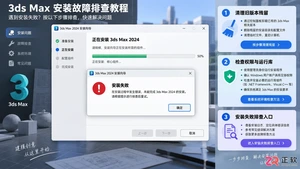
遇到3ds Max安装不了、进度条不动或提示错误代码?本文详解清理旧版本残留、关闭安全软件干扰、检查系统兼容性等关键步骤,助你快速解决安装难题。

除了开始菜单的变化,Windows 11在TPM 2.0安全要求、窗口贴靠布局、驱动兼容性以及系统更新策略上与Windows 10有显著不同。本文详解两者实质差异,助你判断是否值得升级。
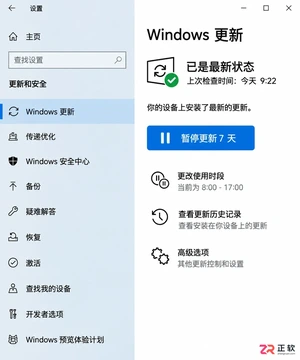
详解Windows 10家庭版和专业版在关闭或暂停自动更新时的操作区别。涵盖通用的暂停更新、活动时间设置,以及专业版独有的组策略管理入口,帮助不同版本用户合理控制更新节奏,避免系统安全风险。
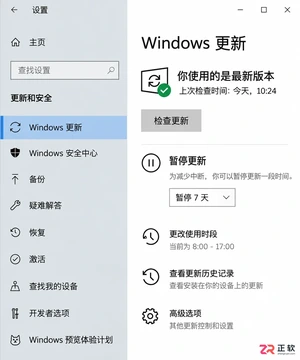
想知道Win10暂停更新最长能设多久?官方支持最长暂停35天。本文图文演示如何在设置中开启暂停、确认生效日期,以及到期后如何恢复更新或调整活动时间以避免打扰。
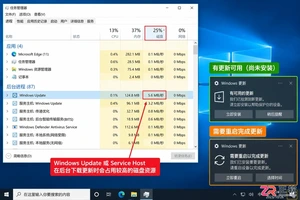
本教程介绍如何在Windows 10中通过暂停更新、设置活动时间及安排重启时间来减少更新弹窗提醒。包含通知隐藏技巧及更新失败排查步骤,帮助你在保持系统安全的同时减少工作打扰。
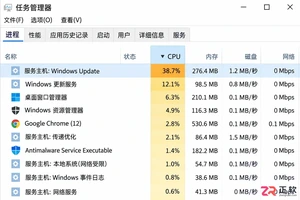
Windows 10 更新时 CPU 占用过高怎么办?本教程演示如何通过任务管理器确认更新进程,使用“暂停更新”功能临时停止后台活动,并设置“活动时间”防止自动重启干扰工作。提供安全的故障排查步骤,避免直接禁用系统服务带来的风险。
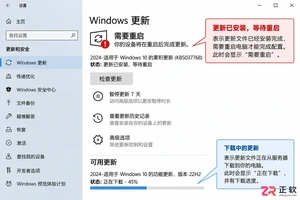
Win10玩游戏时突然弹出更新重启提示?不要强制关机。本文教你如何通过设置“活动时间”避免自动重启,利用“安排重启”规划空闲时间,以及合理使用“暂停更新”功能。区分不同状态下的应对策略,既保护游戏进度又维持系统安全。
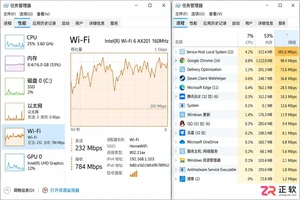
Win10自动更新抢占带宽导致游戏卡顿或网页打不开?本教程教你通过任务管理器确认更新进程,利用暂停更新、按流量计费连接和传递优化带宽限制,精准控制Windows Update下载速度,解决网络拥堵问题。
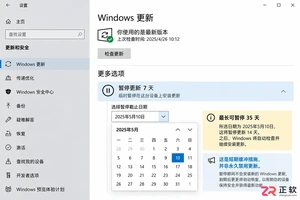
Win10家庭版用户常受强制更新困扰。本文详解如何利用系统自带的暂停更新、活动时间和安排重启功能,在不破坏系统稳定性的前提下减少更新打扰,并分析注册表修改的风险及系统支持现状。




Photoshop 2026 是 Adobe 推出的专业图像处理与视觉设计软件,支持 Windows、macOS 和 iPad 等平台,广泛应用于摄影修图、电商设计、平面海报、数字绘画及视觉合成等创作场景。

Blender 是一款免费开源、跨平台的专业 3D 创作软件,集建模、动画、渲染、视频编辑与视觉合成等功能于一体,广泛应用于影视动画、游戏设计和建筑可视化等领域。软件支持 Cycles 物理渲染器与 Eevee 实时渲染引擎,并提供多边形建模、骨骼绑定、物理模拟等专业工具。Blender 兼容 Windows、macOS 和 Linux 系统,安装包轻巧、运行流畅,依托活跃的全球开发者社区持续更新,是从初学者到专业创作者都值得选择的正版 3D 创作工具。


Photoshop 2026 是 Adobe 推出的专业图像处理与视觉设计软件,支持 Windows、macOS 和 iPad 等平台,广泛应用于摄影修图、电商设计、平面海报、数字绘画及视觉合成等创作场景。
Blender 是一款免费开源、跨平台的专业 3D 创作软件,集建模、动画、渲染、视频编辑与视觉合成等功能于一体,广泛应用于影视动画、游戏设计和建筑可视化等领域。软件支持 Cycles 物理渲染器与 Eevee 实时渲染引擎,并提供多边形建模、骨骼绑定、物理模拟等专业工具。Blender 兼容 Windows、macOS 和 Linux 系统,安装包轻巧、运行流畅,依托活跃的全球开发者社区持续更新,是从初学者到专业创作者都值得选择的正版 3D 创作工具。