

Win11打印总是停止响应解决方法?Win11打印总是停止响应问题解析
打印机对于办公的用户们来说是十分的重要的,在这里用户们可以直接的编辑好自己的打印数量或者是格式来直接的打印,不过近期也有不少的用户们在询问Win11打印总是停止响应怎么办?用户们可以直接的打开windows开始徽标下的设置来进行操作就可以了。下面就让本站来为用户们来仔细的介绍一下Win11打印总是停止响应问题解析吧。Win11打印总是停止响应问题解析1、首先,按键盘上的【Win+X】组合键,或右键点击任务栏上的【Windows开始徽标】,在打开的右键菜单项中,选择【设置】。3、当前路径为:蓝牙和其他设备-
打印机对于办公的用户们来说是十分的重要的,在这里用户们可以直接的编辑好自己的打印数量或者是格式来直接的打印,不过近期也有不少的用户们在询问Win11打印总是停止响应怎么办?用户们可以直接的打开windows开始徽标下的设置来进行操作就可以了。下面就让本站来为用户们来仔细的介绍一下Win11打印总是停止响应问题解析吧。
Win11打印总是停止响应问题解析
1、首先,按键盘上的【 Win + X 】组合键,或右键点击任务栏上的【Windows开始徽标】,在打开的右键菜单项中,选择【设置】。
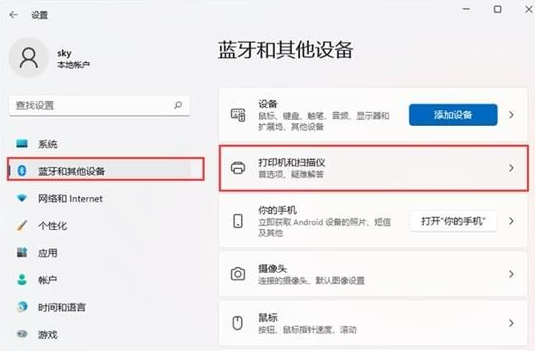
2、Windows 设置窗口,左侧边栏,点击【蓝牙和其他设备】,右侧点击【打印机和扫描仪(首选项、疑难解答)】。
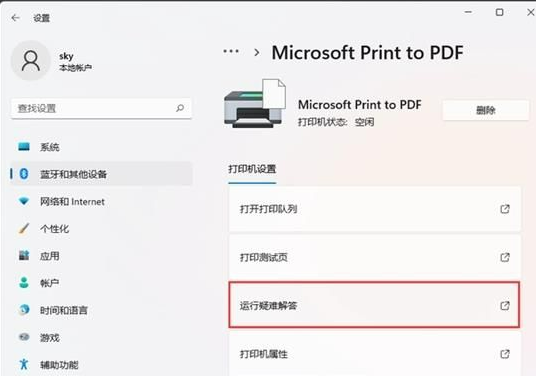
3、当前路径为:蓝牙和其他设备--打印机和扫描仪,找到并点击【无法打印的打印机】。
4、打印机设置下,点击【运行疑难解答】。
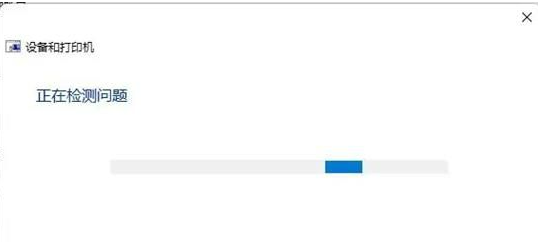
5、Windows就会检测问题。如果检测到问题,只需要根据提示进行解决即可。
详解 Quicker 软件基础用法,包括如何唤出动作面板、创建基于选中文本的搜索动作、管理场景与分组,以及配置专属动作快捷键,提升 Windows 办公效率。
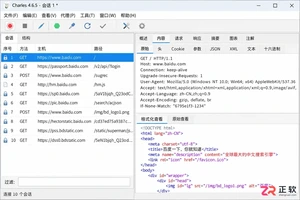
详解Windows下Charles HTTPS抓包配置:包括根证书安装信任、SSL Proxying主机设置、浏览器验证及移动端差异处理,确保开发者安全高效地调试加密流量。

想知道如何关闭爱贝壳内容同步助手?本教程详解在Chrome和Edge浏览器中停用扩展、限制网页权限及彻底卸载的步骤,帮助你安全暂停同步任务并检查浏览器状态。
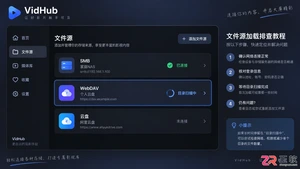
VidHub添加SMB或WebDAV文件源后加载缓慢?本文详解如何区分媒体库扫描慢与视频播放卡,通过精简扫描路径、验证网络权限及本地下载对比,快速解决文件源响应延迟问题。
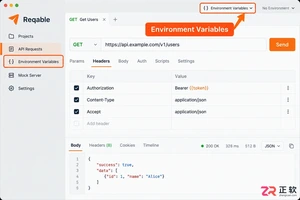
想知道Reqable全局变量设置在哪里?本教程详解环境变量入口位置、全局与自定义环境的区别、变量引用方法及安全检查步骤,助你轻松管理API调试配置。
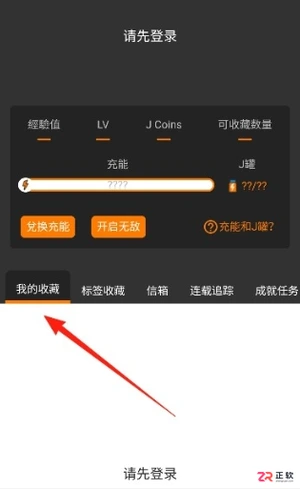
面向寻找高清无广告漫画资源的读者,jmcomic3漫画app(https://www.jmmanhua.top/)提供海量精品内容与智能推荐。针对用户关心的隐私保护及阅读卡顿问题,本文详解如何通过隐私设置隐藏收藏记录,并从设备内存、网络信号及线路切换三个维度排查加载故障,助您获得流畅纯净的沉浸式阅读体验。
详解如何在Windows环境下使用Docker Compose部署Skyvern。包括LLM密钥配置、本地Web界面登录、API连接检查及首个浏览器自动化任务创建步骤,适合初学者快速上手。
想在 Mac 上使用中文界面的 NativeRest?本指南详解官方下载渠道、简体中文语言设置步骤、工作区管理及请求调试基础,助你快速配置并上手这款轻量级 API 测试工具。
学习AxGlyph如何导出高清图片。本文详解从画布调整、菜单入口选择、格式对比(PNG/JPG/EMF)到文件保存与检查的全流程,助您获取高质量科研示意图与流程图。

想在 iPhone 上把书摘和备忘录变成精美图片?本文详细图解吉光卡片的功能设置方法,包括模板选择、标题日期设置、背景美化及长文自动拆分技巧,助你轻松制作高颜值文字卡片。




WPS Office是一款面向macOS用户的综合办公套件,将文字处理、电子表格、演示文稿、PDF工具、模板与云协作整合在同一应用中。它兼容常见Microsoft Office格式,支持Intel及Apple芯片Mac,基础功能可免费使用,

Shapr3D是一款面向工业设计、机械工程、建筑概念和三维打印工作流的CAD软件。Mac版采用Parasolid建模内核,支持草图约束、实体建模、工程图、可视化渲染及常见CAD格式交换,并可通过账户在多台设备之间同步项目。

REAPER是Cockos开发的数字音频工作站,提供多轨音频与MIDI录制、剪辑、处理、混音和母带制作工具。Mac版兼容Intel与Apple芯片,支持AU、VST、VST3、CLAP等插件格式,并提供高度可定制的工作流程。

Affinity Photo 是一款面向摄影师、修图师和视觉设计人员的桌面图像编辑工具,提供 RAW 显影、多图层合成、蒙版、实时滤镜、批处理和色彩管理等功能。原独立产品已停止销售,其照片编辑能力已延续至免费的新 Affinity 应用;

Adobe Lightroom Classic 是面向 Windows 桌面摄影工作流的照片管理与无损编辑工具,可通过目录集中整理大型图库,并完成 RAW 显影、局部蒙版、批量调整、打印和多格式导出。它强调本地文件管理与精细控制,

Figma 是面向产品设计与开发团队的云端协作平台,可在 Windows 桌面客户端中完成界面绘制、组件管理、交互原型、评论评审和开发交付。文件保存在云端,多名成员能够同步编辑并共享设计系统;官方同时提供免费 Starter 方案及按席位计