

MathType编辑方程组后对齐的方法
一款非常优秀的数学公式编辑工具,可以将编辑好的公式保存成多种图片格式或透明图片模式,可以很方便的添加或移除符号、表达式等模板(只需要简单地用鼠标拖进拖出即可),也可以很方便地修改模板。MathType 7商业电子版公式编辑器软件主要使用用户为初中、高中
在数学公式中,出现方程组那是必然的。从中学阶段学习数学开始就少不了方程组的出现。而关于方程组,我们印象最深的就是会有一个大括号将多个方程组合在一起进行相应的数学解答。这些方程组在Word中进行编辑时,是有一定难度的,因为在Word中是无法直接编辑这些复杂的数学公式,这时我们需要借助的就是MathType数学公式编辑器这个工具。
在数学公式中,出现方程组那是必然的。从中学阶段学习数学开始就少不了方程组的出现。而关于方程组,我们印象最深的就是会有一个大括号将多个方程组合在一起进行相应的数学解答。这些方程组在Word中进行编辑时,是有一定难度的,因为在Word中是无法直接编辑这些复杂的数学公式,这时我们需要借助的就是MathType数学公式编辑器这个工具。在用MathType编辑方程组后,有一个问题就是方程组对齐的问题。下面就来看看MathType方程组对齐如何操作。
具体操作步骤如下:
1.按照自己的使用习惯打开MathType公式编辑器,进入到编辑界面。
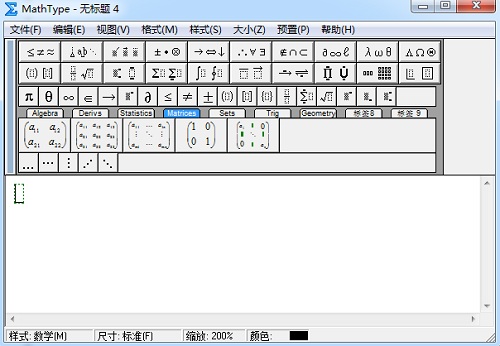
2.在编辑界面中利用MathType工具栏中的各种各样的模板和符号来编辑出需要的公式,大括号使用分隔符模板中的大括号就可以,结合其它的模板进行编辑。
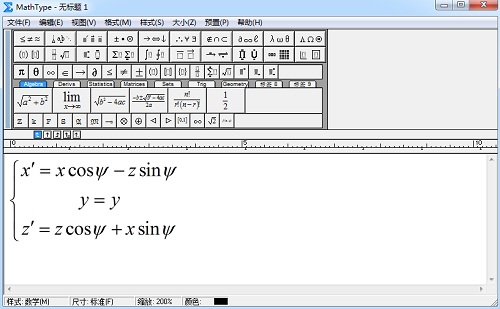
3.编辑后,想要将括号中的公式按照自己的需要来进行对齐,则用鼠标点击MathType菜单中的“格式”,在这个格式的菜单中的有很多的对齐命令。一般默认的时候,我们会先使用“居中对齐”的命令,然后再根据具体的使用需要来对齐,左对齐右对齐也可以,其中的“在符号处对齐”则是将公式以其中所说的等号大于号或小于号来对齐。例如下图中的以大于号来对齐:

以上内容向大家介绍了MathType方程组对齐的方法,其实只要编辑好方程,在格式中就可以按照自己想要的方式来对齐的,操作一点都不麻烦,常用的MathType公式对齐就是这些命令,复杂的操作没有太多的必要。

解决MathType安装时要求关闭Word的问题,提供彻底结束进程的方法。针对安装后Word启动即关闭的情况,分析COM加载项冲突、Commands模板版本不匹配及WebView2环境依赖,给出安全排查步骤。
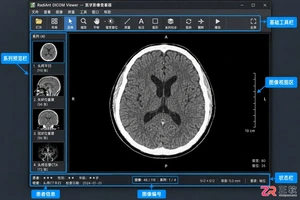
初次使用 RadiAnt DICOM Viewer?本文带你认识软件主界面,包括系列预览栏、窗宽窗位、平移缩放及 ROI 测量工具的位置与用法,助你高效查看 DICOM 医学影像。

详细图解“心情罐罐”App在iPhone上的安装步骤、首次启动设置、心情记录操作及日历统计查看方法。包含主题调整与隐私管理建议,适合初次使用者快速上手。
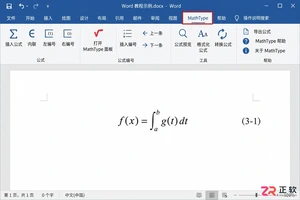
想在论文中实现 MathType 公式按章编号(如 3-1)?本文详解 Word 中 MathType 加载项的操作流程:设置编号格式包含章号、插入章节断点、调整分隔符及批量更新编号,确保公式引用准确无误。

找不到阅流拍摄的设置入口?本文按项目、设备和机位层级,图解说明如何打开设备管理、修改录制参数、设置上云目的地及进行直播监看。适用于视频拍摄团队的实时协作场景,解决权限与连接状态导致的菜单隐藏问题。

想知道如何在不同电脑间同步irreader订阅源?本文详解irreader账号同步设置、手动同步技巧,并区分源列表同步与本地数据迁移的区别,提供导出导入及likefeed.db文件复制方法,确保多设备阅读体验一致。
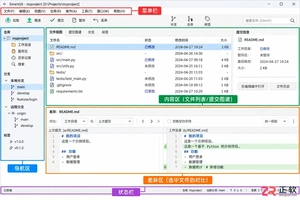
新手如何为 SmartGit 设置中文界面?本文详解 Edit > Preferences > User Interface 语言切换步骤,并图解 Standard、Working Tree 及 Log 窗口的功能分区,助你快速上手 Git 图形化管理。

详解 OpenWebMonitor 中文界面下的网页监控设置流程,包括区域选取、监控类型选择(文字/链接/HTML)、变化规则设定及通知配置,帮助用户高效追踪网页价格、公告等关键信息变化。

想快速上手 PixPin?本教程详解截图快捷键、桌面贴图、滚动长图截取、图片标注及 OCR 文字识别等核心功能。按步骤操作,立即提升工作效率,适合 Windows 和 macOS 用户参考。




SketchUp Pro 是面向建筑、室内、景观及产品设计工作的专业三维建模套件,提供直观的推拉建模、精准尺寸控制、二维文档制作、模型资源库、扩展插件和云端协作能力。Mac 用户可使用桌面建模器与 LayOut。

Twinmotion是Epic Games推出的实时三维可视化软件,主要服务于建筑、景观、室内设计、城市规划及施工展示。它可导入常见CAD、BIM和三维模型,利用材质、植被、人物、天气与灯光资源快速搭建场景。

Vectorworks Architect是一款面向建筑师、室内设计师及AEC团队的专业BIM设计软件,可在统一环境中完成概念草图、二维制图、三维建模、建筑信息管理、施工文档和效果展示,并支持IFC、Revit、DWG、SketchUp及点


Photoshop 2026 是 Adobe 推出的专业图像处理与视觉设计软件,支持 Windows、macOS 和 iPad 等平台,广泛应用于摄影修图、电商设计、平面海报、数字绘画及视觉合成等创作场景。

Blender 是一款免费开源、跨平台的专业 3D 创作软件,集建模、动画、渲染、视频编辑与视觉合成等功能于一体,广泛应用于影视动画、游戏设计和建筑可视化等领域。软件支持 Cycles 物理渲染器与 Eevee 实时渲染引擎,并提供多边形建模、骨骼绑定、物理模拟等专业工具。Blender 兼容 Windows、macOS 和 Linux 系统,安装包轻巧、运行流畅,依托活跃的全球开发者社区持续更新,是从初学者到专业创作者都值得选择的正版 3D 创作工具。