

笔记本装系统按f几
笔记本怎么用u盘重装系统按什么键1、按TAB键切换“AppMenu”菜单,选择“EnterSetup”或者“Setup”进入BIOS:联想笔记本u盘重装系统教程:第一步:下载通用U盘重装工具准备好一个U盘,U盘大小自行决定。2、首先按f2键,具体可以按照如下方式进行操作:下载好系统的Ghost文件,如下图中内容所表示。先下载一个U盘启动程序,下载后解压到桌面,插上U盘,打开制作启动程序,如下图中内容所表示。3、A、开机按DEL键(不同品牌型号电脑CMOS热键不同,笔记本一般为F2键)进入BIOS设置界面。
笔记本怎么用u盘重装系统按什么键
1、按TAB键切换“App Menu”菜单,选择“Enter Setup”或者“Setup”进入BIOS: 联想笔记本u盘重装系统教程:第一步:下载通用U盘重装 工具 准备好一个U盘,U盘大小自行决定。
2、首先按f2键,具体可以按照如下方式进行操作:下载好系统的Ghost文件,如下图中内容所表示。先下载一个U盘启动程序,下载后解压到桌面,插上U盘,打开制作启动程序,如下图中内容所表示。
3、A、开机按DEL键(不同品牌型号电脑CMOS热键不同,笔记本一般为F2键)进入 BIOS 设置界面。
4、当看到开机画面的时候,连续按下键盘上的Esc快捷键以后将会进入到一个启动项顺序选择的窗口。将光标移动选择到的地方显示“KingsonDT 101 G2 PMAP (选择你当前所插入的U盘即可)。
电脑重装系统按f几|电脑重装系统按什么键
1、 电脑 重装系统按F1F11或ESC,这个按键每个品牌都会有差异,可以查看电脑说明书。
2、不同的电脑按键不同,一般是按F12。两种方式:进入BIOS设置光驱启动,以后每次开机都会从光驱启动。一般进入BIOS系统是按DEL键或F2键。
3、F9:惠普、明基。F8:华硕、明基。ESC:华硕、索尼、戴尔。
联想笔记本按F几进系统盘,怎么做系统
1、首先打开一台可以正常使用的电脑,制作一个U盘启动盘。(插上U盘,打开系统镜像文件,写入 硬盘 映像,在硬盘驱动器里选择U盘,点击写入。
2、联想电脑在启动时按下F12或者FN+F12热键。此时会出现启动管理菜单boot manger,dvd选项代表光盘,移动光标回车即可。
3、大多数的联想电脑是在启动时按F12或Fn+F12热键;此时会出现启动管理菜单Boot Manger,其中DVD选项为光盘,USB HDD或U盘名称为U盘启动项,移动光标选择按回车即可。
电脑开机时按F几重装系统
1、F8:华硕、明基。ESC:华硕、索尼、戴尔。
2、hp的笔记本电脑要按F11是重新安装电脑的 首先,在电脑开机的时候,按下F11键。然后,按了F11后会出现短暂的启动过程,请耐心等待。等到F11引导完毕后出现如下界面,就在当前界面点“疑难解答”。
3、如果是预装win8或win10的新机型,可能找不到启动项,此时需要修改BIOS,上面“相关教程”有提供教程。电脑重装系统大部分是按F12或F11,如果还不懂电脑重装系统按什么键,可以来了解下,希望对大家有帮助。
4、联想电脑重装系统按f几:联想电脑在启动时按下F12或者FN+F12热键。此时会出现启动管理菜单bootmanger,dvd选项代表光盘,移动光标回车即可。
5、联想重装系统按F12u盘启动。工具/原料:联想电脑天逸510S、Windows惠普U盘128g。首先制作一个U盘启动盘,然后将制作好的u盘启动盘插入usb接口,台式用户建议插在主机机箱后置的usb接口,然后重启电脑。
电脑重装系统按什么键
1、大多数联想电脑重装系统需按F12键,少数机型需按Novo键。按F12键后,会出现启动管理菜单BootManger,其中DVD选项为光盘,USBHDD或U盘名称为U盘启动项,移动光标选择按回车即可。
2、在启动时按住Command + R键可以进入恢复模式(Recovery Mode),从中可以选择重新安装macOS。Linux:不同的 Linux 发行版可能有不同的重装快捷键。通常,在启动时按下F1FDel等键,可以进入BIOS设置界面或启动选项菜单。
3、电脑重装系统按F1F11或ESC,这个按键每个品牌都会有差异,可以查看电脑说明书。
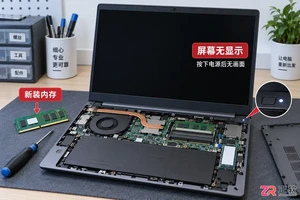
笔记本加装新内存后遇到黑屏或无法开机?不要慌张,本文通过重新插拔、清洁金手指、单根测试等具体操作步骤,帮你快速判断是安装失误还是硬件不兼容,并给出相应解决办法。
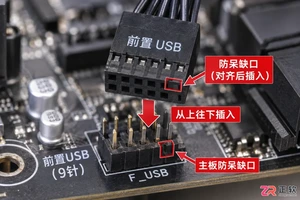
针对电脑主机前置USB接口无法识别设备的问题,本文提供一套基于因果逻辑的排查流程。涵盖检查机箱内部USB针脚连接、验证BIOS中USB控制器状态、更新芯片组驱动以及排除供电不足等常见原因,帮助用户快速恢复接口功能。
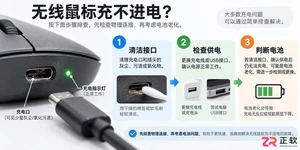
遇到无线鼠标充不进电的问题,不要急于更换设备。本文详解从清理接口氧化层、更换数据线到检测电池电压的完整排查流程,帮助你判断是临时故障还是硬件损坏。
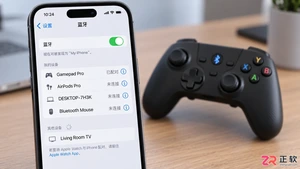
想知道如何用蓝牙手柄玩吃鸡游戏?本文详细讲解手机蓝牙手柄的连接步骤、主流映射软件的使用方法以及实战中的键位布局技巧,助你提升射击手感,同时解析外设玩家的匹配机制与注意事项。
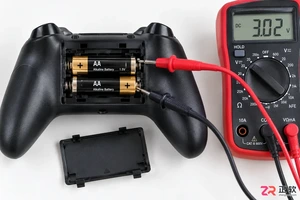
本文深入分析游戏手柄蓝牙频繁断开且需重连的根本原因,涵盖电池电压检测、操作系统电源管理策略及驱动冲突。通过具体的系统设置调整和固件更新步骤,解决蓝牙握手失败问题,恢复手柄的稳定连接状态。
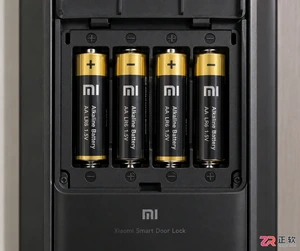
小米智能门锁更换新电池后无法开机或屏幕不亮?本文详解电池极性检查、金属触点清洁及强制重启方法,帮你快速解决供电问题,让门锁恢复正常使用。
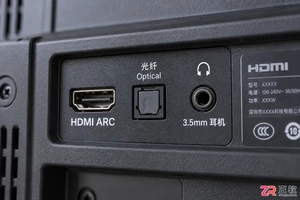
想让电视声音更震撼?本文详解如何通过HDMI ARC、光纤、蓝牙和3.5mm接口将电视连接至外置音响,包含具体设置步骤与常见问题排查,助你轻松打造家庭影院。
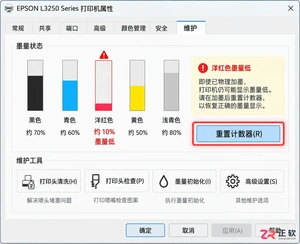
解决打印机加墨水后打印无色的问题,涵盖墨盒芯片计数器重置、喷头气锁排除方法以及驱动程序颜色设置检查,帮助用户快速恢复彩色打印功能。
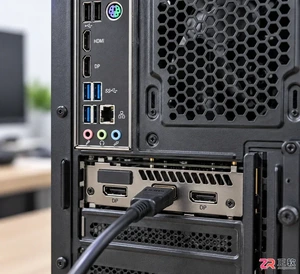
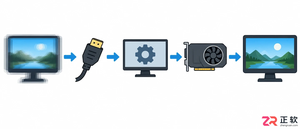
面对主机运转正常但显示器无信号的困境,本文通过场景化分析,指导用户从线缆检查、输入源切换、内存金手指清洁到显卡重新插拔,逐步排除故障,恢复显示。




Blender 是一款免费开源、跨平台的专业 3D 创作软件,集建模、动画、渲染、视频编辑与视觉合成等功能于一体,广泛应用于影视动画、游戏设计和建筑可视化等领域。软件支持 Cycles 物理渲染器与 Eevee 实时渲染引擎,并提供多边形建模、骨骼绑定、物理模拟等专业工具。Blender 兼容 Windows、macOS 和 Linux 系统,安装包轻巧、运行流畅,依托活跃的全球开发者社区持续更新,是从初学者到专业创作者都值得选择的正版 3D 创作工具。


赤友清理大师是一款为 Mac 设计的智能清理优化工具,可精准扫描垃圾、大文件、重复文件等,释放磁盘空间。做扫描整理、文字提取和表格转换时,它能把识别后的处理步骤接得更顺,资料录入这类场景会省下不少时间。
Blender 是一款免费开源、跨平台的专业 3D 创作软件,集建模、动画、渲染、视频编辑与视觉合成等功能于一体,广泛应用于影视动画、游戏设计和建筑可视化等领域。软件支持 Cycles 物理渲染器与 Eevee 实时渲染引擎,并提供多边形建模、骨骼绑定、物理模拟等专业工具。Blender 兼容 Windows、macOS 和 Linux 系统,安装包轻巧、运行流畅,依托活跃的全球开发者社区持续更新,是从初学者到专业创作者都值得选择的正版 3D 创作工具。

Windows 10 是一款微软推出的经典操作系统,拥有硬件兼容性与多任务处理能力。它更偏向把系统状态查看和常用调节动作放在一起,适合需要持续观察和微调设备状态的场景。

极度公式是一款跨平台专业LaTeX公式识别编辑软件,支持OCR公式识别和多平台编辑。和使用说明,避免使用,享受完整功能与稳定支持。做扫描整理、文字提取和表格转换时,它能把识别后的处理步骤接得更顺,资料录入这类场景会省下不少时间。