苹果iPhone 4 (A1332(8G))手机突然黑屏打不开怎么办
苹果手机突然黑屏打不开,按键长按也没反应——这种情况其实比很多人想象的要常见。别急着下结论说是硬件坏了,很多时候只是系统层面的临时卡死,完全可以通过几个简单的操作恢复。下面这套流程覆盖了从基础充电检查到强制重启、再到DFU深度修复的完整路径,逐一尝试即可。 1、充电检查 先排除最基础的问题:电量耗尽
苹果手机突然黑屏打不开,按键长按也没反应——这种情况其实比很多人想象的要常见。别急着下结论说是硬件坏了,很多时候只是系统层面的临时卡死,完全可以通过几个简单的操作恢复。下面这套流程覆盖了从基础充电检查到强制重启、再到DFU深度修复的完整路径,逐一尝试即可。
1、充电检查
先排除最基础的问题:电量耗尽。把手机连接到可靠的电源适配器上,最好用原装充电器和数据线。等上几分钟到十几分钟,再按电源键看看有没有反应。有时候只是电池亏电到深度休眠状态,需要一点时间唤醒。
2、强制重启方法
如果充电无效,下一招是强制重启。不同机型的操作略有差异,记住一个原则:直到屏幕上出现苹果Logo再松手。
- iPhone 8及更新机型(包括iPhone 14系列):快速按下并松开音量加键,再快速按下并松开音量减键,然后长按住机身右侧的电源按钮,直到看到Apple标志。
- iPhone 7和iPhone 7 Plus:同时长按电源按钮和音量减按钮,直到出现Apple标志。
- iPhone 6s及更早机型(包括iPhone 4/G 8G版):同时长按主屏幕按钮(Home键)和顶部(或侧面)的电源按钮,直到出现Apple标志。
这里多说一句:iPad同样适用上述方法,长按的按键位置根据机型调整即可。
3、如果强制重启无效,可以尝试进入DFU恢复模式,并使用iOS修复大师进行修复
强制重启解决不了,说明系统文件可能出现更严重的损坏。这时候需要进入DFU(Device Firmware Update)模式,通过电脑端工具做一次深度修复。以“iOS修复大师”为例,操作流程如下:
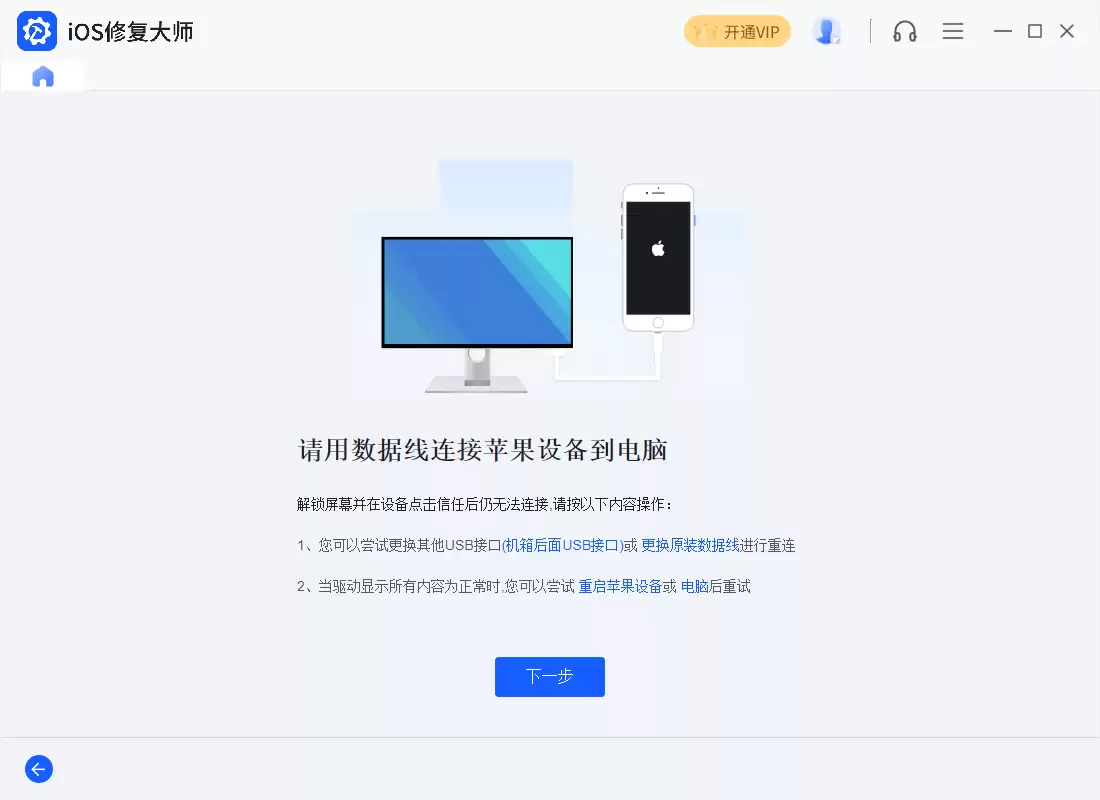
- 将苹果手机连接到电脑,打开iOS修复大师,选择“系统修复”功能。然后根据软件提示,手动让设备进入DFU模式。
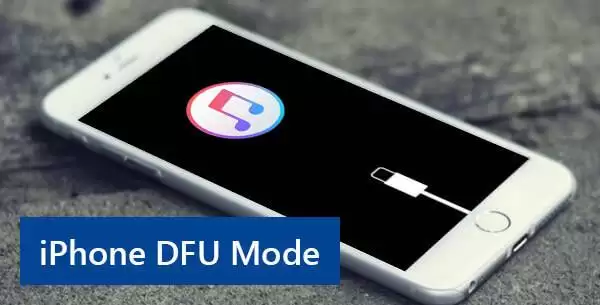
进入DFU模式后,屏幕通常是一片黑,或者显示iTunes图标连接画面(见下图),这是正常现象。
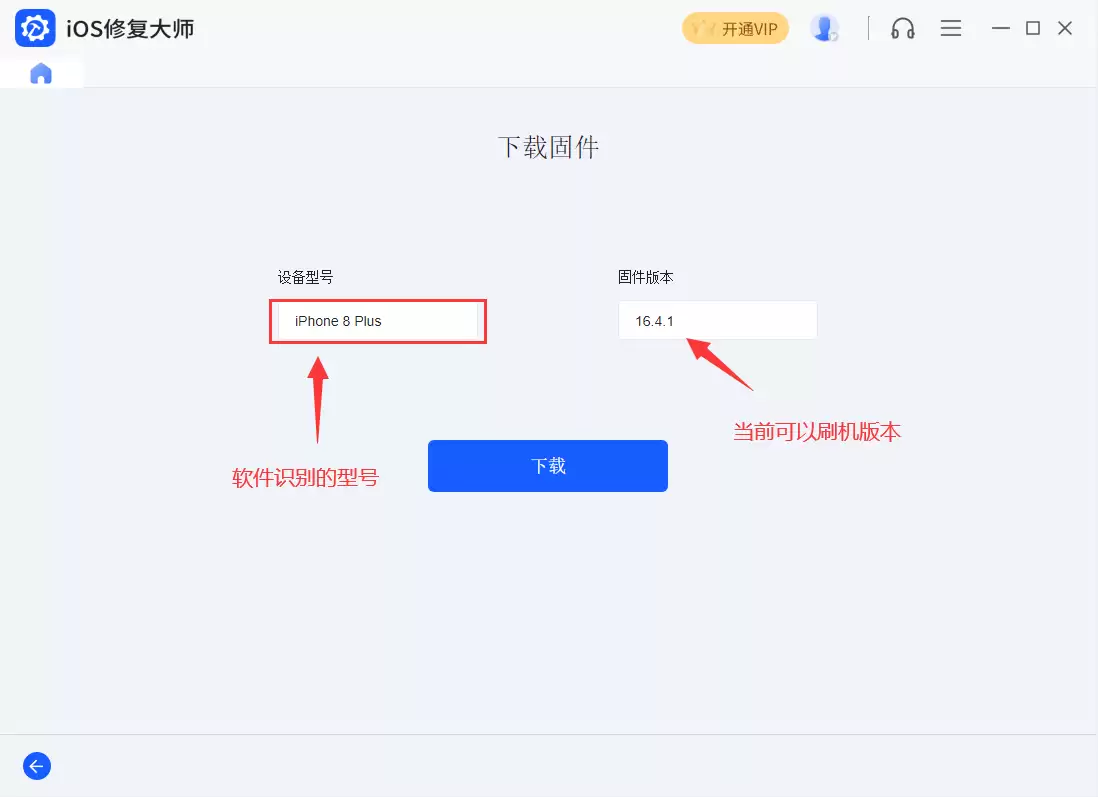
- DFU模式成功识别后,iOS修复大师会自动检测当前机型以及可用的系统固件版本。点击“下载”获取对应固件。
- 下载完成后,点击“开始”按钮进行系统修复操作。这一步实际是刷写固件,过程需要保持数据线连接稳定,不要断开或操作手机。
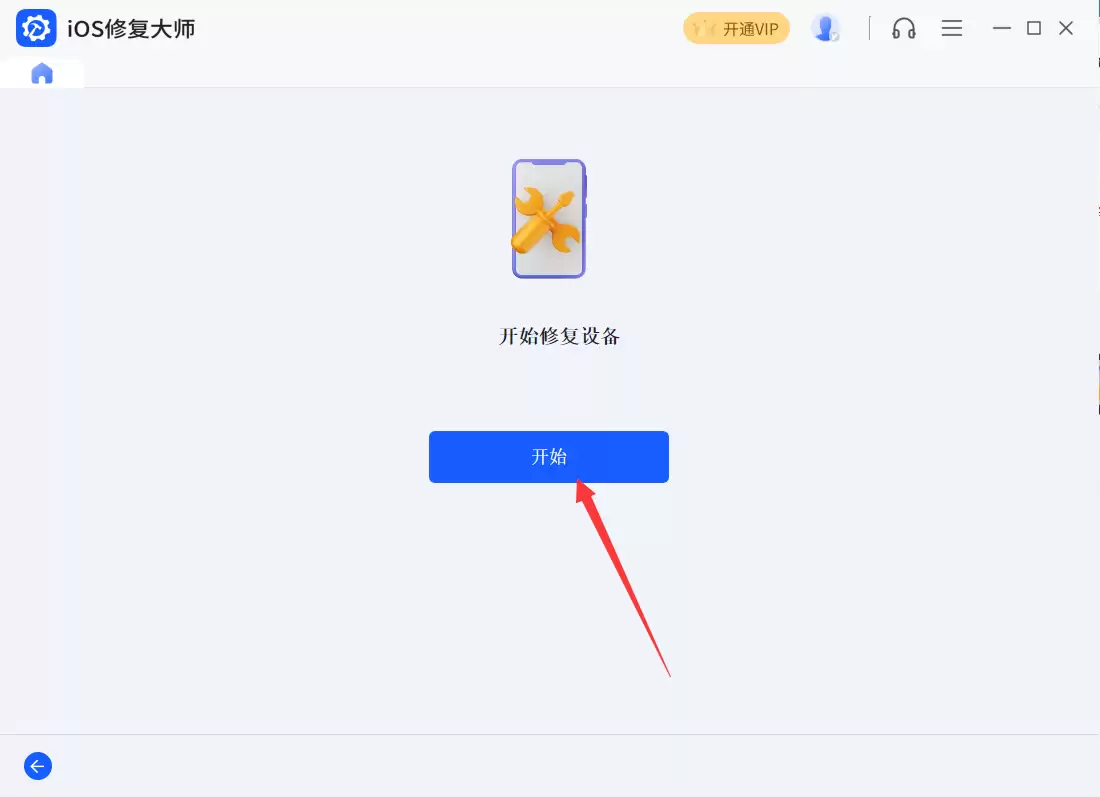
- 刷机过程中,手机与电脑的数据线连接不要中断,也不要触碰手机上的任何按键,耐心等待进度条走完。
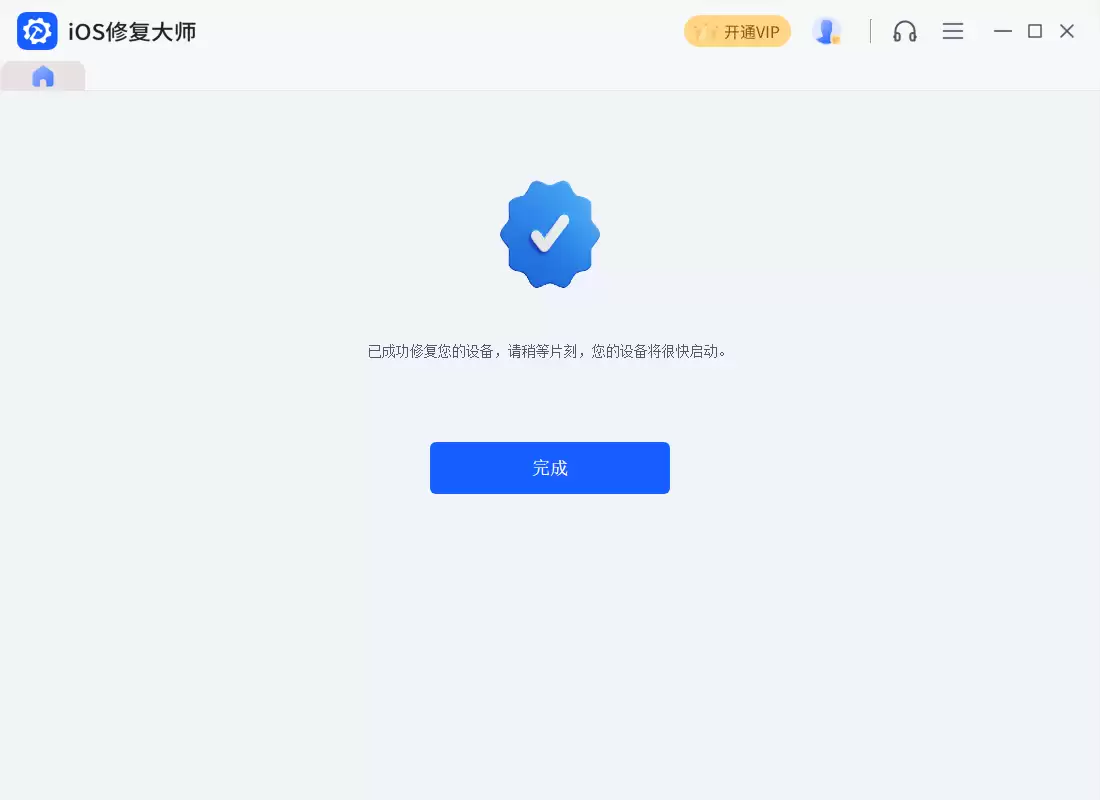
直到iOS修复大师提示修复完成,这时候就可以等待设备自动开机——通常重启后就能正常进入系统了。