

Windows 10 提示“0x80004005 错误”

Windows 11 是微软全新操作系统,现代化界面,流畅操作体验,适用于学习、工作与日常生活。它更偏向把系统状态查看和常用调节动作放在一起,适合需要持续观察和微调设备状态的场景。
0x80004005是COM组件调用失败的通用错误,主要是由于Wintrust.dll等信任模块未注册、SMBv1未启用或内置Administrator账户受到限制导致的;需要依次执行regsvr32命令来修复DLL注册问题,根据实际需求启用SMBv1,或者启用Administrator账户以解除权
0x80004005是COM组件调用失败的通用错误,主要是由于Wintrust.dll等信任模块未注册、SMBv1未启用或内置Administrator账户受到限制导致的;需要依次执行regsvr32命令来修复DLL注册问题,根据实际需求启用SMBv1,或者启用Administrator账户以解除权限限制。
Windows 10 提示“0x80004005 错误”时,你正面临一个通用型 COM 组件调用失败提示,它不指向单一原因,而是系统在验证签名、加载信任库、访问共享或解压文件等环节遭遇底层权限或注册表项缺失时抛出的兜底错误码。
修复系统信任组件注册状态
这一步针对更新失败、解压报错、配置分析器崩溃等高频场景,本质是 Wintrust.dll 等核心验证模块未正确注册。
第一步:按 Win + X → 选择【命令提示符(管理员)】或【Windows PowerShell(管理员)】。
第二步:依次执行以下三条命令,每输完一条按回车,弹出“DllRegisterServer 在 XXX.dll 中已成功”对话框后点【确定】再输下一条:
regsvr32 Softpub.dll → regsvr32 Wintrust.dll → regsvr32 Initpki.dll
注意:若第三条命令提示“找不到指定的模块”,说明 Initpki.dll 可能被系统精简或损坏,此时跳过该条,直接进入下一步批量注册。
第三步:在同一个管理员命令窗口中,粘贴并执行以下命令(复制整行,含 for 和 %1):
for %1 in (%windir%system32*.dll) do regsvr32.exe /s %1
这条命令会静默注册 system32 下全部 DLL,耗时约 2–5 分钟,期间窗口无反馈属正常。完成后重启电脑。
启用 SMBv1 协议(仅限访问旧版服务器共享时)
当你从 Windows 10 访问 Windows Server 2003、XP 共享或某些 NAS 设备,弹出“此共享需要过时的 SMB1 协议”提示并附带 0x80004005 时,必须手动开启 SMBv1。
方法一:图形界面操作
打开【控制面板】→【程序】→【启用或关闭 Windows 功能】→ 勾选【SMB 1.0/CIFS 文件共享支持】→ 点击【确定】→ 等待安装完成并重启。
方法二:PowerShell 一键启用(管理员权限运行)
执行:Enable-WindowsOptionalFeature -Online -FeatureName smb1protocol -NoRestart
【重要前提】 此操作仅适用于可信局域网环境;公网或不可信网络中启用 SMBv1 存在严重安全风险,不可跳过风险评估。
解除内置 Administrator 账户限制(用于删除顽固文件夹)
当 Windows.old 或其他受保护文件夹在常规账户下显示“位置不可用”并报 0x80004005 时,系统级权限不足是主因。
第一步:以管理员身份运行命令提示符,输入以下命令启用内置 Administrator 账户:
net user administrator /active:yes
第二步:注销当前用户,在登录界面选择【Administrator】账户(默认无密码,直接回车即可登录)。
第三步:进入资源管理器,定位到报错文件夹,右键→【删除】。若仍失败,可尝试 Shift+Delete 强制删除。
第四步:删除完成后,返回命令提示符(管理员),执行 net user administrator /active:no 关闭该账户。
Win11打开文件夹转圈卡顿?本文详解如何通过关闭首页历史、调整缩略图预览、排查云盘同步及重建索引来优化资源管理器响应速度,操作简单且安全。
担心Windows 11自动优化损伤固态硬盘?本教程教你先确认磁盘类型为SSD,再进入优化驱动器设置关闭自动计划,同时解析TRIM机制与传统碎片整理的区别,确保存储健康。
想在重装 Windows 10 时不丢失软件和设置?本教程演示如何在当前系统中运行 setup.exe 并正确选择“保留个人文件和应用”,区分升级安装与全新安装,确保数据安全。

详解Windows环境下安装OpenAI Codex CLI的步骤,包括WSL环境检查、Node.js/npm配置、npm全局安装命令及首次启动验证,适合开发者快速上手。
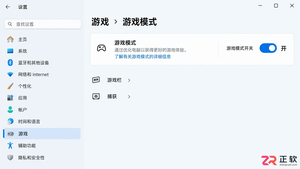
详解 Windows 11 游戏模式开启步骤,如何为游戏单独指定独立显卡,以及调整硬件加速 GPU 调度和减少后台干扰的方法。提供可验证的优化流程,帮助玩家获得更稳定的游戏体验。
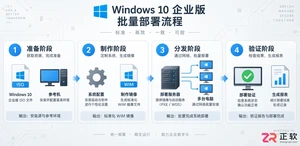
学习如何高效部署Windows 10企业版。本文详解准备安装介质、配置标准系统、处理驱动与分区、制作可部署镜像以及分批验证的实操步骤,帮助管理员实现标准化、可回滚的批量安装。
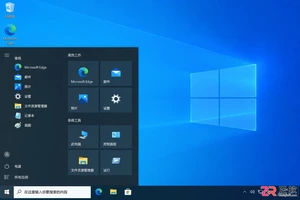
Windows 10安装后如何安全精简?本文详解卸载无用应用、关闭开机启动、清理存储空间、调整后台活动及优化视觉效果的实操步骤,帮助系统在稳定基础上提升响应速度。
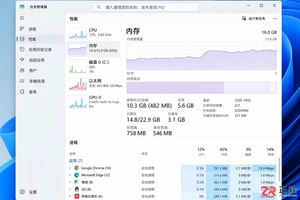
电脑闲置时内存和网络占用依然高?本文详解Windows 11中关闭应用后台活动的具体步骤,区分自启与后台运行,教你精准管理应用权限,避免消息延迟的同时有效释放系统资源。
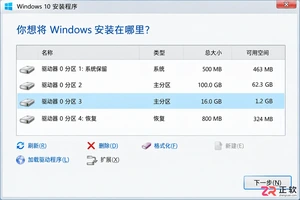
解决Windows 10安装过程中磁盘空间不足报错。涵盖确认安装目标、清理临时文件、使用磁盘管理扩展卷及处理非相邻未分配空间的步骤,附带数据安全建议。

想知道如何将 Windows 10 家庭版升级到专业版?本文详解通过微软商店购买和输入产品密钥两种官方升级方法,说明数据保留情况、成本计算及升级后如何验证 BitLocker 和远程桌面等功能,助您安全获取专业版权限。




Photoshop 2026 是 Adobe 推出的专业图像处理与视觉设计软件,支持 Windows、macOS 和 iPad 等平台,广泛应用于摄影修图、电商设计、平面海报、数字绘画及视觉合成等创作场景。

Blender 是一款免费开源、跨平台的专业 3D 创作软件,集建模、动画、渲染、视频编辑与视觉合成等功能于一体,广泛应用于影视动画、游戏设计和建筑可视化等领域。软件支持 Cycles 物理渲染器与 Eevee 实时渲染引擎,并提供多边形建模、骨骼绑定、物理模拟等专业工具。Blender 兼容 Windows、macOS 和 Linux 系统,安装包轻巧、运行流畅,依托活跃的全球开发者社区持续更新,是从初学者到专业创作者都值得选择的正版 3D 创作工具。


Photoshop 2026 是 Adobe 推出的专业图像处理与视觉设计软件,支持 Windows、macOS 和 iPad 等平台,广泛应用于摄影修图、电商设计、平面海报、数字绘画及视觉合成等创作场景。
Blender 是一款免费开源、跨平台的专业 3D 创作软件,集建模、动画、渲染、视频编辑与视觉合成等功能于一体,广泛应用于影视动画、游戏设计和建筑可视化等领域。软件支持 Cycles 物理渲染器与 Eevee 实时渲染引擎,并提供多边形建模、骨骼绑定、物理模拟等专业工具。Blender 兼容 Windows、macOS 和 Linux 系统,安装包轻巧、运行流畅,依托活跃的全球开发者社区持续更新,是从初学者到专业创作者都值得选择的正版 3D 创作工具。