

OpenSSL在Debian中的性能测试方法
Debian环境下OpenSSL性能的测试方法一 环境准备与基线更新系统并安装工具:sudo apt update && sudo apt install -y opensslcpuidhwloc;如需硬件加速验证,可安装 libssl-dev 后再编译或使用系统自带版本。识别CPU特性:lscpu
Debian环境下OpenSSL性能的测试方法

一 环境准备与基线
- 更新系统并安装工具:sudo apt update && sudo apt install -y opensslcpuidhwloc;如需硬件加速验证,可安装 libssl-dev 后再编译或使用系统自带版本。
- 识别CPU特性:lscpu/cpuid,确认是否支持 AES-NI、A VX2 等;这将决定对称加密的加速潜力。
- 预热与稳定:测试前让系统空闲几分钟,关闭屏保与省电模式,避免省电导致频率缩放影响结果。
- 绑定进程到核心(可选):使用 taskset 或 numactl 固定测试进程,减少调度干扰,提高可重复性。
二、本地加解密与哈希基准速度
- 基本用法与关键参数
- 命令:openssl speed [选项] [算法…]
- 常用选项:
- -evp <算法>:使用 EVP 接口(覆盖更广的算法与模式,如 aes-256-gcm、sha256)。
- -elapsed:以墙上时钟时间统计,更贴近真实耗时。
- -seconds :指定测试时长(默认约3秒,建议至少10–60秒以减少偶然误差)。
- -multi :并行进程数,建议设置为CPU物理核心数或略高以评估并发能力。
- -mr:机器可读输出,便于后续分析/绘图。
- -decrypt:对支持 EVP 的算法测试解密方向性能。
- -engine :指定引擎/硬件设备(如加速卡)。
- -bytes <大小>:自定义数据块大小(非PKI测试)。
- 常用测试命令示例
- 对称加密(AES-GCM,10秒,4并发):openssl speed -evp aes-256-gcm -seconds 10 -multi 4
- 对称加密(AES-CBC,含解密方向,1分钟,按CPU核心数并发):openssl speed -evp aes-256-cbc -seconds 60 -multi $(nproc) -decrypt
- 哈希(SHA-256,30秒,机器可读):openssl speed sha256 -seconds 30 -mr
- 非对称(RSA-2048签名/验签,20秒,并行):openssl speed rsa2048 -seconds 20 -multi $(nproc)
- 非对称(ECDSA/P-256签名/验签,20秒):openssl speed ecdsap256 -seconds 20
- 自定义数据块(例如 4KB):openssl speed -evp aes-256-gcm -bytes 4096 -seconds 10
- 结果解读要点
- 输出表格的 type 列显示算法;后续列为不同数据块大小(如 16/64/256/1024/8192/16384 bytes)的吞吐量,单位为 kB/s(越大越好)。
- 对于签名/验签,关注 sign/s、verify/s(每秒操作次数)。
- 对比不同实现/参数时,保持测试时长、并发数、数据块大小一致,以获得可比结论。
三 硬件加速与对照测试
- 启用/屏蔽 AES-NI 的对照
- 检测是否启用:openssl speed -evp aes-128-cbc | head -n 1 观察是否出现“aesni”相关提示或性能显著更高。
- 屏蔽 AES-NI(仅本进程):OPENSSL_ia32cap=“~0x200000200000000” openssl speed -elapsed -evp aes-256-cbc
- 恢复默认:unset OPENSSL_ia32cap
- 用途:量化 AES-NI 对对称加密吞吐的提升幅度,用于评估硬件加速收益。
- 使用 ENGINE 或硬件加速设备
- 若系统装配了 HSM/加速卡,可通过 -engine 指定对应引擎进行基准测试,比较软硬实现差异。
四 TLS 服务与网络吞吐测试
- 本机回环 TLS 吞吐(s_time)
- 启动测试服务:openssl s_server -cert server.pem -key key.pem -www
- 客户端测吞吐:openssl s_time -connect 127.0.0.1:4433 -www /dev/null
- 关注指标:每秒请求数、每秒传输字节数、连接建立与关闭开销;可与不同密码套件配置对比。
- 远程服务握手与性能(s_client)
- 握手时延与套件探测:openssl s_client -connect example.com:443 -servername example.com -tls1_3
- 结合 s_time 对线上服务进行吞吐与稳定性评估,注意网络带宽与往返时延对结果的影响。
五 文件与长时稳定性测试
- 大文件加解密(enc)
- 生成测试数据:dd if=/dev/zero of=testfile.bin bs=1M count=1024
- 加密:time openssl enc -aes-256-cbc -salt -in testfile.bin -out testfile.enc -k pass
- 解密:time openssl enc -d -aes-256-cbc -in testfile.enc -out testfile.dec -k pass
- 关注:实际吞吐(MB/s)、CPU占用、I/O 与内存压力;可与不同算法/模式对比。
- 证书签发与并发压力
- 批量签发(CSR/自签):openssl req -new -keyout key.pem -out req.csr -nodes -subj “/CN=test” 与 openssl x509 -req -in req.csr -signkey key.pem -out cert.pem
- 并发脚本(示例):for i in {1…100}; do openssl req -new -keyout key$i.pem -out req$i.csr -nodes -subj “/CN=load$i” & done
- 关注:签名速率、CPU 使用率、随机数熵源与磁盘 I/O;用于评估 PKI/CA 场景性能。
详细讲解Windows系统安装步骤,包括使用Media Creation Tool制作启动U盘、BIOS/UEFI启动设置、磁盘分区选择及驱动激活检查。区分就地重装与全新安装,帮助用户安全完成系统部署。
想从 Linux 换回 Windows?本文详解制作安装介质、进入 BIOS/UEFI 启动菜单、删除 Linux 分区及安装 Windows 的全过程。重点提示数据备份与磁盘确认,避免误删其他硬盘数据。
学习如何安装和配置 ObjectDock,包括设置 Dock 位置、图标大小、自动隐藏、添加应用快捷方式、更换背景主题以及设置开机自启,打造高效美观的 Windows 桌面环境。
找不到StartAllBack开机启动选项?本文详解如何在Windows设置、任务管理器及启动文件夹中定位StartAllBack启动项,并验证其是否随系统自动运行,解决重启后界面恢复默认的问题。
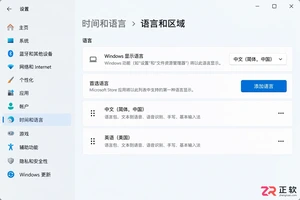
遇到Windows界面无法切换为中文的情况?本文详解如何区分输入法与显示语言,排查单一语言版本限制,正确安装中文语言包并解决下载失败问题,助您快速恢复中文界面。
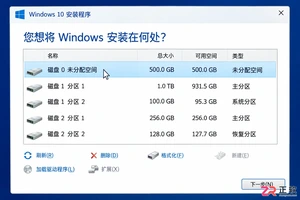
Windows 10 安装过程中遇到分区混乱或报错?本教程指导你如何在备份数据后,正确识别目标磁盘,匹配 UEFI/GPT 启动模式,并通过安装程序自动重建系统分区,确保全新安装顺利启动。
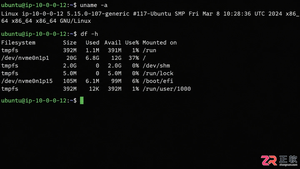
详解 1Panel 在 Linux 服务器上的在线安装步骤。涵盖环境检查、SSH 终端操作、官方脚本执行、Docker 依赖处理及浏览器访问配置,助您快速搭建运维管理面板。

想知道如何将 Windows 10 家庭版升级到专业版?本文详解通过微软商店购买和输入产品密钥两种官方升级方法,说明数据保留情况、成本计算及升级后如何验证 BitLocker 和远程桌面等功能,助您安全获取专业版权限。

Windows 10 自动更新突然重新启用怎么办?本文详解暂停35天期限结束、误点继续更新、重启后任务续跑及公司域策略覆盖等常见原因,提供查看更新历史、设置活动时间和正确使用疑难解答的操作指南,帮助用户在支持结束前安全管理系统更新。

解决 Media Creation Tool 在下载 Windows 镜像时速度慢、中断或报错的问题。本文按操作顺序指导用户检查网络连接、系统权限、磁盘空间及 U 盘状态,确保顺利制作可启动安装介质。




Photoshop 2026 是 Adobe 推出的专业图像处理与视觉设计软件,支持 Windows、macOS 和 iPad 等平台,广泛应用于摄影修图、电商设计、平面海报、数字绘画及视觉合成等创作场景。

Blender 是一款免费开源、跨平台的专业 3D 创作软件,集建模、动画、渲染、视频编辑与视觉合成等功能于一体,广泛应用于影视动画、游戏设计和建筑可视化等领域。软件支持 Cycles 物理渲染器与 Eevee 实时渲染引擎,并提供多边形建模、骨骼绑定、物理模拟等专业工具。Blender 兼容 Windows、macOS 和 Linux 系统,安装包轻巧、运行流畅,依托活跃的全球开发者社区持续更新,是从初学者到专业创作者都值得选择的正版 3D 创作工具。


Photoshop 2026 是 Adobe 推出的专业图像处理与视觉设计软件,支持 Windows、macOS 和 iPad 等平台,广泛应用于摄影修图、电商设计、平面海报、数字绘画及视觉合成等创作场景。
Blender 是一款免费开源、跨平台的专业 3D 创作软件,集建模、动画、渲染、视频编辑与视觉合成等功能于一体,广泛应用于影视动画、游戏设计和建筑可视化等领域。软件支持 Cycles 物理渲染器与 Eevee 实时渲染引擎,并提供多边形建模、骨骼绑定、物理模拟等专业工具。Blender 兼容 Windows、macOS 和 Linux 系统,安装包轻巧、运行流畅,依托活跃的全球开发者社区持续更新,是从初学者到专业创作者都值得选择的正版 3D 创作工具。