

苹果 A1601关闭iOS16.6.1,无法降级
苹果已关闭iPhone7(型号A1601)的iOS16.6.1验证通道,升级后将无法降级。该版本曾修复安全漏洞。目前最新版本为iOS17.0.3,解决了设备过热问题。用户可通过电脑工具“iOS修复大师”按步骤连接设备、下载固件并完成升级,过程中需注意备份数据并保持连接稳定。
对于手持iPhone 7(型号A1601)的用户来说,最近在系统更新上有个关键变化值得注意:苹果已经关闭了iOS 16.6.1的验证通道。这意味着,一旦你升级到了更高的系统版本,将无法再降级回这个版本。
iOS 16.6.1发布于9月8日,其核心使命是修复一个已被苹果证实遭到黑客利用的安全漏洞,属于一次重要的安全更新。而目前,苹果为iPhone 7推送的最新版本是iOS 17.0.3,版本号21A360。这个版本除了常规更新外,还特别修复了一个“可能导致iPhone运行温度高于预期”的问题,对于改善设备体验有直接帮助。

苹果 iPhone 7 (A1601) 刷机升级 iOS 17.0.3 教程
如果你决定将手中的iPhone 7升级到最新的iOS 17.0.3,可以参照以下步骤进行操作。整个过程需要借助电脑端的专业工具来完成。
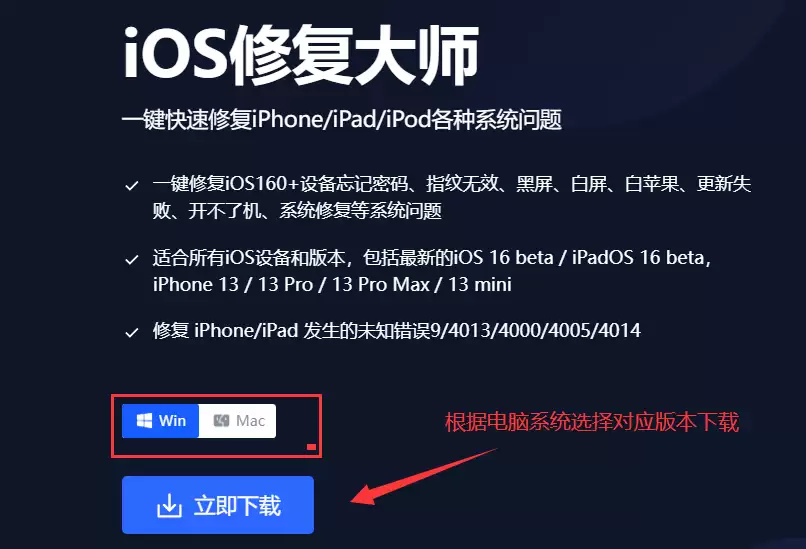
第一步:下载并安装刷机工具
首先,你需要在电脑上下载并安装一款名为“iOS修复大师”的刷机软件。
第二步:启动升级功能
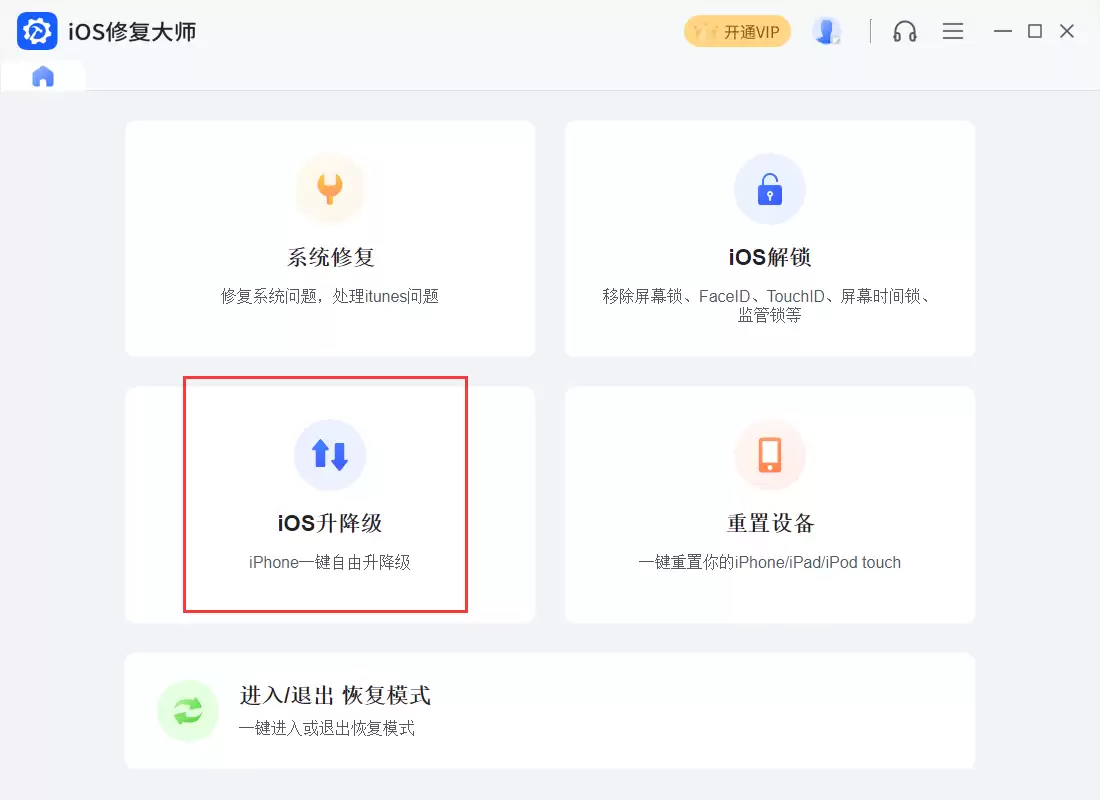
安装完成后,打开“iOS修复大师”软件。登录你的账户后,在软件首页找到“iOS升降级”功能区域,并点击其中的“iOS升级”选项。
这里有个非常重要的提醒:在开始升级操作之前,强烈建议你先完整备份iPhone里的所有重要数据,以防万一。
第三步:连接设备并进入DFU模式
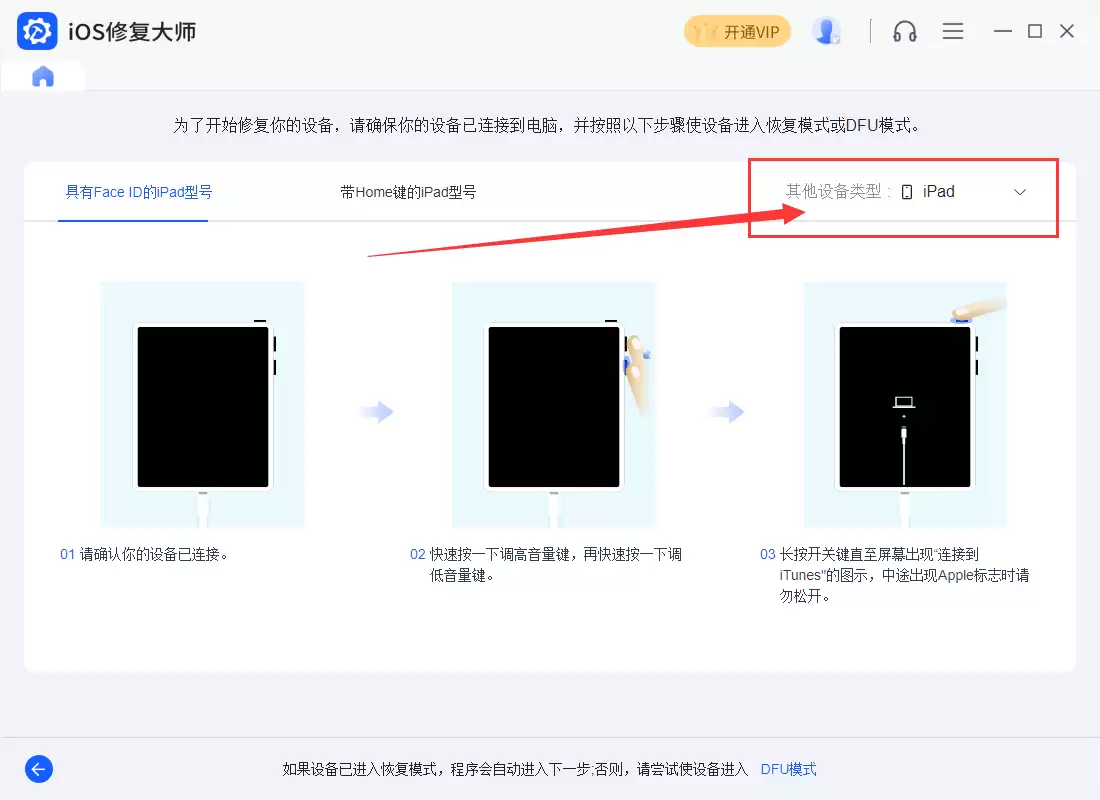
选择“iOS升级”模式后,接下来就需要手动将你的iPhone 7置于DFU模式,并用数据线将其连接到电脑。
第四步:识别设备并下载固件
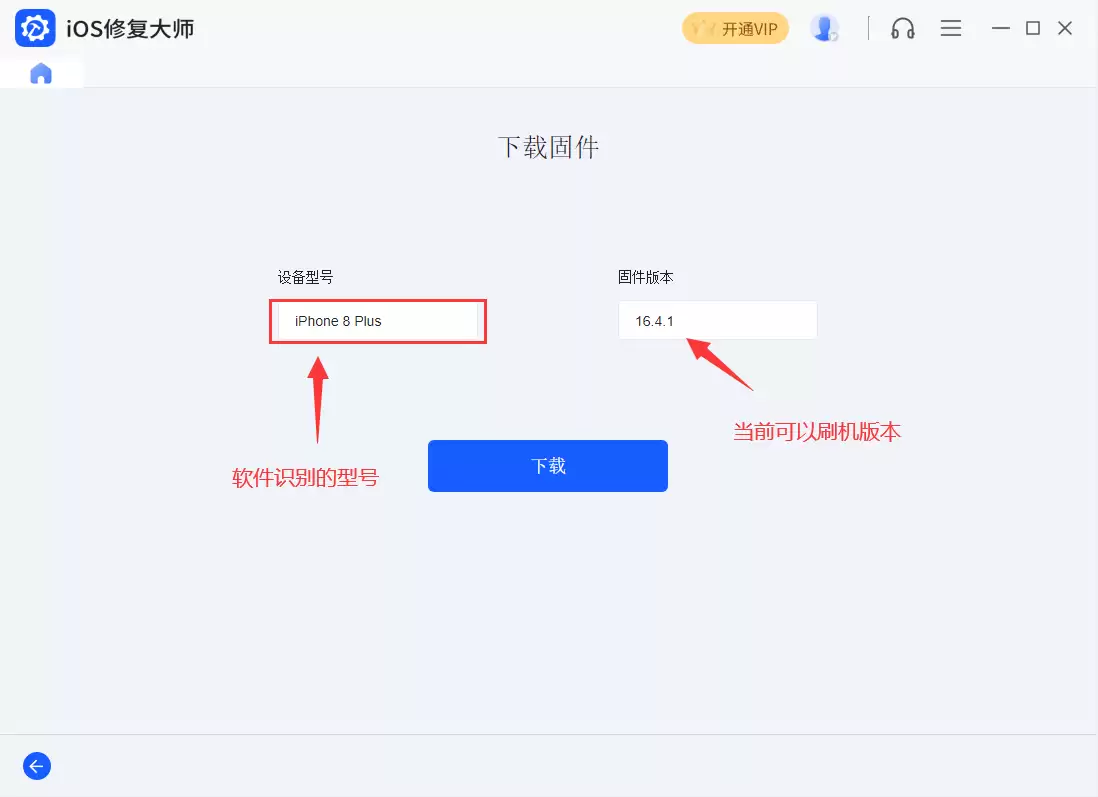
当iPhone 7成功进入DFU模式后,“iOS修复大师”会自动识别出你的设备型号以及当前可刷入的系统固件版本。确认无误后,点击“下载”按钮,获取iOS 17.0.3的固件文件。
第五步:开始刷机升级
接下来,就是一段需要耐心的等待时间。软件会完成固件的下载和解压工作。待一切准备就绪,界面上的“开始”按钮会变为可点击状态,此时点击它,即可正式启动刷机升级流程。
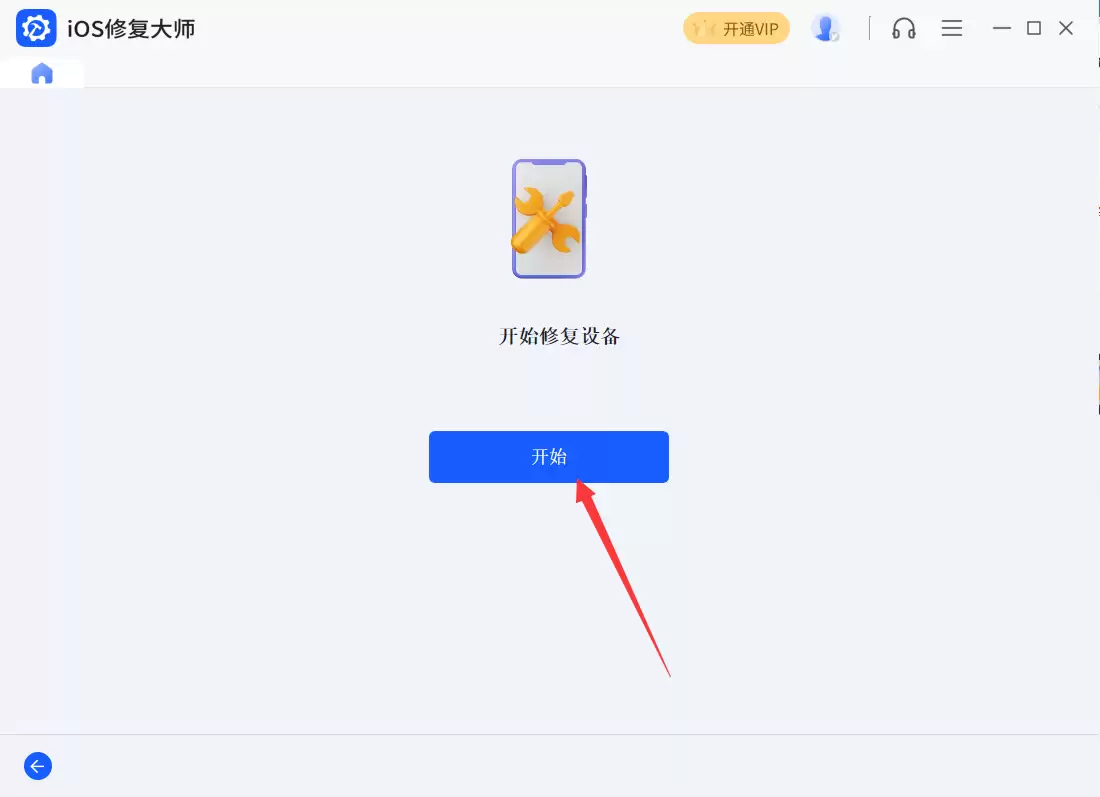
第六步:等待升级完成
在整个刷机升级过程中,务必保持iPhone与电脑的数据线连接稳定,不要在手机或电脑上进行其他操作,以免中断过程导致升级失败。
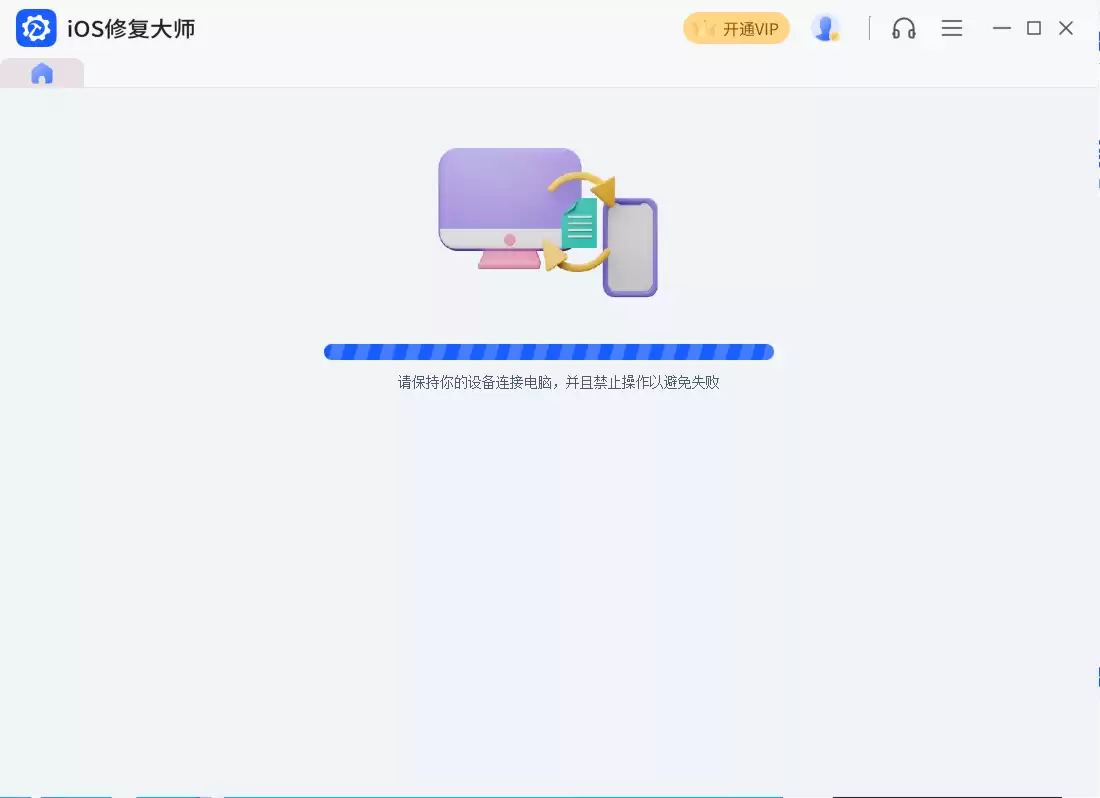
第七步:升级成功
当“iOS修复大师”界面提示设备升级完成时,你就可以耐心等待iPhone 7自动重启并进入系统了。开机后,你的设备就已经运行在最新的iOS 17.0.3系统之下了。

总的来说,“iOS修复大师”是一款功能集中的iOS设备维护工具,主要针对系统升级、刷机救砖等场景提供解决方案。其设计初衷是让用户能够更简单地处理iPhone或iPad的系统更新、屏幕解锁等问题,对于需要手动更新旧款机型的用户来说,是一个可选的辅助途径。
AO3是同人作品存档网站,iOS用户可通过浏览器阅读和检索作品。面对英文界面、搜索结果过多、难以找到指定角色关系的情况,可按登录与浏览、搜索设置、条件筛选、收藏管理的顺序操作:在Language中选择中文,在Relationship中填写角色关系,并结合标签缩小范围。文中以“德赫”检索为例说明筛选步骤,再介绍作品阅读、书签和评论等基础操作,方便找到并保存想看的内容。
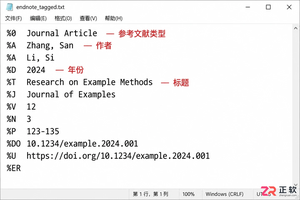
在EndNote中导入文献时发现大量%符号?这通常是Tagged Import格式的字段标签。本文详解%A、%T等标签含义,演示如何正确选择Import Option过滤器和文本编码,解决导入后标签显示为正文的问题。
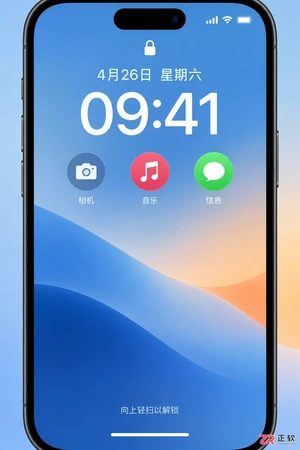
iPhone锁屏小组件或灵动岛点击“锁屏启动”无反应?本文详解如何排查启动项失效、负一屏兼容性问题及组件加载错误,通过重启、重建组件和更新应用等实操步骤,快速恢复快捷启动功能。


想在B站直播间给老粉一个专属标识?本文详解主播如何开通并设置粉丝勋章。从确认账号资格、找到直播中心入口,到填写合规名称及验证显示效果,提供清晰的操作步骤与常见问题排查建议。
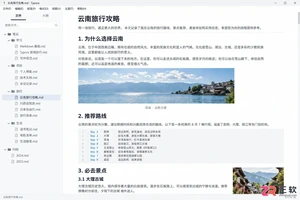
Typora写长文档变卡?本文详解如何通过备份副本、按章节拆分文件、压缩高分辨率图片以及简化复杂表格公式来优化性能。提供具体的操作步骤和验证方法,帮助你在保留即时渲染优势的同时,解决输入延迟和滚动卡顿问题。

哔哩哔哩账号突然提示异地登录?本文教你快速核对登录详情,修改高强度密码,清除陌生设备会话,检查绑定信息与授权应用,并提供官方申诉指引,保障账号安全。
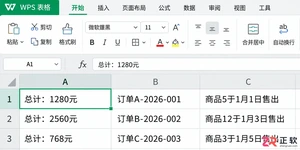
在 WPS 表格中批量提取单元格内的数字,需先判断数据结构。本文详解固定前后缀清理转换、分隔符分列提取及不规则文本的处理边界,重点解决前导零丢失、负号误删等常见错误,提供安全高效的实操方案。





WPS Office是一款面向macOS用户的综合办公套件,将文字处理、电子表格、演示文稿、PDF工具、模板与云协作整合在同一应用中。它兼容常见Microsoft Office格式,支持Intel及Apple芯片Mac,基础功能可免费使用,

Shapr3D是一款面向工业设计、机械工程、建筑概念和三维打印工作流的CAD软件。Mac版采用Parasolid建模内核,支持草图约束、实体建模、工程图、可视化渲染及常见CAD格式交换,并可通过账户在多台设备之间同步项目。

REAPER是Cockos开发的数字音频工作站,提供多轨音频与MIDI录制、剪辑、处理、混音和母带制作工具。Mac版兼容Intel与Apple芯片,支持AU、VST、VST3、CLAP等插件格式,并提供高度可定制的工作流程。

AutoCAD 是 Autodesk 推出的专业计算机辅助设计软件,Windows 版支持精确二维绘图、三维实体与曲面建模、图纸标注、布局发布和任务自动化,并包含多套行业专业化工具组合,适用于建筑、机械、电气、工程建设及制造设计人员。

SketchUp Pro 是面向建筑、室内、景观、施工和产品设计等专业场景的三维建模工具,提供桌面建模、LayOut 二维文档、模型资源库、扩展程序及云端协作能力。其操作逻辑直观,适合从概念推敲、空间规划到图纸表达和方案汇报的完整工作流程。

AutoCAD LT 是 Autodesk 推出的专业二维 CAD 软件,适合建筑师、工程师、施工人员和设计师完成精确绘图、标注及文档编制。它支持 DWG 工作流、智能块、图形比较、计数、表格和 AutoLISP 自动化,