

苹果 iPhone 11 Pro关闭iOS16.6.1,无法降级
先说几个核心判断:iPhone 11 Pro 的 iOS 16.6.1 验证通道已经关闭,意味着想降级回去基本没戏了。这个版本是9月8日发布的,主要堵了一个安全漏洞——苹果官方确认该漏洞已经被黑客利用过。而眼下最新的 iOS 17.0.3(版本号 21A360)则重点解决了那个“iPhone 发热超
先说几个核心判断:iPhone 11 Pro 的 iOS 16.6.1 验证通道已经关闭,意味着想降级回去基本没戏了。这个版本是9月8日发布的,主要堵了一个安全漏洞——苹果官方确认该漏洞已经被黑客利用过。而眼下最新的 iOS 17.0.3(版本号 21A360)则重点解决了那个“iPhone 发热超标”的糟心问题。如果你正被发烫的机器折磨,那升级到17.0.3确实是个合理选项。
那么,怎么给 iPhone 11 Pro 手动刷上 iOS 17.0.3?下面把整个流程拆开讲清楚。
刷机升级 iOS 17.0.3 具体步骤
1. 下载安装 iOS 修复大师
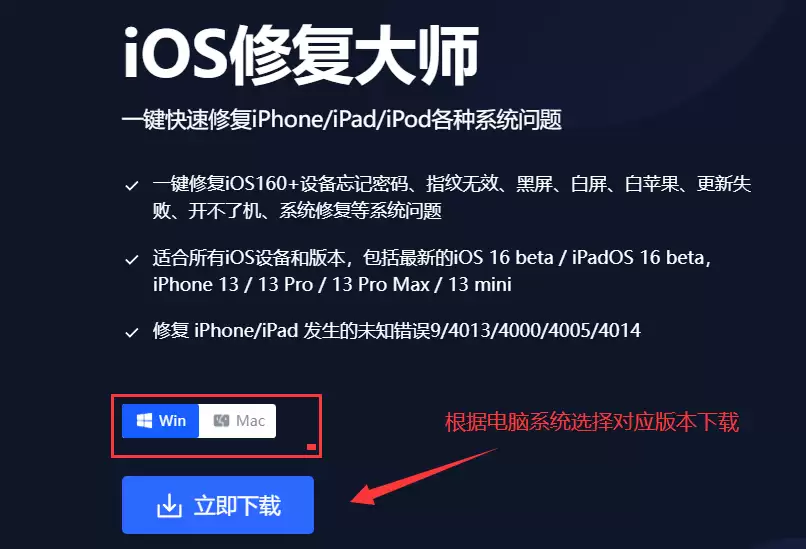
2. 打开软件并登录会员
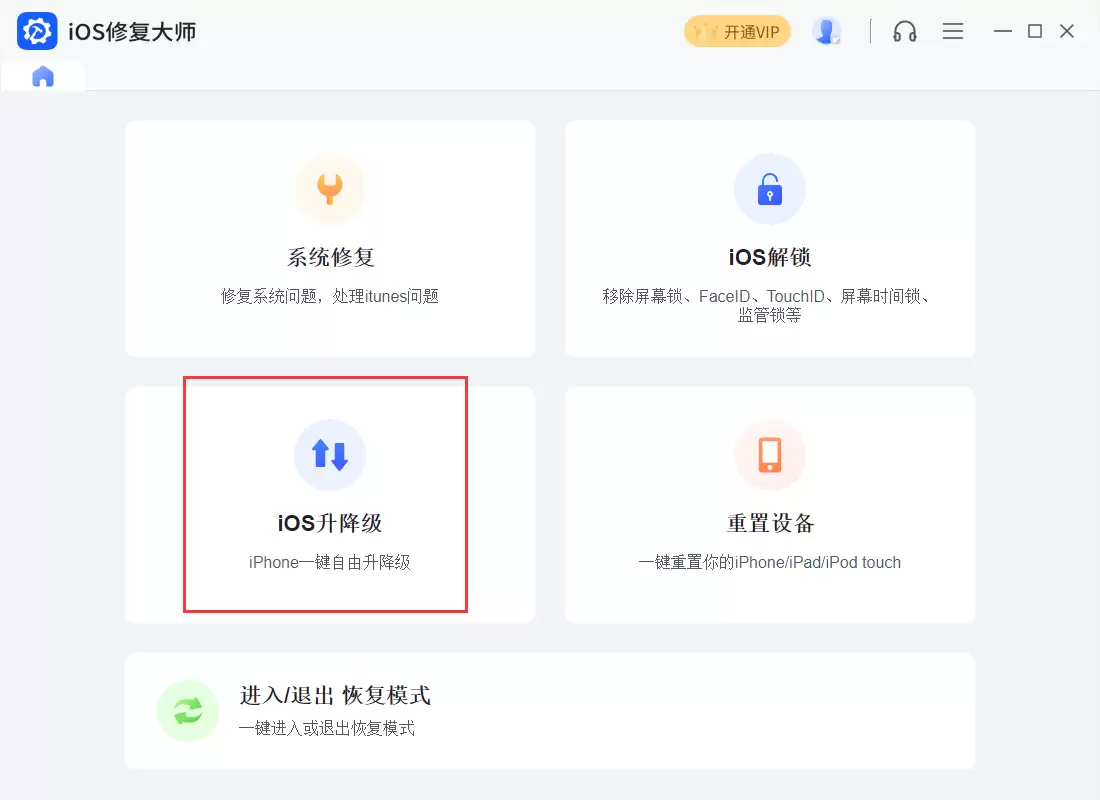
安装完成后启动,登录会员账号,在首页点击“iOS升降级”里的“iOS升级”。这一步要注意:升级之前强烈建议先把手头的数据完整备份一遍——别等到刷完才发现照片没了,那就真来不及了。
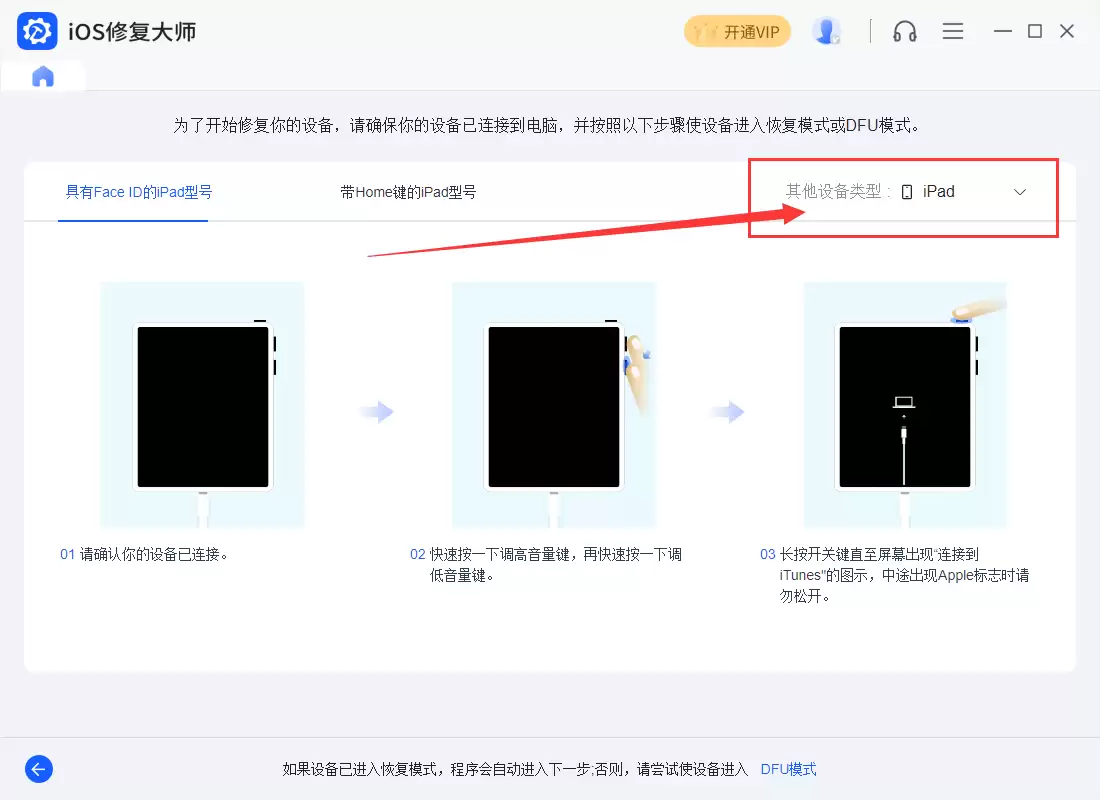
3. 进入 DFU 模式并连接电脑
选择“iOS升级”刷机模式后,就可以手动把手机置入 DFU 模式了。具体怎么进 DFU?网上有详细按键组合教程,这里不展开,关键是把手机用数据线连上电脑后,软件能正常识别到设备。
4. 下载对应固件
一旦 iPhone 11 Pro 进入 DFU 状态,iOS 修复大师会自动识别机型并列出当前可用的系统固件版本。确认好版本后,点击“下载”按钮,等着固件包拉到本地就行。
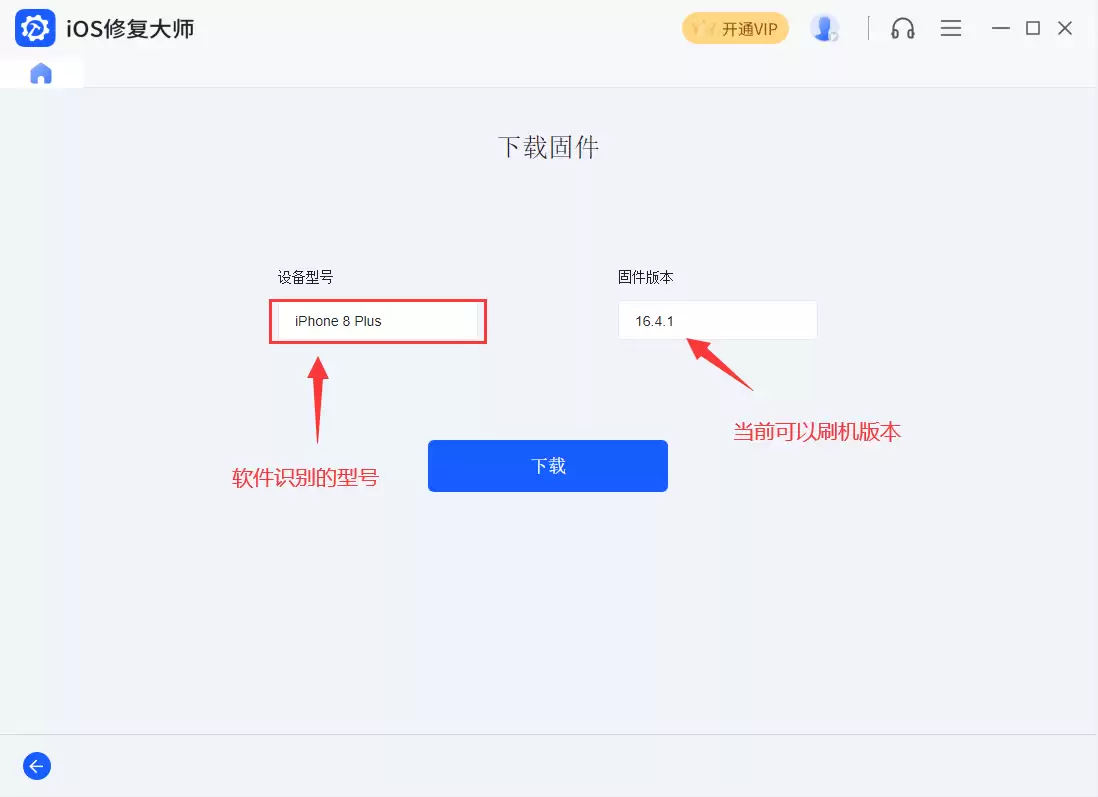
5. 等待解压,然后开始刷机
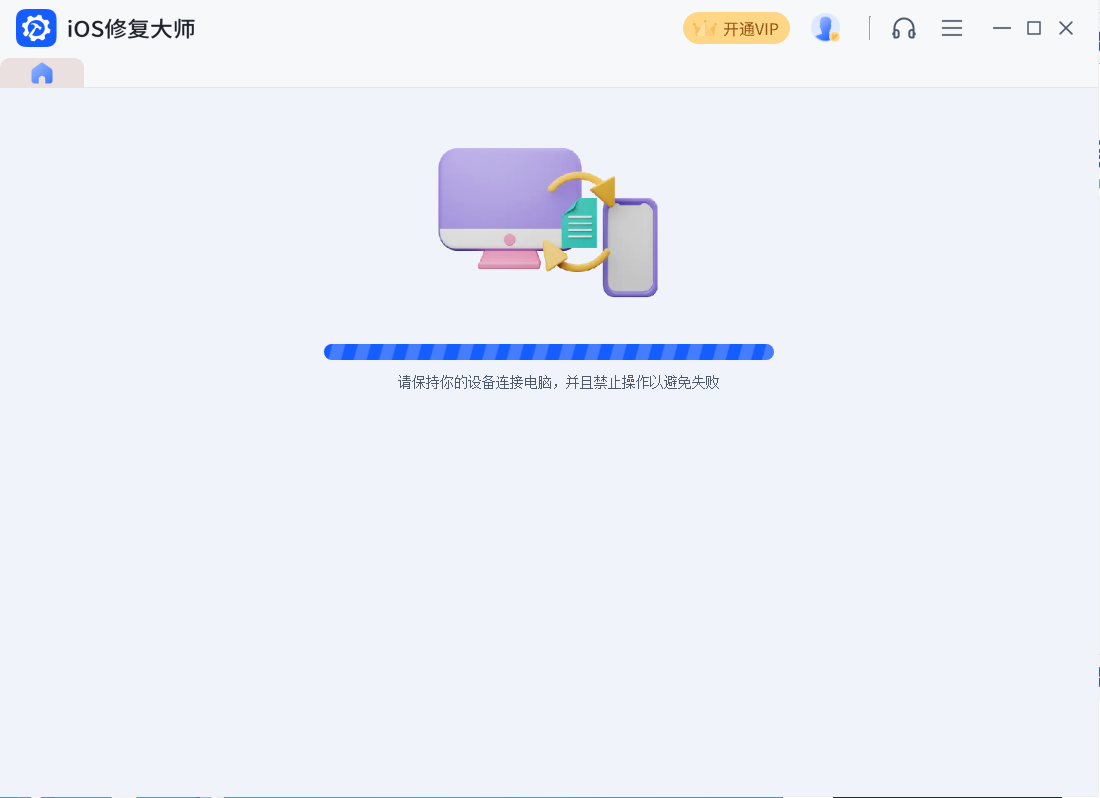
固件下载完成后软件会自动解压,这个过程别急。等解压完毕,点击“开始”按钮,刷机工作就正式启动了。整个过程中数据线一定要保持稳定连接,千万别手贱去拔线或者操作手机。
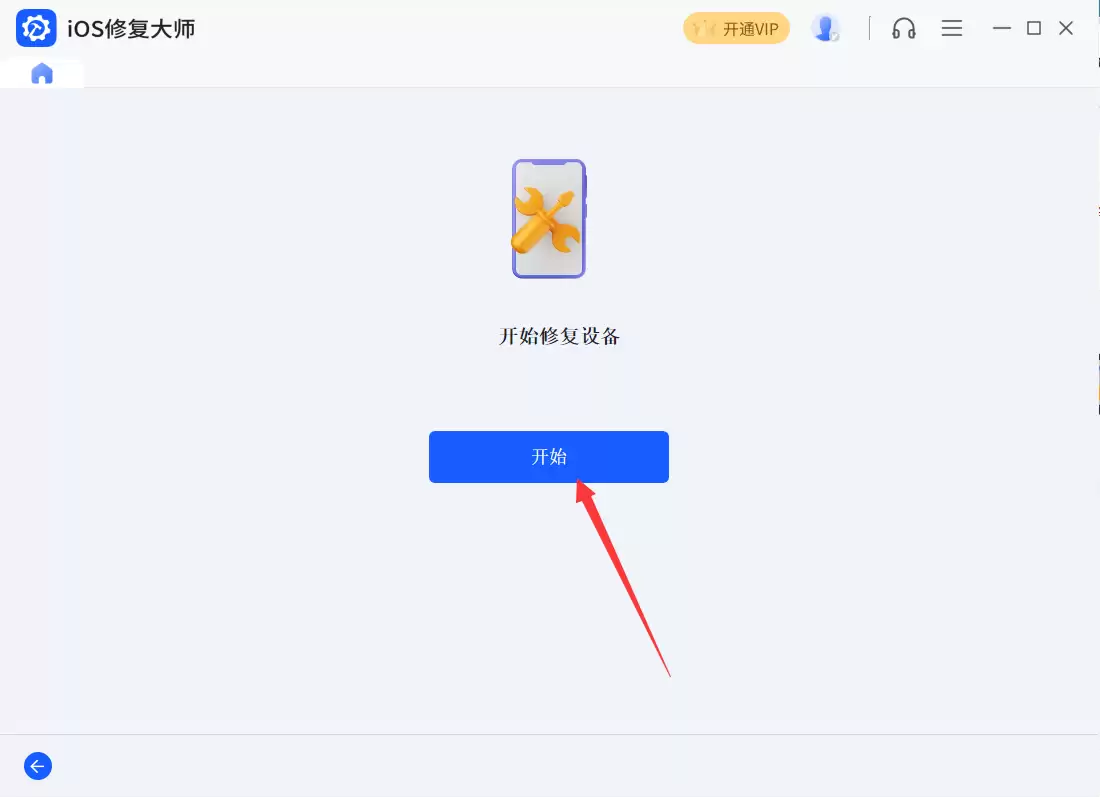
6. 刷机完成,等待开机
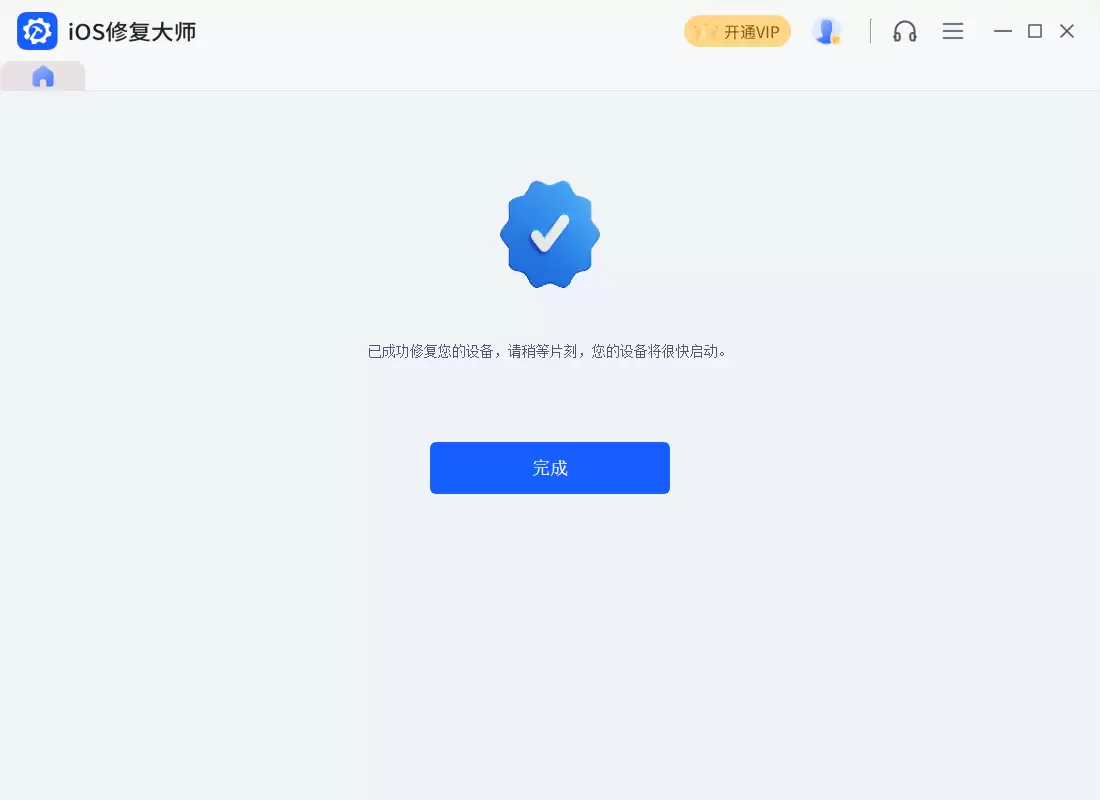
当软件提示“升级设备完成”时,就可以断开数据线了。让 iPhone 11 Pro 自己跑完开机流程,顺利的话就能直接进入 iOS 17.0.3 的新世界。
话说回来,整个刷机流程其实并不复杂,核心就是选对工具、做好备份、保持线缆稳定。只要按步骤来,基本不会翻车。如果你刚好手里的 iPhone 11 Pro 被发热问题困扰,那这个升级方案值得一试。