苹果 iPhone 8 Plus关闭iOS 17.0.1,无法降级
苹果 iPhone 8 Plus 已经关闭了 iOS 17.0.1 的验证通道,这意味着设备无法再通过官方渠道升级或降级到这个版本。iOS 17.0.1 是 9 月 22 日发布的,主要针对 iPhone 15 和 iPhone 15 Pro 机型提供了错误修复与重要安全更新。不过苹果随后放出了 i
苹果 iPhone 8 Plus 已经关闭了 iOS 17.0.1 的验证通道,这意味着设备无法再通过官方渠道升级或降级到这个版本。iOS 17.0.1 是 9 月 22 日发布的,主要针对 iPhone 15 和 iPhone 15 Pro 机型提供了错误修复与重要安全更新。不过苹果随后放出了 iOS 17.0.3,版本号为 21A360,专门修复了可能导致 iPhone 比预期运行温度更高的问题——也就是不少用户反馈的发热异常。
苹果 iPhone 8 Plus 刷机升级 iOS 17.0.3 教程
操作之前先说明:整个过程会用到一款刷机工具,但核心逻辑和官方 iTunes 类似,只是步骤更直接。我们按顺序一步步来。
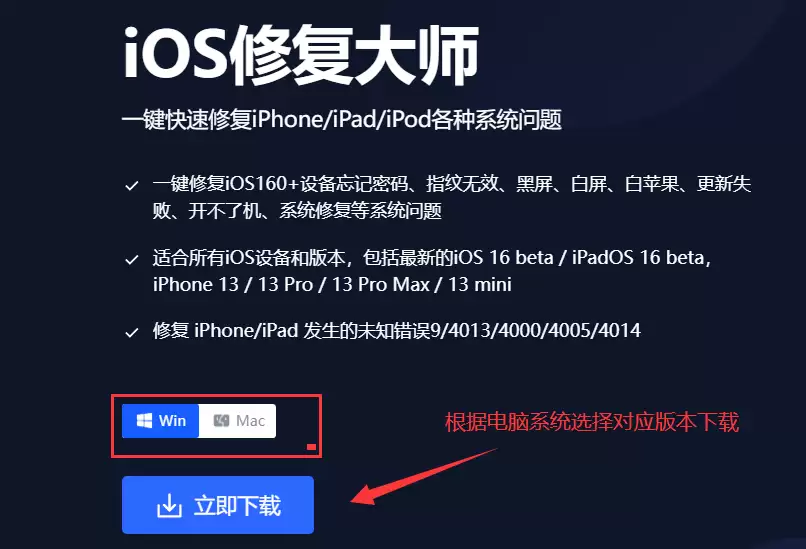
1. 下载安装 iOS 修复大师
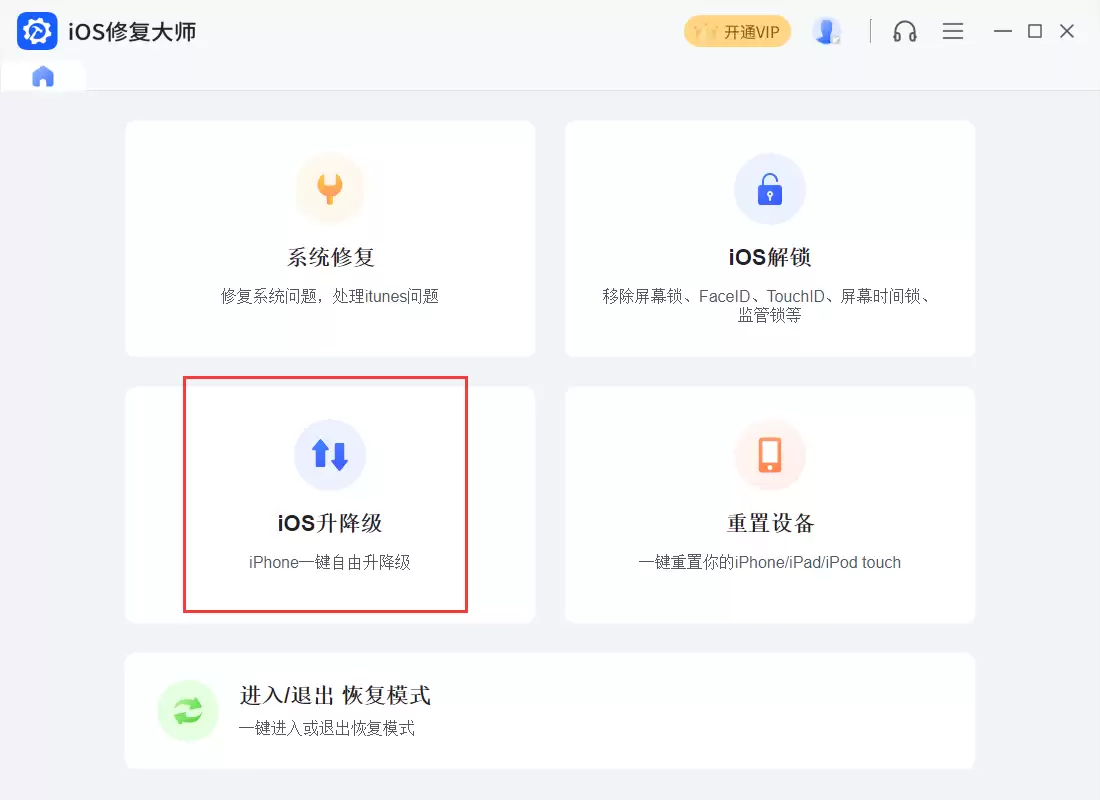
2. 打开软件并登录会员,首页上点击“iOS 升降级”中的“iOS 升级”。有一点需要特别留意:在进行升级之前,最好先对设备里的数据做个备份。毕竟刷机有风险,万一出现意外,资料丢了就麻烦了。
3. 选择“iOS 升级”刷机模式,然后进入 DFU 模式与电脑连接。这一步需要手动操作,不同机型进 DFU 的方式略有差异,iPhone 8 Plus 具体怎么进,软件界面上通常会有引导,跟着来就行。
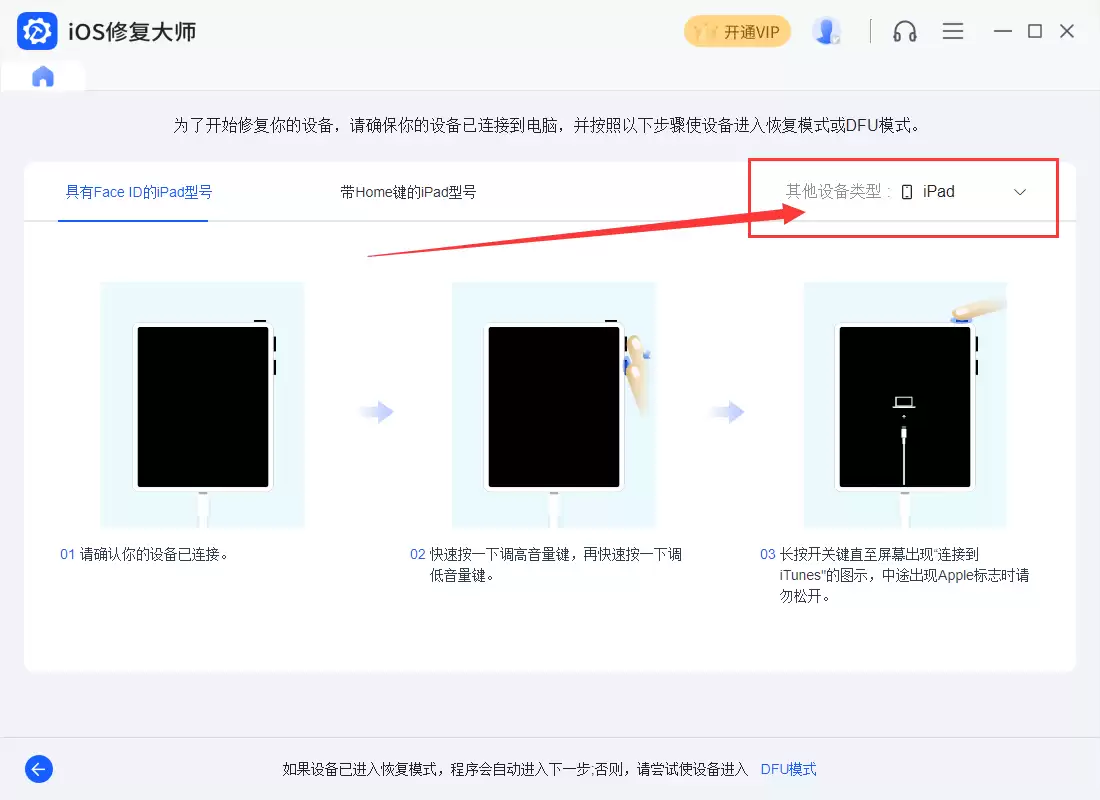
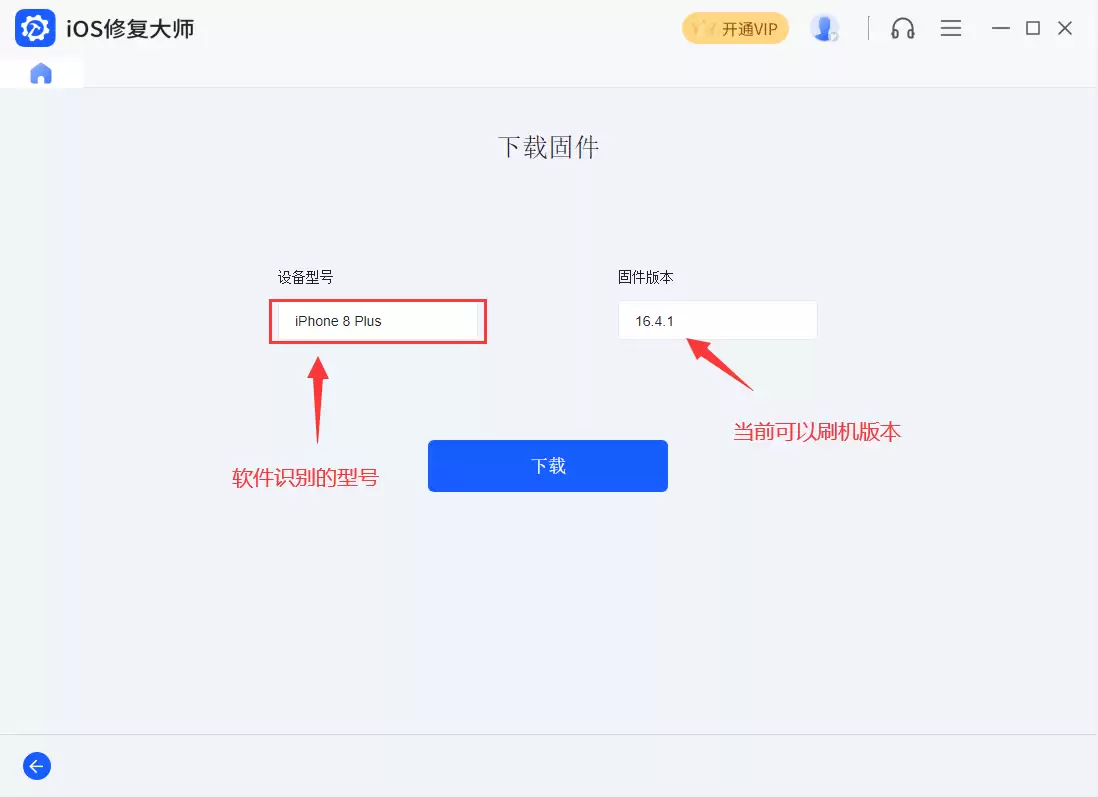
4. 设备进入 DFU 模式后,工具会自动识别你手里这台 iPhone 8 Plus 的型号,同时列出当前可用的系统固件版本。点击对应固件旁边的“下载”按钮,开始拉取固件包。
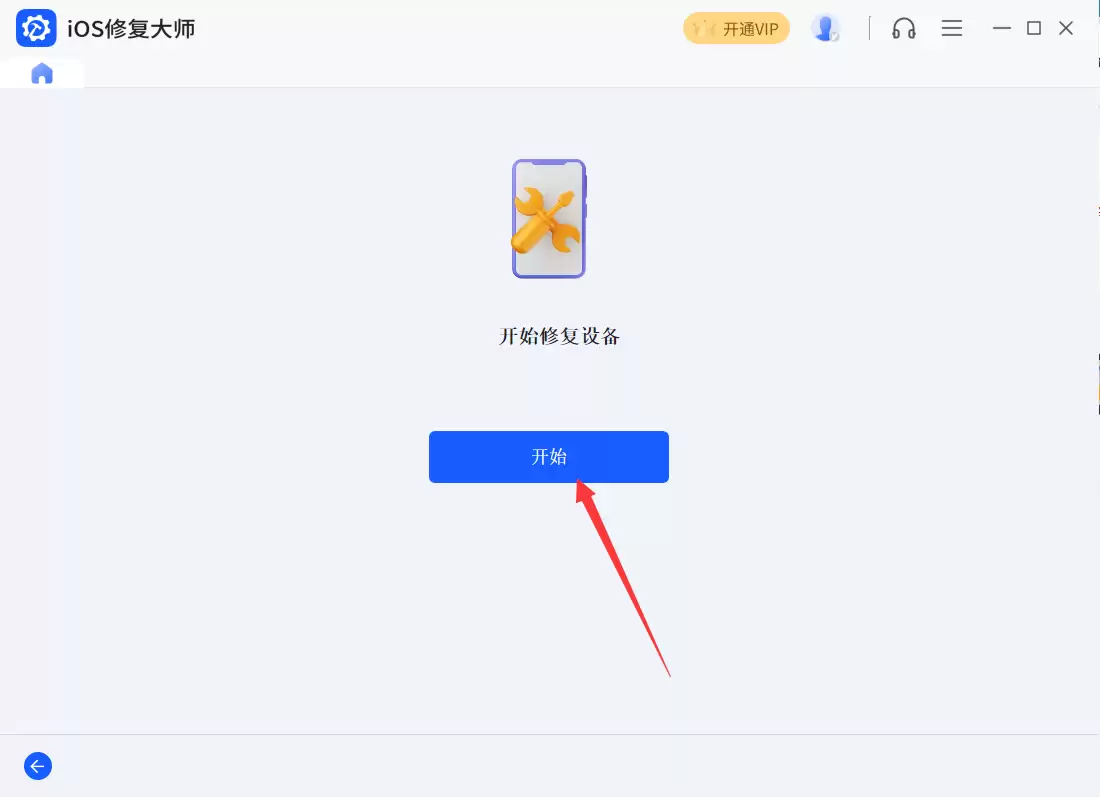
5. 下载和解压固件需要一点时间,耐心等它完成。之后界面上的“开始”按钮会亮起,点击它,工具就会把 iOS 17.0.3 写入到你的设备里。
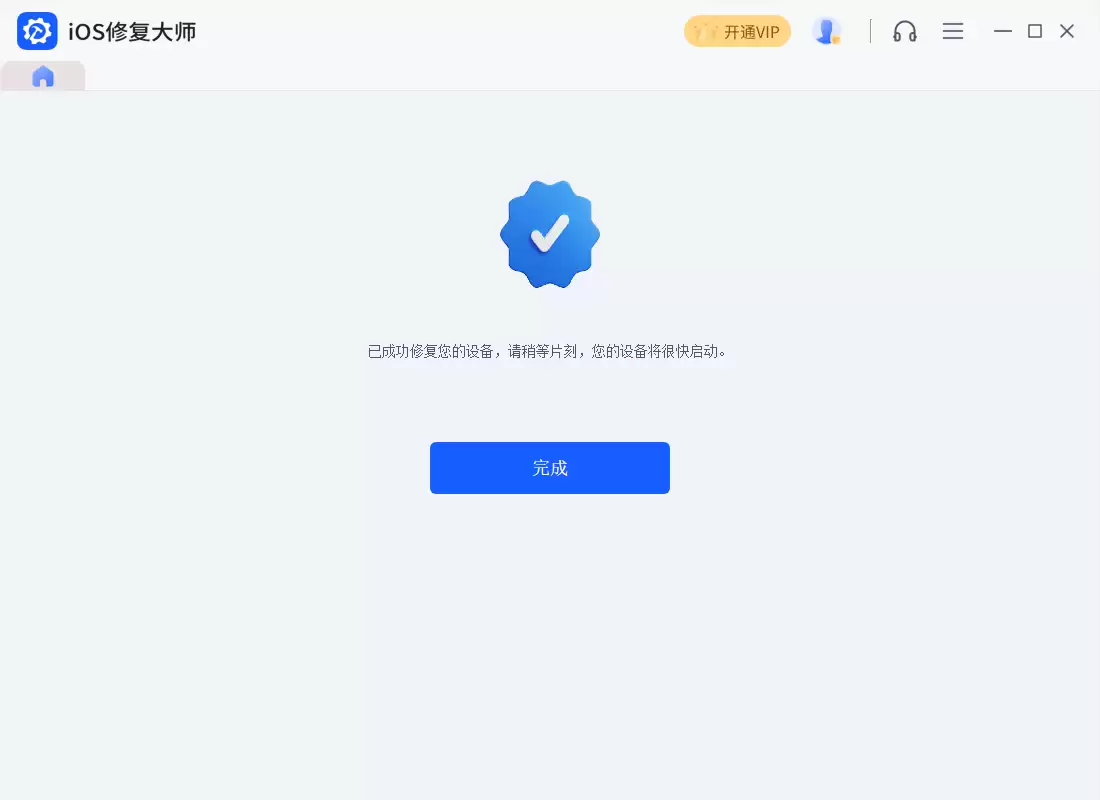
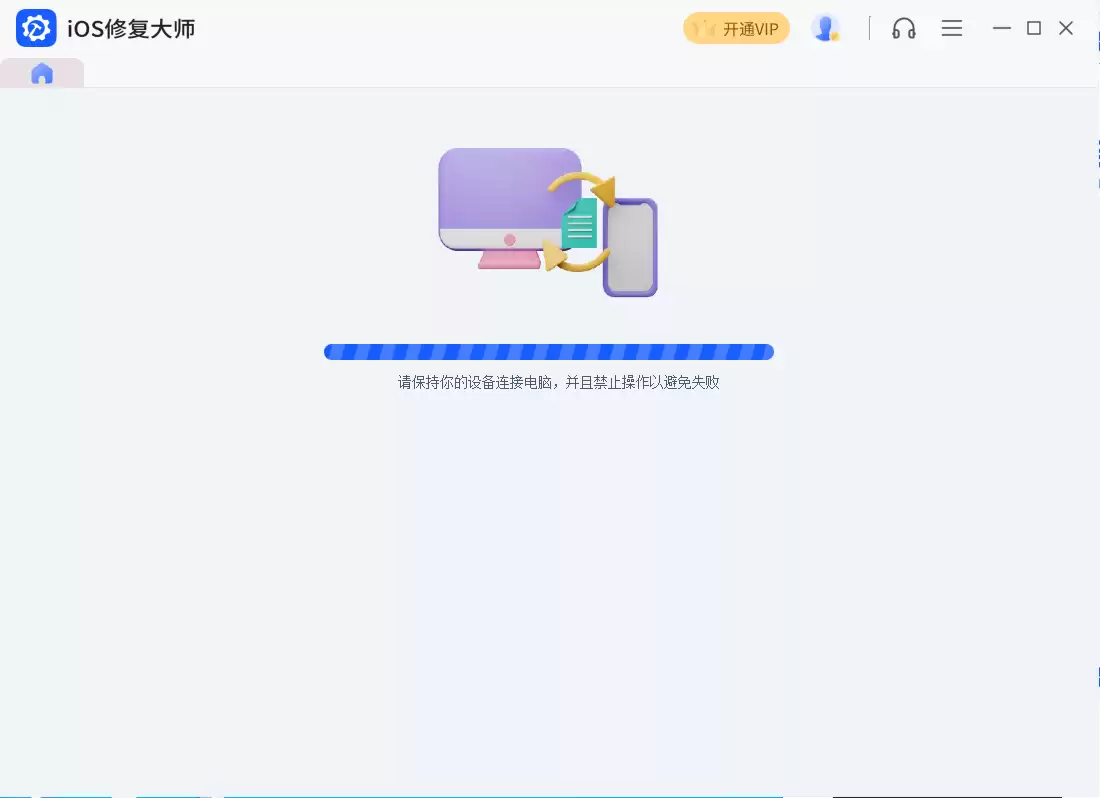
6. 刷机过程中,请确保数据线与电脑保持正常连接,不要随意拔插或者操作手机,否则很容易导致刷机失败。等软件提示“升级设备完成”,就可以等待 iPhone 8 Plus 自动开机了。
10. 最后一步,当工具显示升级完成,手机进入重启流程,稍后就能正常使用了。整个过程其实不复杂,关键就是稳住心态,别中途打断。