

保时捷Taycan更新:E-Shift虚拟换挡登场,电动跑车能否重燃驾驶激情?
2027款保时捷Taycan取消旅行版,专注轿车。新车标配E-Shift虚拟换挡系统,精准模拟燃油车换挡节奏与断油转速限制,带来传统燃油车的驾驶乐趣与沉浸感。并提供专属声浪、16款新车漆及赛道性能套件,强化操控与个性化表现。
保时捷最近放出了一组2027款Taycan的新图,同时带来了一个意料之中又让人有点唏嘘的消息:现款Taycan Cross Turismo和Sport Turismo两个旅行版本正式谢幕。未来,Taycan系列将集中精力专攻轿车版本。这其实并不意外——市场反馈和产能分配都在往那个方向走。
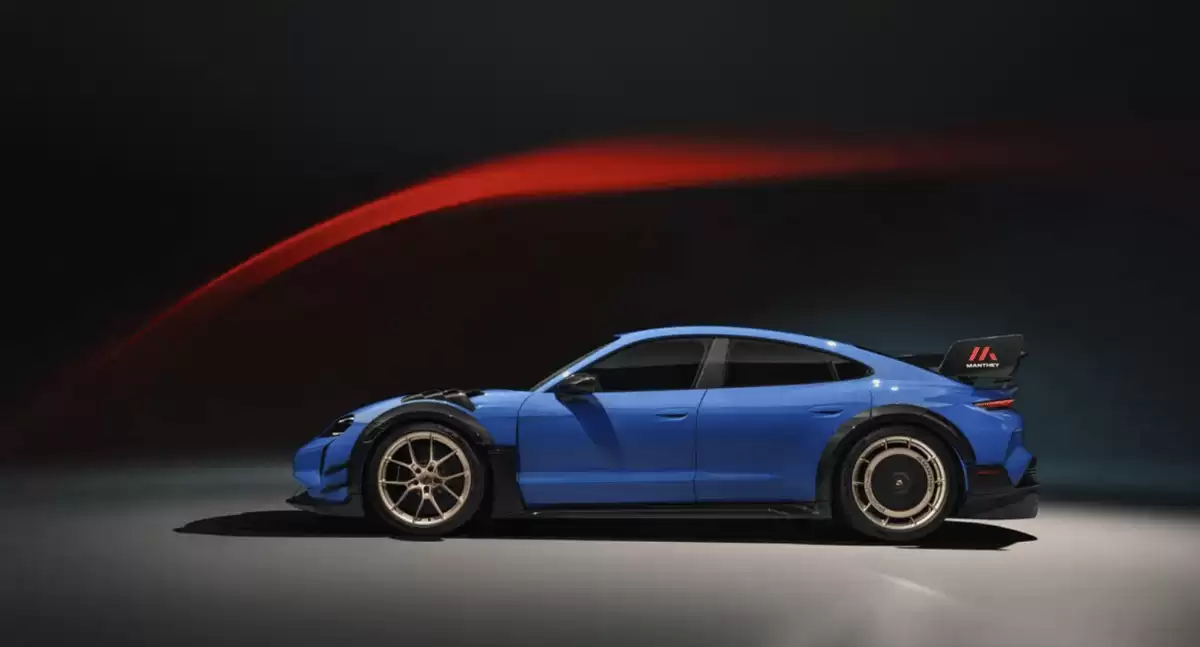
说回新车本身,外观上并没有大刀阔斧的改动,保时捷这次把心思主要放在了配置和驾驶体验的打磨上。其中最值得关注的变化,是全新E-Shift虚拟换挡系统的全面下放——这个系统此前只在Taycan Turbo GT上作为亮点出现,如今成了新款Taycan的标配。
这套E-Shift系统提供了自动和手动两种换挡模式,通过GT方向盘上新增加的模式按键就能快速切换。它还有一个很有意思的设计:虚拟断油转速限制。说白了,就是在一台纯电车上模拟出高性能燃油车换挡时的节奏感和冲击力。这种体验在电动车上并不常见,但如果你喜欢那种“转速拉满、换挡顿挫”的快感,这套系统确实能带来一些不一样的沉浸感。
除此之外,新款Taycan还为不同版本车型量身定制了专属的声浪特征——不再是千篇一律的电机啸叫。同时新增了16款专属车漆颜色,个性化选项进一步拉满。对于选购了Weissach轻量化性能套件的Taycan Turbo GT车主,还可以额外选装Manthey赛道性能升级套件,想上赛道刷圈速的话,这套件算是把后路都铺好了。
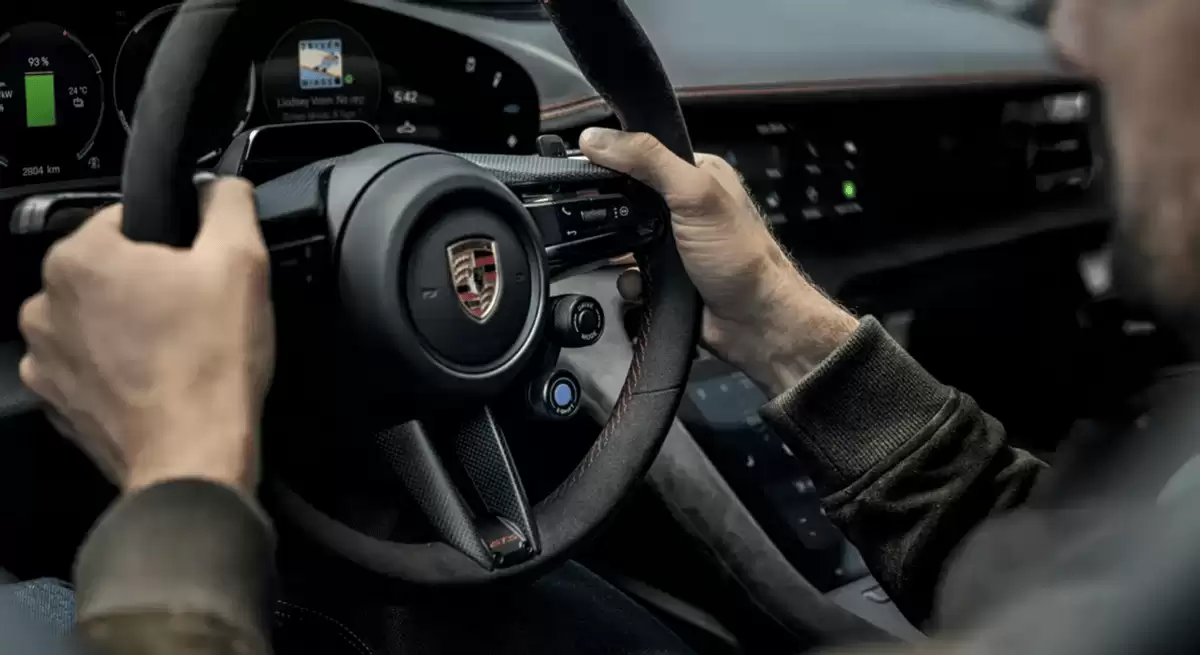
整体来看,保时捷这次没有对Taycan进行碘伏性的重塑,而是做了一轮精准的“性能配置下放”加“产品线精简”。这种做法其实很聪明:在保住核心驾驶乐趣的同时,保持市场关注度。至于这套虚拟换挡系统能不能打动那些开惯了911的老派车迷,还得看实际驾驶反馈。但至少,保时捷在用实际行动证明一件事:即使是纯电跑车,也能拥有属于自己的“驾驶灵魂”——哪怕是用电子手段模拟出来的。
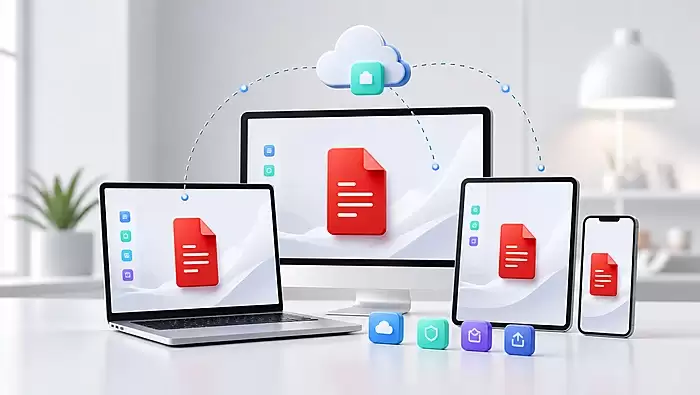
极轻PDF覆盖Windows、Mac、Android、iOS四大平台,免安装免注册,通过浏览器即可处理PDF压缩、合并、格式转换等多种操作,支持批量处理,安全高效,在线操作。Windows/Mac用户直接拖拽文件即可,Android用户可添加到桌面,iOS用户需设置主屏幕快捷方式并启用离线缓存。

极轻PDF通过SSL加密传输与24小时自动删除机制保护文件安全。上传前需确认地址栏锁图标及证书有效;满24小时后原链接返回404。登录用户可通过历史记录或URL加参数手动提前删除文件。
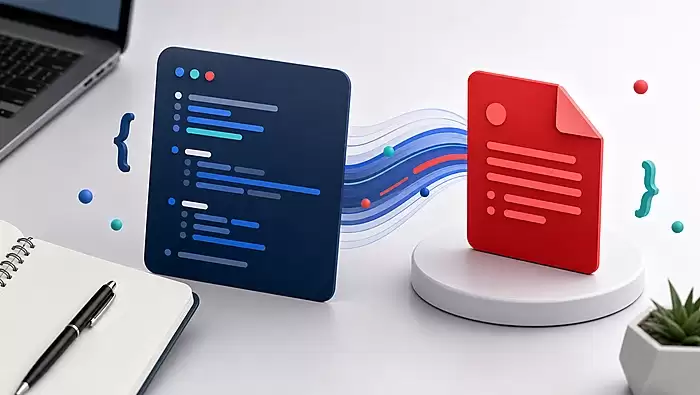
极轻PDF支持Markdown一键转PDF,纯线上操作,无需安装软件、注册或填邮箱,无水印。打开网页拖入本地.markdown文件,数秒即可生成排版干净的PDF,支持预览和下载,完善了开发者与写作者的文档输出流程。

为什么电脑版微信发不了文件原因:可能是文件过大,不能超过,因为PC端的设置为小于100M还有可能是自身网络不够稳定。登陆。进入以后我们看到里面的二维码,拿出手机扫描二维码,便可成功登陆。登陆成功以后,出现一个微信聊天界面。另一方面,当微信电脑版遇到网络连接故障、软件版本过旧、电脑存储空间不足等问题时,也有可能出现无法发送文件的情况。所以,在尝试发送文件前,可以先检查一下待发送的文件是否超出限制大小。以华为MateBookX,win10,微信0.21为例。可能是文件过大,因PC端的设置为小于100M,只需对

最近,很多微信用户反映他们在使用电脑版微信时遇到了语音没有声音的问题。因为这个问题给用户的日常使用带来了不便,所以大家想要解决的心态是急切的。那么如何操作才能安全快速解决问题呢?其实问题产生原因比较多,也非常杂,如何才能尽快找到答案呢?我们从一贯的思维逻辑出发,从电脑本身开始,检查一下电脑的音频设置。通过电脑右下角的音频图标来调整音量和关闭静音模式。其次,检查一下微信的设置。在微信中,点击右上角的设置按钮,然后点击声音设置,确认声音是否被关闭或者设置成了静音。如果是,我们可以将声音开启或者关闭静音。另外,

在电脑上使用微信观看视频时,有时会遇到没有声音的问题。这种情况可能会让我们感到困惑和烦恼,但是其实这个问题是可以通过一些简单的方法来解决的。或者可以选择快快声音修复助手(点击即可下载)也一样帮助到你。虽然这是一款第三方软件,需要下载与安装。当我们运行后,可以根据提示快速修复问题,让一切恢复自然。检查电脑的音量设置。音量被关闭或者被调低了,点击电脑的音量图标来查看当前的音量设置,并且确保音量是开启的并且音量大小是合适的。调整微信的音频设置。在微信视频播放界面,会有音频设置按钮,点击这个按钮来查看和调整音频设

电脑微信视频已经是我们经常使用的一个功能,带给我们的主要就是方便、真实、有效。那么如果你遇到了电脑微信视频无声音的情况,你会有什么想法呢?毕竟这个情况出现在你即将使用的时候,相信你的心情不会美好的。但是小编想说的是,这种问题可以当做一个小插曲,如果能快速处理不影响结果,其实也没关系。保持良好的心情才是最佳的状态,下面为此给大家准备了电脑微信视频无声音解决与处理方法。方法一,微信版本微信版本如果过低也可能导致视频无声。登陆电脑版微信,在设置窗口的左侧点击切换到“关于微信”,有新版本,点击安装即可。方法二,麦

微信应该是每个人都在用的软件,大家不仅仅满足于手机端的使用,电脑版微信也拥有了很多用户。那么有人说,当自己使用电脑微信的时候,为什么微信群里的语音是无声的?其实这个是一个简单的问题,但是也需要尽快解决,以免耽误大家正事。那如何解决与处理呢?下面才是重点内容推荐一个第三方修复工具,快快声音修复助手(点击即可下载)专业修复电脑声音,可以及时处理问题,拥有丰富的功能,操作也简单,大家可以尝试一下。想从简单入手,检查微信设置,打开微信PC客户端,点击左上角的“微信”图标,在下拉菜单中选择“设置”或“选项”。在设置

微信电脑版突然不能传送文件原因是文件或电脑软件问题,再不就是传输问题。具体解决步骤如下:将手机连到电脑上,进入我的电脑找到手机盘符,找到微信文件夹,拷贝到电脑上就可以。微信电脑版如何传送文件到手机。可能是文件过大,不能超过,因为PC端的设置为小于100M还有可能是自身网络不够稳定,在传输的过程中中断了。还有可能是自身网络不够稳定,在传输的过程中中断了。另一方面,当微信电脑版遇到网络连接故障、软件版本过旧、电脑存储空间不足等问题时,也有可能出现无法发送文件的情况。所以,在尝试发送文件前,可以先检查一下待发送

在日常生活中,我们经常会使用电脑来进行视频通话,而微信作为一个非常常用的社交软件,也提供了视频通话的功能。在使用微信视频通话时,有时我们会遇到对方没有声音的情况,这给我们的交流带来了困扰。那么,当电脑微信视频对方没有声音时,我们应该如何解决呢?第三方工具修复。选择快快声音修复助手!也一样帮助到你。虽然这是一款第三方软件,需要下载与安装。当我们运行后,可以根据提示快速修复问题,让一切恢复自然。电脑音频设置。打开系统设置,找到声音选项,确保扬声器和麦克风的音量都已调整到适当的级别,并且没有被静音。我们的设备自




LibreOffice桌面版提供Writer、Calc、Impress等办公组件,可本地处理文档并交换Office格式。了解实际功能、商用许可、兼容性检查和企业支持的区别。

Numbers macOS版用于预算、数据整理和可视化报告,支持公式、图表、数据透视表及iCloud协作。了解Excel文件交换、Mac安装条件和多端使用差异。

Qoder智能体工作台将编程任务、项目知识整理和自动化集中处理。本页介绍任务执行、Repo Wiki与结果审阅,区分Qoder IDE、系统安装选项和账户套餐,并提供官方下载入口。

微信Windows版适合电脑聊天、会话查找和文件传送。本页说明登录与文件管理、电脑办公优势,以及大文件失败、版本差异和本地记录的核对方法。
LibreOffice桌面版提供Writer、Calc、Impress等办公组件,可本地处理文档并交换Office格式。了解实际功能、商用许可、兼容性检查和企业支持的区别。
Qoder智能体工作台将编程任务、项目知识整理和自动化集中处理。本页介绍任务执行、Repo Wiki与结果审阅,区分Qoder IDE、系统安装选项和账户套餐,并提供官方下载入口。


