三星GALAXY Note 9(8GB RAM/全网通)手机忘密码了怎么办?修手机的师傅教给我一个简单方法,解锁其实很简单
 发布于2026-08-25 阅读(0)
扫一扫,手机访问
移动互联网发展到现在,购票、支付、点餐、工作、学习……几乎所有的日常场景都能靠一部手机搞定。但便利的另一面,是不少人会栽在一个小问题上——忘了手机密码。这时候,很多人第一反应是找手机维修店,但说实话,自己动动手就能解决的事,何必要被“宰”一刀?今天就来聊聊刷机这件事,让你自己搞定。
需要先说明:前两种方法只适用于安卓手机,苹果用户可以直接看第三段。
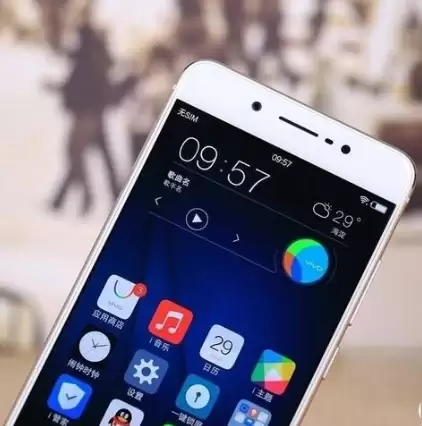
第一种:Recovery模式恢复出厂(速度快,但会清空数据)
以三星Galaxy Note 9为例,先把手机完全关机,然后同时按住音量+键和开机键,大概十秒左右,手机就会进入Recovery模式。在这个界面里,找到“恢复出厂设置”的选项——注意,大部分安卓手机的Recovery模式默认显示英文,你要找的是“wipe data/factory reset”。选中确认后,等系统清除完毕,直接重启就能用了。这个过程很快,但手机里的照片、联系人、应用数据都会被清掉,所以重要的东西一定要提前备份。

第二种:Fastboot模式线刷(更稳妥,可保留资料)
如果你不想丢失数据,可以试试线刷。同样先关机,然后长按音量-键和开机键进入Fastboot模式。用数据线连接电脑,在电脑上下载对应的刷机包(注意一定要选对手机型号),然后通过刷机软件进行一键操作。这个方法基本是傻瓜式,按提示一步步走就行,适合绝大多数人。缺点是花费的时间会比第一种长一些,而且需要一台电脑。
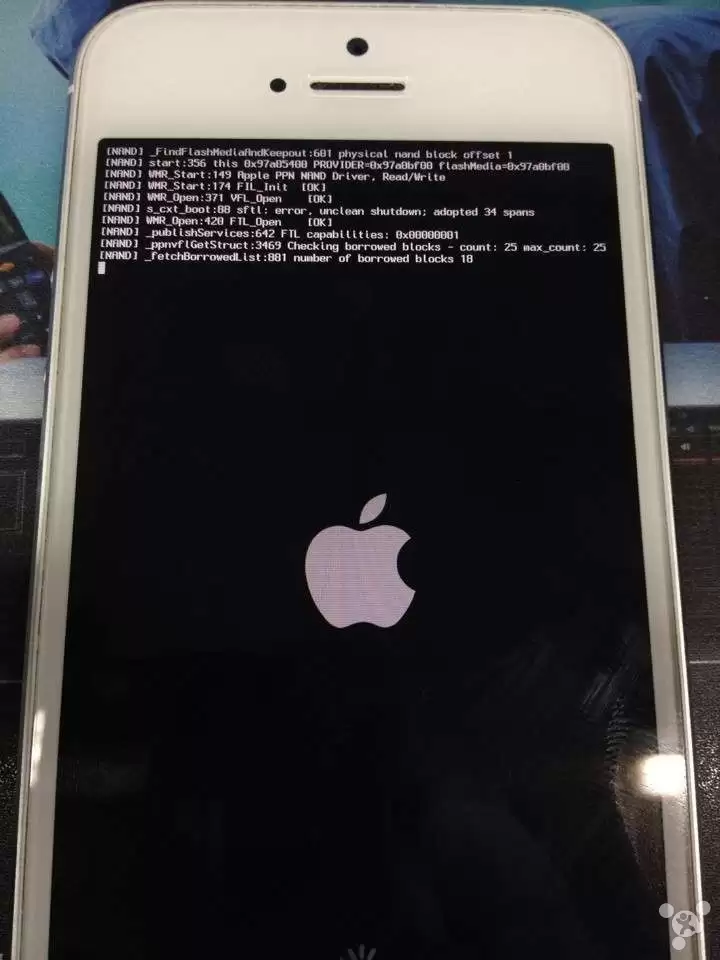
刷机前需要准备好:手机电量不低于30%,以及一根原装USB数据线。
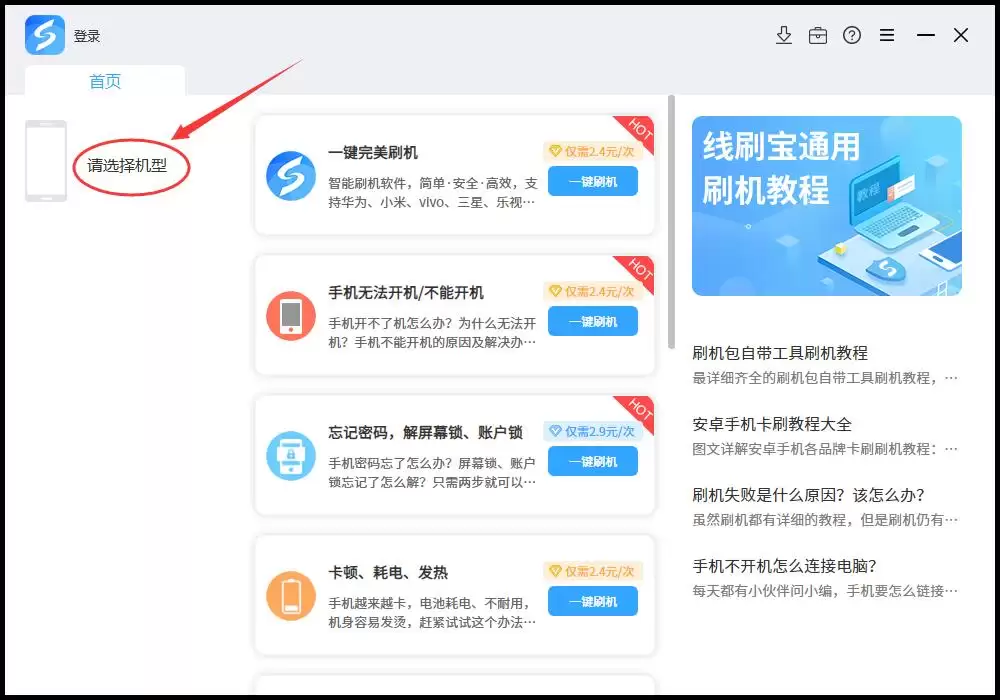
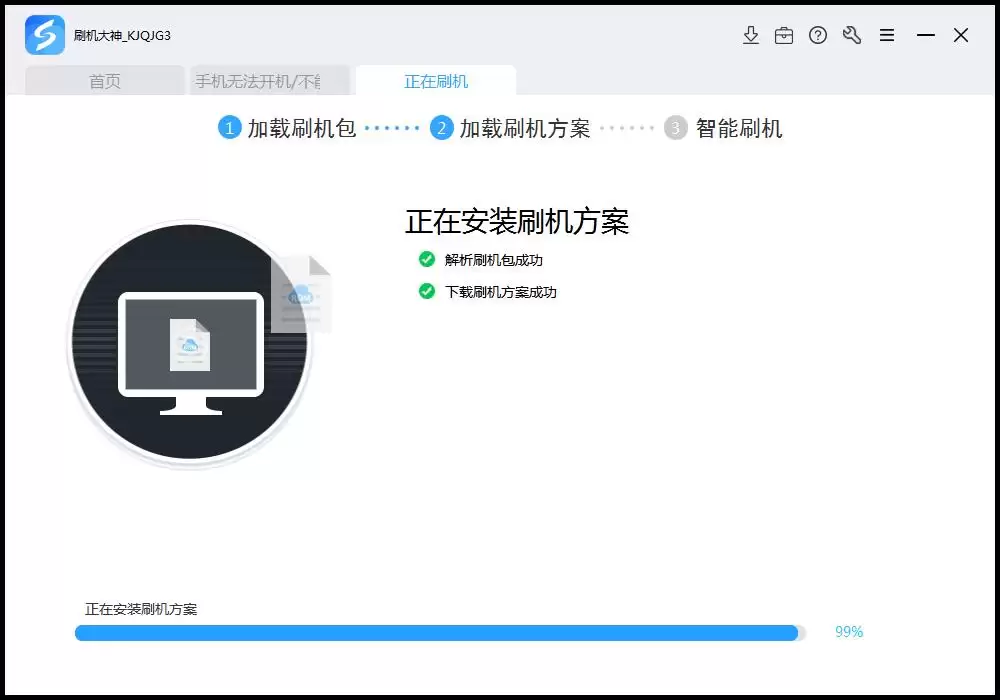
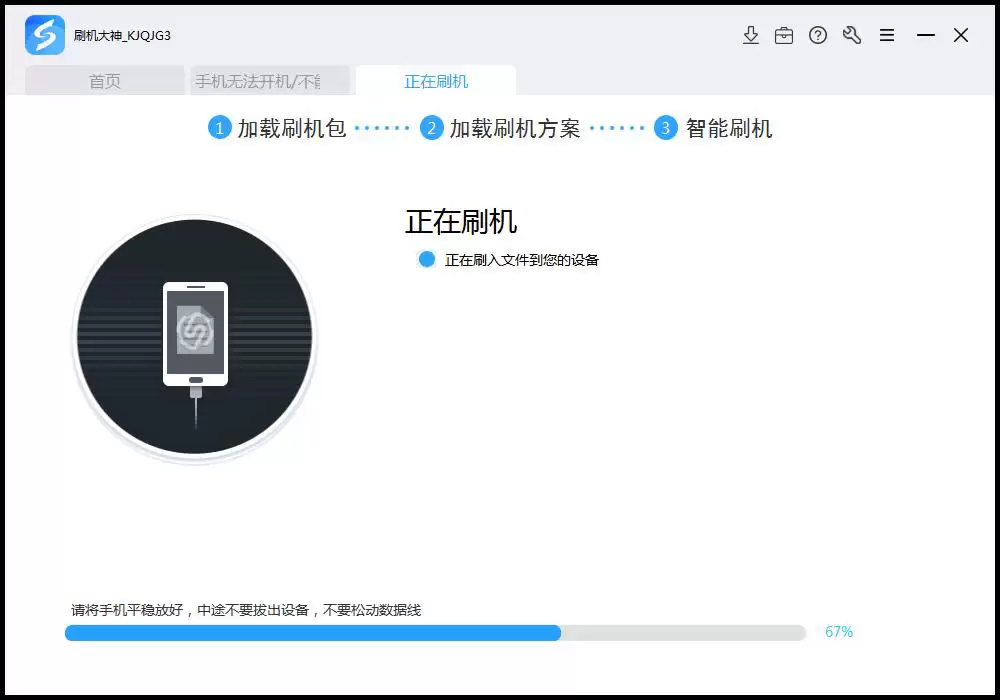
接下来电脑端的操作大致是这样的:先确认手机型号,然后选择需要解决的问题(比如忘记密码、系统卡顿等),软件会自动匹配对应的刷机包。下载完成后,程序会自动安装驱动——如果是第一次操作,记得点“全自动安装驱动”,遇到Windows安全提示时选择“始终安装”。驱动安装成功后,手机会被识别,接着进入刷机流程。这时候千万不要移动手机或拔数据线,耐心等3-5分钟,手机会自动重启,然后就能正常使用了。
第三种:苹果手机通过iTunes恢复
苹果系统相对封闭,安全性高,解锁起来也更麻烦。方法是把iPhone连接到电脑,iTunes会自动弹出对话框。如果提示“是否要更新”,直接取消。然后在iTunes界面点击管理手机,找到“恢复iPhone”选项。恢复过程会清除手机上的所有数据,和安卓的Recovery模式一样,需要提前做好备份。
很多人觉得刷机是件很“技术”的事,其实真没那么玄。当手机系统出问题,或者想换个第三方系统时,自己动手完全可以解决,没必要白白花钱费时间。顺便说说这两种模式的本质:Recovery模式相当于手机里的“DOS系统”,可以恢复出厂设置或者安装系统包(也就是卡刷);而Fastboot模式则是通过数据线连接电脑操作,比Recovery更严谨、更安全。如果手机系统损坏导致无法开机,只要能进入Fastboot模式,就还有救;要是连Fastboot都进不去,那确实只能找专业维修了。
最后,刷机成功后第一次开机速度会慢一些,耐心等它进入桌面就行。万一刷机失败,先别急,检查一下刷机包是否和手机型号完全匹配,然后重新刷一遍。大多数问题都能这样解决。
免责声明:正软商城发布此文仅为传递信息,不代表正软商城认同其观点或证实其描述。
产品推荐
-

售后无忧
立即购买>- DAEMON Tools Lite 10
-
¥0.00
office旗舰店
-

售后无忧
立即购买>- DAEMON Tools Ultra 5
-
¥0.00
office旗舰店
-

售后无忧
立即购买>- DAEMON Tools Pro 8
-
¥0.00
office旗舰店
-

售后无忧
立即购买>- CorelDRAW X8 简体中文
-
¥0.00
office旗舰店
-
 正版软件
正版软件
- RedmiNote13Pro怎么开启nfc功能 RedmiNote13Pro开启nfc功能教程
- 要使用NFC,需要先进入手机设置中的无线连接和网络,找到并点击打开NFC开关。此外还可同时启用AndroidBeam功能以方便文件传输。开启后NFC即可用于门禁卡、公交卡、移动支付等多种常见应用场景。
- 4分钟前 0
-
 正版软件
正版软件
- 三星Galaxy Folder2 (G1650/全网通)手机密码忘记怎么刷机?
- 使用线刷宝工具可解决三星GalaxyFolder2(G1650全网通)密码遗忘问题。需保证电量30%以上,下载对应ROM包。连接手机后一键刷机,工具自动匹配ROM并全流程刷写,无需手动操作,3-10分钟即可完成。失败时检查ROM型号或查阅工具常见问题。
- 4分钟前 0
-
 正版软件
正版软件
- 荣耀x50怎么关闭5g 荣耀x50关闭5g方法
- 用户只需在荣耀X50的设置中,进入“移动网络”后选择“移动数据”,关闭“启用5G”开关即可切换至4G网络,从而有效降低功耗并节省电量。此操作仅针对移动数据5G,不影响5GWi-Fi频段,建议在信号较弱或需要延长续航时使用。
- 5分钟前 0
-
 正版软件
正版软件
- 海信双屏手机A6L(6GB/64GB/全网通/悦享版)手机忘密码了怎么办?修手机的师傅教给我一个简单方法,解锁其实很简单
- 手机忘密码被锁可自行解决:安卓手机可通过Recovery模式恢复出厂(清空数据)或Fastboot刷机(保留资料);苹果手机通过iTunes恢复(清空数据)。操作简单,无需送修。注意提前备份数据,不同品牌安卓方法略有差异,且刷机需电脑驱动。
- 5分钟前 0
-
 正版软件
正版软件
- 魅族16 X(全网通)手机忘了密码怎么办?一键轻松刷机
- 刷机,说白了就是给手机重装操作系统。这事儿听起来有点硬核,但拆开来看,无非就是两种方式:卡刷和线刷。 而在具体操作中,大家常听到两个关键模式:recovery模式(恢复模式,对应卡刷)和fastboot模式(刷机模式,对应线刷)。对新手来说,最容易搞混的往往是fastboot——它到底是什么?怎么进
- 6分钟前 0
最新发布
-
 1
1
- 哪些平台上买iPhone比较可信可靠?
- 664天前
-
 2
2
-
 3
3
-
 4
4
- CDR的平方米符号
- 2451天前
-
 5
5
- PhotoZoom Pro 8安装激活教程
- 2461天前
-
 6
6
- PhotoZoom中S-Spline放大算法技术说明
- 2469天前
-
 7
7
- CDR中输入小写字母按确定变大写的解决办法
- 2450天前
-
 8
8
- 更改PhotoZoom Pro 7界面语言
- 2470天前
-
 9
9
- Guitar Pro导入与导出的使用技巧
- 20690天前
相关推荐
- HTC X515m 夺目3D手机忘了密码怎么办?一键轻松刷机
- ios17平安确认怎么使用 ios17平安确认使用方法
- 荣耀畅玩6X(3GB RAM/移动4G)手机忘了密码怎么办?一键轻松刷机
- RedmiNote13Pro+怎么查看电池健康度 RedmiNote13Pro+查看电池健康度技巧
- 铂爵凯旋V8(全网通)手机一直重启怎么办?手机忘记密码怎么一键刷机?
- E人E本S1(双4G)手机密码忘记怎么刷机?
- 金立K3(6GB/128GB/全网通)手机密码忘记怎么刷机?
- RedmiNote13Pro怎么开启nfc功能 RedmiNote13Pro开启nfc功能教程
- 三星Galaxy Folder2 (G1650/全网通)手机密码忘记怎么刷机?
热门关注
-

- arrrt官方版
- ¥0.00-¥0.00
-
- AndroMeld
- ¥35.00-¥0.00
-
- Permute 4
- ¥79.00-¥0.00
-

- ZBrushCore 2018 简体中文
- ¥0.00-¥0.00
-

- MindMapper 17 英文
- ¥0.00-¥0.00