

钉钉考勤统计手机端怎么导出 团队报表设置
手机端工作台-考勤打卡-统计-团队统计,右上角报表导出,选时间与人员后生成Excel并通过工作通知发给你;想存到电脑还得用管理后台。
更新时间:2026-11-21 | 适用:钉钉(手机端 / 电脑管理后台)| 界面入口随版本调整,以当前实际显示为准
钉钉的考勤数据分两处看:员工自己看「我的统计」,管理员看「团队统计」。导出功能在团队统计里,而且手机端只能导出到钉钉消息里,想直接落成电脑上的 Excel,还是得回管理后台。
手机端导出的路径
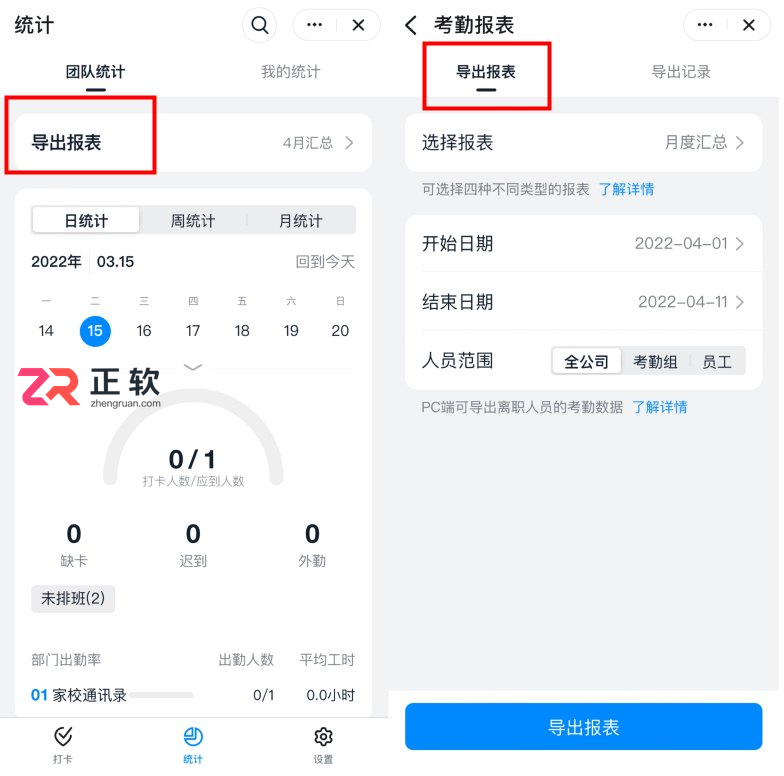
打开钉钉,进工作台 → 考勤打卡 → 底部切到「统计」,页面上方可以在「我的统计」和「团队统计」之间切换。有考勤管理权限的人才能看到团队统计,切过去以后右上角有「报表」或「导出」的入口。
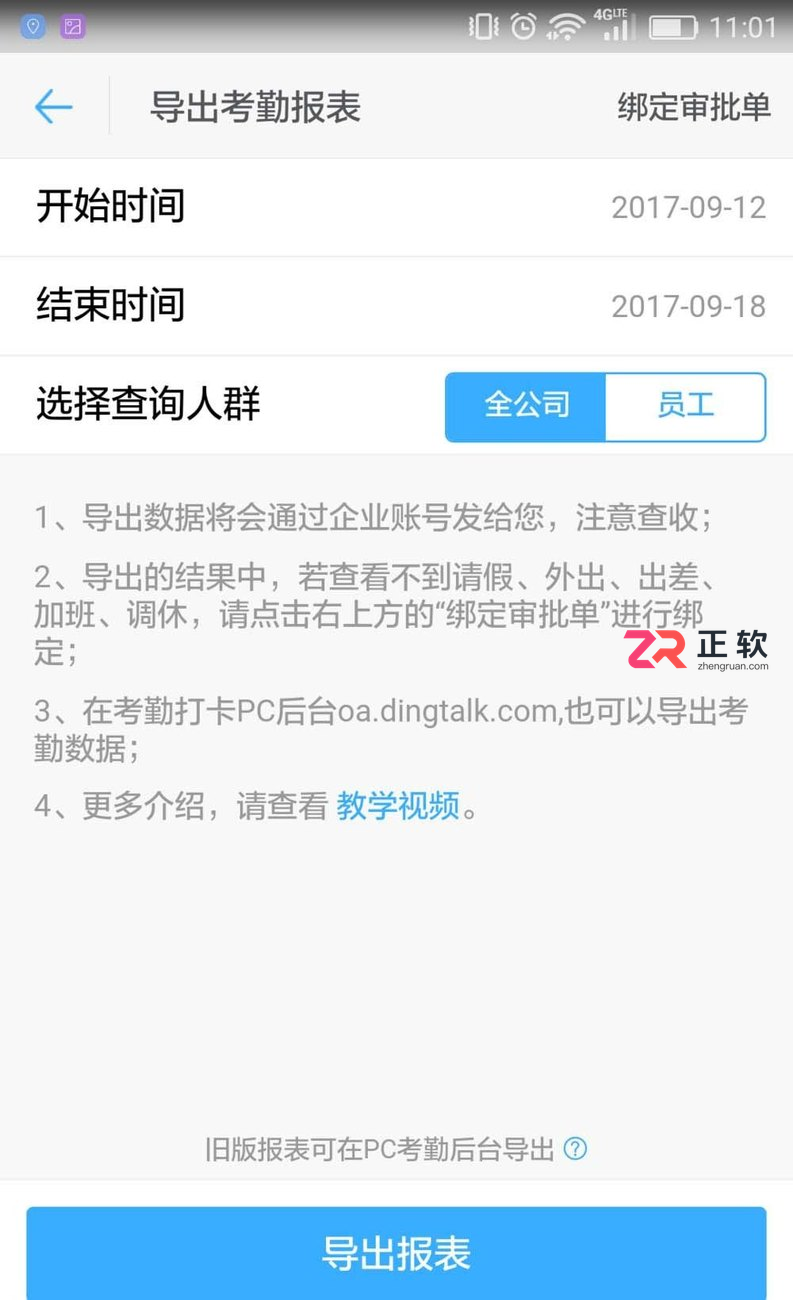
导出考勤报表:先选开始和结束时间,再勾选需要导出的人员
点导出后先选时间范围,再选人员:可以按部门整选,也可以只勾几个人。确认后系统生成一份 Excel,通过工作通知发给你,点开就能在钉钉里预览或转发到电脑。手机端不提供「保存到本地」的选项,这是它和后台导出的最大区别。
导出记录在哪里找
报表生成需要几秒到几十秒,人多的时候更久。生成完不会自动弹出,要去「报表」页里的导出记录看,状态从「生成中」变成「已生成」才能下载。过期没下的记录会自动清理,重要的报表建议生成后立刻转存。
导出记录:状态变为已生成后才能下载,过期会自动清理
如果导出记录里一直显示生成中,多半是人选得太多、时间跨度太长。把范围缩到一个部门、一个月,重新导一次通常就正常了。
团队报表怎么设才不用每次重选
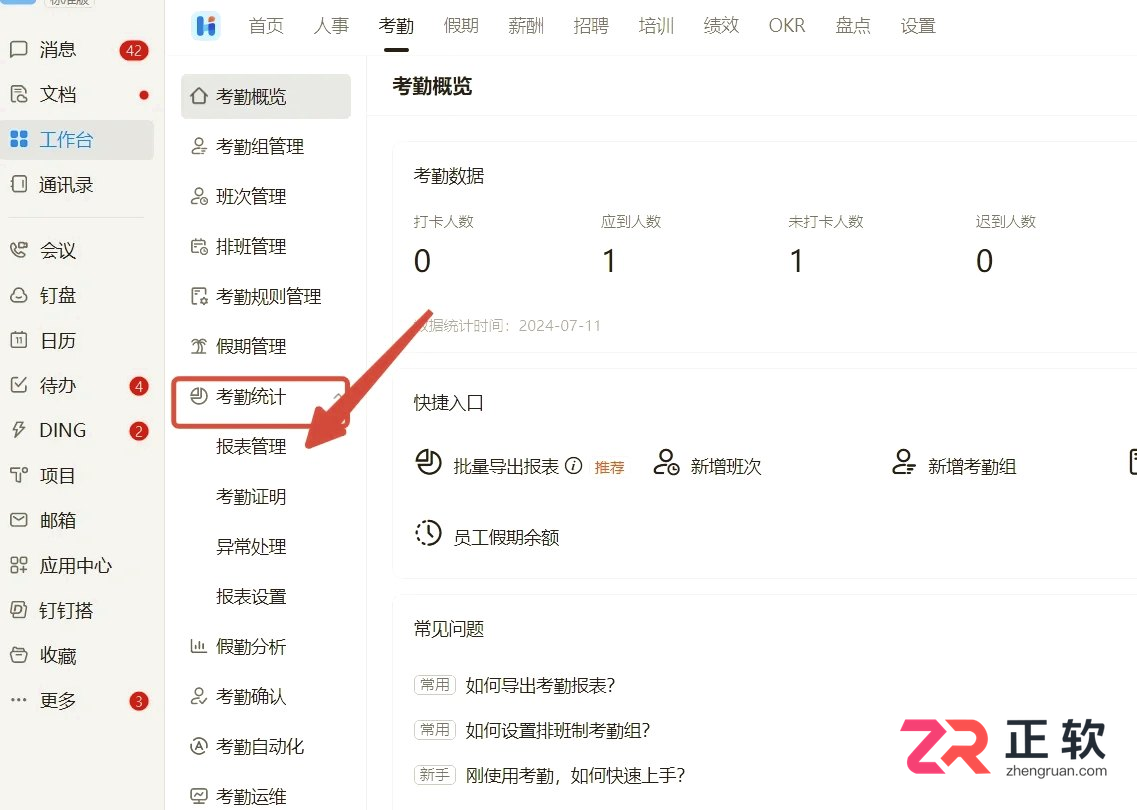
每次都手动勾人很麻烦。管理员可以在管理后台的考勤设置里,把常用范围固化成考勤组:按部门建组,组内成员变动会自动同步。之后导出时直接选考勤组,不用再逐个勾人。
考勤统计首页:上方是出勤、迟到、缺卡等数字,往下才是明细
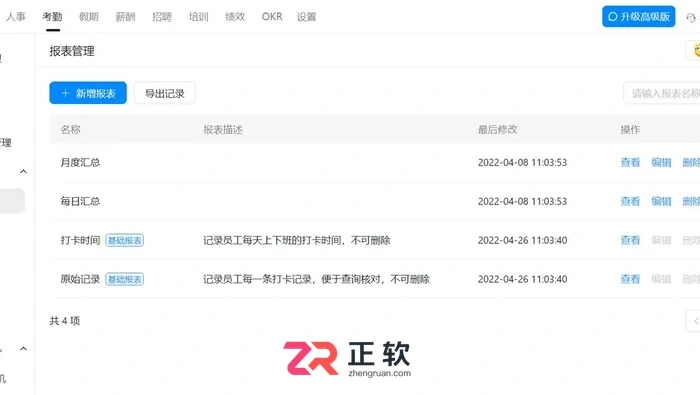
报表字段也可以在后台勾选,比如要不要显示打卡地点、要不要带审批单号。字段越少生成越快,日常考勤核对留下出勤天数、迟到早退、缺卡次数这三类基本就够。
两个常见问题
一是手机端压根没有「统计」这个 tab,说明你不在考勤管理员名单里,找主管理员在后台的考勤设置里加权限。二是导出的表里没有某个部门,检查该部门是否被划进了别的考勤组,跨组的成员不会出现在同一张表里。
手机端适合临时导一份看看,成批的历史数据还是走电脑后台更稳。
所谓自动打卡是「进入考勤范围后自动识别」:后台绑定蓝牙考勤机或指定 Wi-Fi,在考勤组规则里选蓝牙打卡并设识别距离,成员手机开蓝牙与定位后靠近即提示打卡。
手机端导不了,必须在浏览器进 oa.dingtalk.com,走「考勤打卡 → 统计 → 考勤报表」,选时间、部门、成员后导出 Excel。导出前先确认异常已审批完,否则数字对不上。
三个位置依次找:群聊输入框旁「+」→直播/会议;左侧导航或工作台的「会议」;顶部搜索框输入「会议」。搜索是唯一不会被版本改动挪走的入口,手机端尤其好用。
员工在「考勤打卡 → 统计」里点缺卡那格申请补卡,选日期与时段、填原因,审批通过才生效;管理员可在后台直接改,改完需重新生成该月考勤数据,报表才会更新。
在「工作台 → 审批 → 我发起的」找到单据,看驳回意见后点「修改后重新提交」,改好再走流程,编号不变、痕迹可查。不要新建一张单,否则同一件事留下两条记录。
后台「通讯录 → 批量导入/导出」先下载当次模板,填姓名、手机号、部门(须与后台名称完全一致),上传后在预览页核对重复手机号,确认导入后再发邀请激活。
先在「我发起的」看驳回类型:节点驳回可点编辑改字段再重新提交;表单校验不通过改数据即可;提示「条件不满足/节点无人」则是流程配置问题,需管理员改配置并发布新版本。
「工作台 → 直播」选已结束场次点回放,再点分享复制链接。能否对外打开取决于访问范围设置,另有「生成回放」「允许下载」两个开关;开播时没勾生成回放则无法补。
后台编辑模板,在流程图节点之间点「+」插入审批人节点,再设审批人类型:优先用「直属主管」「部门负责人」「指定角色」,尽量不用指定成员,避免人员变动导致流程卡死。





火山引擎是字节跳动旗下企业级云与AI服务平台。聚焦大模型核心能力,依托字节自研豆包多模态大模型,凭借火山方舟一站式平台,提供模型精调、推理部署、智能应用搭建等全链路服务,结合高性能AI算力,助力各行业快速落地大模型数字化与智能化应用。



