

3ds Max使用Hair and Fur修改器制作仙人球模型教程

本文详解在3ds Max中使用Hair and Fur (WSN)修改器制作仙人球的方法。涵盖球体经纬线编辑、刺座分离、以及顶部绒毛与尖刺的参数差异化设置。适用于需要快速生成植物模型的用户,提供从基础网格到毛发渲染的完整操作路径。
在3ds Max中,通过编辑球体网格并应用Hair and Fur (WSN)修改器,可高效制作仙人球模型。核心步骤包括:构建带有经线结构的球体、分离刺座与顶部区域、分别为不同部位设置差异化的毛发参数(长度、密度、厚度),以实现顶部细密绒毛与根部粗短尖刺的视觉效果。
模型基础网格构建
制作仙人球的第一步是建立具有正确拓扑结构的主体模型。使用3ds Max创建标准球体,并根据需求调整分段数。例如,若希望仙人球呈现12瓣结构,可将分段数设置为24(经线数)。将球体转换为可编辑多边形(Editable Poly)后,进入顶点(Vertex)层级。
为了模拟仙人球的纵向棱线,需进行以下网格编辑:
- 挤出中心点:在顶视图中选中球体中心的顶点,使用挤出(Extrude)工具沿Z轴向上挤出,形成顶部的凹陷或凸起结构。
- 添加纬线:进入边(Edge)层级,在顶视图中框选特定区域的线段,使用环形选择(Loop Selection)和连接(Connect)工具,从外向内依次添加5圈纬线。这有助于后续控制球体的曲率。
- 细化顶部:最内侧的一圈是刺最密集的区域,需增加2至3圈细分,以提供足够的几何细节支撑高密度毛发。
刺座与主体分离
仙人球的特征在于其表面的刺座(Areoles)。通过多边形选择与分离操作,将主体划分为不同材质和毛发处理的区域。
- 选择经线:在边层级下,按住Ctrl键间隔选中一圈中的线段,使用循环选择工具选中全部12条经线。随后将这些边转换为顶点。
- 切角处理:在顶点层级,对选中的顶点进行切角(Chamfer),设置切角量为1.0。这一步骤会在经线位置生成新的几何面,模拟刺座的基础结构。
- 分离部件:
- 进入多边形(Polygon)层级,全选物体并保存命名选择集为“110”。
- 反选后,选中切角产生的新部分,将其分离为独立对象,命名为“刺座”。
- 对主体球体进行Y轴缩放,拉长或压扁后删除下半部分(模拟埋入土中的根部)。
- 再次分离顶部区域,命名为“顶部绒毛”,其余部分保留为“上、中、下”主体。
材质与毛发系统设置
完成几何建模后,需配置材质并应用Hair and Fur (WSN)修改器。建议先完成场景灯光和背景贴图,因为毛发计算会显著增加系统负荷。
1. 材质分配
在材质编辑器中,为球体主体和顶部绒毛指定漫反射贴图。若需区分刺座与主体的颜色差异,可创建多个材质球并分别赋予对应对象。
2. 应用Hair and Fur修改器
选中“顶部绒毛”对象,添加Hair and Fur (WSN)修改器。展开常数参数(Constants)和材质参数(Material)卷展栏,进行如下设置:
- 剪切长度(Cut Length):设置较短的值,以模拟顶部的细密绒毛。
- 头发数量(Hair Count):设置较高的数值,确保顶部覆盖密集。
- 根部厚度(Root Thickness):设置较细的数值。
3. 差异化参数调整
对“上”、“中”、“下”及“刺座”部分重复添加Hair and Fur修改器,并根据位置调整参数:
- 顶部:细长、高密度、细根。
- 中部:中等长度,密度适中。
- 底部/刺座:增加剪切长度以模拟尖刺,降低头发数量,增加根部厚度,使毛发呈现粗短疏的形态。
常见问题与优化建议
性能优化:毛发渲染计算量大,建议在最终渲染前关闭实时预览,或使用代理对象进行交互操作。
刺的硬度:若希望尖刺更具硬度,可结合“散布”(Scatter)工具生成硬表面模型,或使用Hair and Fur中的“弯曲”(Bend)参数调整毛发形态。
灯光配合:仙人球的质感很大程度上依赖高光。建议使用点光源或聚光灯突出刺座的立体感,并配合环境贴图增强反射效果。


win10操作系统下运行3DMAX总是出现自动重启电脑的问题要怎么办,一般就是检测电源供电、硬件等问题即可,那么下面我们一起看看win10运行3DMAX自动重启解决方法。win10系统运行3DMAX自动重启:1、检测电源供电稳定,是否使用了电脑合适的电源大小。2、如果是新升级、添加硬件后出问题,拆除后试试。3、将电脑设置为——干净启动模式,启动电脑——全盘杀毒再尝试。4、如果以上调试无效,您可以报修或者联系就近服务站调试检修。5、如果你的CUP有16个线程将它变为14个线程尝试打开3DMAX。
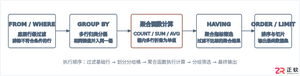
系统梳理MySQL常用分组统计函数COUNT、SUM、AVG、MAX、MIN与GROUP_CONCAT的具体用法、执行机制、NULL值处理与常见避坑指南。

OPPO Find X10 Pro Max 搭载全球首个三2亿像素镜头群,支持全焦段8K Log视频拍摄。主摄首发DeepPix技术实现17档高动态范围,超广角与长焦均配备2亿像素传感器及专业级防抖。该机将首发搭载ColorOS 17,预计于2026年9月17日大会发布。

本文详细解析在3DMAX中制作五角星模型的五种核心技巧,涵盖倒角、挤出配合锥化、多变性模型编辑、倒角剖面以及放样变形。通过具体参数设置与操作路径说明,帮助设计师快速掌握不同风格五角星的创建逻辑,适用于UI图标、3D装饰及游戏资产制作。

本教程详解在3ds Max中使用VRay制作逼真雪景材质的完整流程。通过Gradient Ramp与Falloff贴图结合,模拟雪的半透明与色彩变化,配合Cellular贴图处理高光与凹凸。文章提供从材质创建到场景灯光设置的详细步骤,帮助创作者解决雪景渲染中色彩单一、缺乏质感的问题,实现电影级真实雪景效果。

本教程详解在3ds Max中使用VRay渲染室内场景的完整流程。涵盖从8x5米基础房间建模、窗框与家具制作,到基于ID的多维材质配置(地板、玻璃、织物等具体RGB与反射参数),以及阳光与VRay灯光布置。重点包含MeshSmooth、UVW Map及Bend修改器的具体应用参数,适用于希望掌握写实室内渲染技术的初学者。

AMD在BilibiliWorld2026联合联想发布两款搭载锐龙AIMax+处理器的旗舰新品:YOGAPro15锐龙AI创作本与拯救者R9000X游戏本,分别面向专业创作与高性能游戏,均支持本地大模型部署,凭借强大AI算力,实现AI与硬件深度融合,提升创作与游戏体验,开启AIPC新纪元,展现无限可能。




AirBuddy 3 是面向 macOS 的蓝牙外设增强工具,可集中查看 AirPods、Beats 与苹果设备电量,提供快速连接、播放控制、电量提醒、桌面小组件和多台 Mac 外设接力等功能。

AirServer macOS版可把 Mac 转换为无线投屏接收端,通过 AirPlay 或 Google Cast 接收手机、平板和电脑画面,并支持多设备同时连接、高清镜像及会话录制,适合家庭娱乐、课堂教学、会议演示和应用展示。

AnyDesk macOS版是一款适用于远程办公、设备维护和客户支持的远程桌面工具,可连接并操作异地计算机,支持文件传输、无人值守访问、会话权限控制及跨平台协作。


AirServer Windows版可把电脑变成AirPlay、Google Cast和Miracast无线投屏接收端,适合会议演示、课堂教学及家庭大屏分享。发送设备通常无需另装客户端,并可同时接收和智能排列多个镜像会话。

AlwaysUp是一款面向Windows的系统服务注册与程序托管工具,可让普通应用、脚本及批处理在无人登录时随系统启动,并通过状态检测、异常重启、资源监控和邮件通知保障关键任务持续运行。


