

python官方文档:环境配置、依赖管理与故障排查实操
依据 python官方文档 规范,详解 Python 环境检查、venv 虚拟环境创建及 pip 依赖安装流程。提供清晰的决策图与验证命令,帮助开发者规避常见配置错误。
在 Python 开发中,准确理解并应用 **python官方文档** 的定义是解决环境冲突和依赖问题的基石。许多后端开发者在面对模块导入错误或版本不一致时,往往忽略了官方对基础概念的标准定义。直接查阅官方教程与标准库文档,能够避免因第三方教程滞后或平台差异导致的误导。本文将严格遵循官方指引,提供一套可验证的操作流程,帮助你在本地环境中正确配置 Python 运行环境。
开始任何操作前,必须确认当前系统的 Python 解释器状态。这不仅是版本号的检查,更是确认执行路径是否符合预期的关键步骤。以下命令用于获取当前环境的基准信息,输出结果应以本机实际显示为准:
python --version
python -m pip --version
上述命令的输出将决定后续步骤的可行性。如果 python 命令未找到,可能需要检查系统 PATH 环境变量或使用 python3。对于 **python官方文档** 中涉及的基础概念,如数据类型、控制流等,应始终以 Python 官方教程 的定义为唯一真理来源 [S1]。同时,所有模块行为和标准库接口说明,均需参照 Python 标准库文档 进行核对,不预设任何未经当前文档验证的版本特性 [S2]。
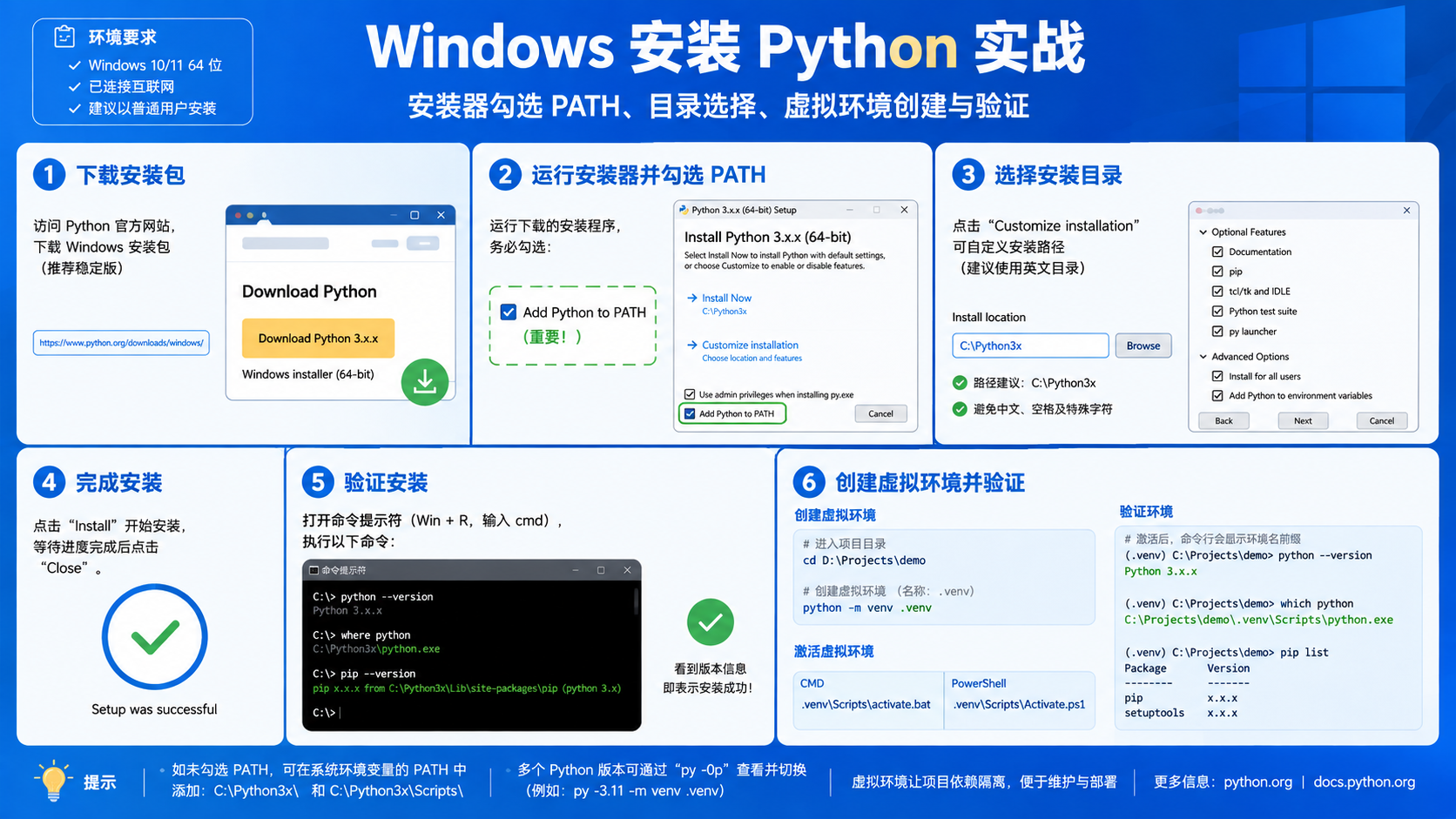
图:围绕“python官方文档”的核心操作与验证流程。
上图展示了从概念确认到环境验证的核心闭环。在实际操作中,开发者常因忽略环境隔离而导致全局污染。因此,理解这一流程对于构建稳定的开发环境至关重要。
完成基础检查后,进入实操阶段。项目隔离是 Python 开发的最佳实践,优先使用 venv 创建虚拟环境可以有效避免依赖冲突。根据 Python venv 文档 和 Python Packaging User Guide 的建议,不同平台下的激活命令存在差异,但创建命令保持一致 [S3][S5]。
执行以下命令在当前目录下创建名为 .venv 的虚拟环境,并升级 pip 至最新版本:
python -m venv .venv
python -m pip install -U pip
在 Windows 系统中,激活命令通常为 .venv\Scripts\activate;而在 macOS 或 Linux 中,则使用 source .venv/bin/activate。激活成功后,终端提示符通常会发生变化,表明当前操作已限定在该虚拟环境中。此时,所有的 pip 安装操作都将仅影响该环境,不会干扰系统级的 Python 安装。
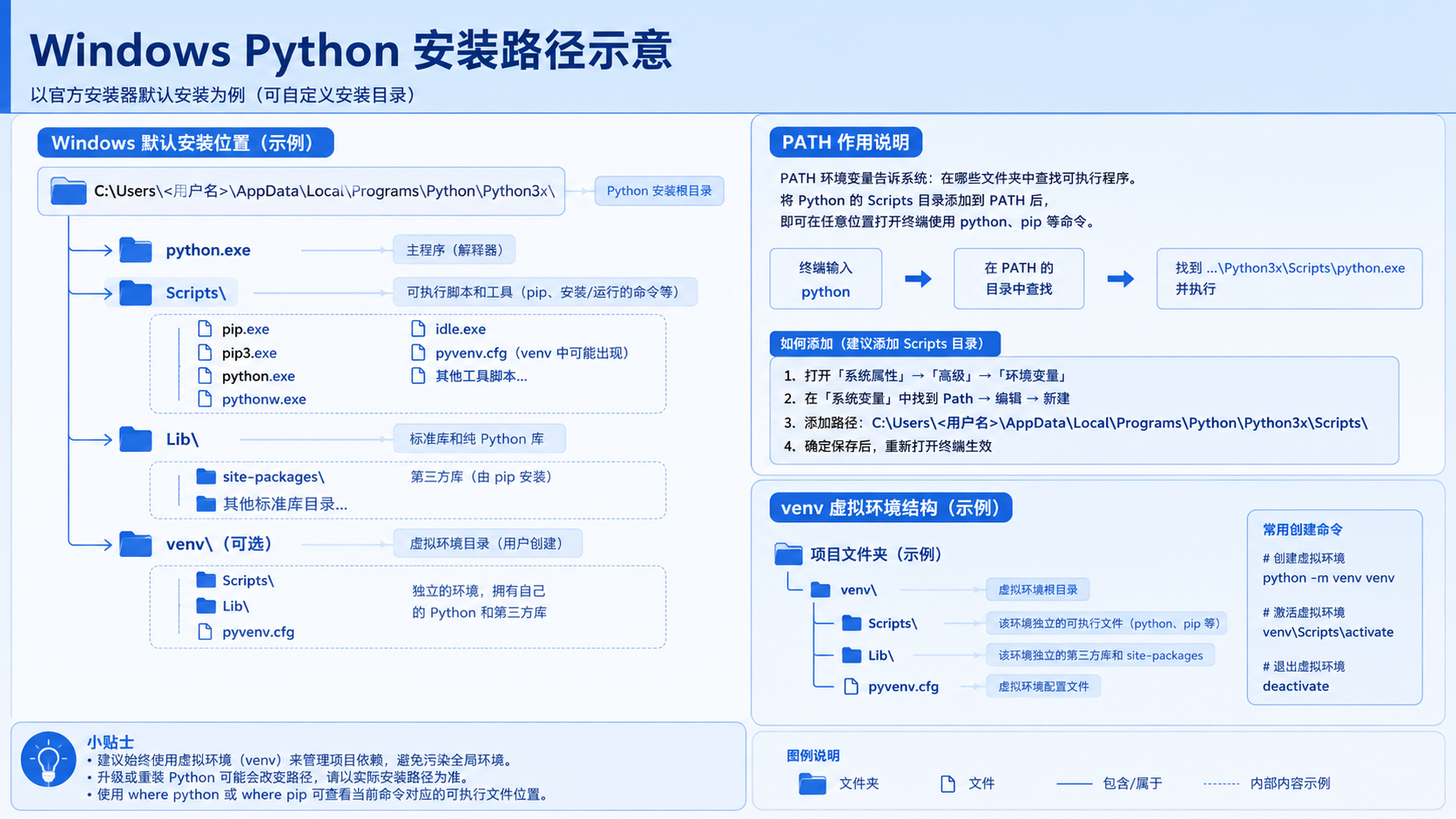
图:根据场景判断“python官方文档”的工具选择与排错路径。
当遇到安装失败或模块找不到时,可参考上图进行决策。若 pip 报错,首先检查网络连接及镜像源配置;若导入错误,则需确认当前激活的环境是否正确。所有依赖安装与检查均推荐使用 python -m pip 的形式,以确保操作的是当前解释器对应的 pip 实例 [S4]。
最后,需要对配置结果进行验收。最小化的验证方式是检查当前解释器的路径以及依赖的一致性。执行以下命令:
python -c "import sys; print(sys.executable)"
python -m pip check
sys.executable 的输出应指向虚拟环境目录下的解释器文件,而非系统全局路径。pip check 用于检测已安装包之间的依赖冲突,若无输出则代表环境健康。需要注意的是,这些验证结果高度依赖于当前的 Python 版本和操作系统平台。例如,某些 C 扩展库在不同 OS 上的编译要求可能不同,需参考具体包的官方说明。
本流程适用于标准的 CPython 发行版。若使用 Anaconda 或其他发行版,部分命令可能需要调整。后续维护中,建议定期更新 pip 和核心依赖,并始终将 requirements.txt 纳入版本控制,以确保环境可复现。对于更复杂的打包需求,应进一步阅读 Python Packaging User Guide 以获取高级指导 [S5]。
遇到Lovart中文版打不开、生成失败或文字乱码?本文教你按步骤排查网络、缓存及输入内容问题,保留关键任务记录,高效解决使用中的技术故障。

面向后端开发者,基于 Python 官方文档说明如何在 Windows 上安装 Python、创建 venv 虚拟环境及使用 pip 管理依赖。包含可复制命令、验证方法及工具选择边界,避免常见配置误区。

遇到3ds Max渲染黑屏或物体显示不全?本文详解如何通过调整摄像机近/远剪切平面、开启安全框以及排查场景遮挡,解决常见的摄像机视角渲染异常问题。
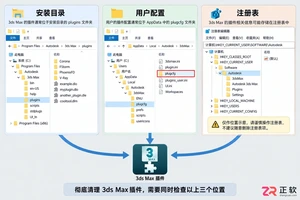
遇到3ds Max插件无法卸载或卸载后仍有残留?本文详解标准卸载流程、手动删除残留文件路径及注册表清理步骤,帮助你彻底解决插件冲突导致的启动失败问题。
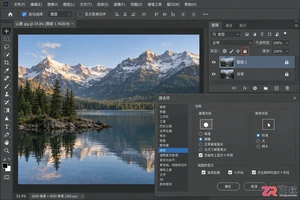
当Photoshop出现工具无法选中对象或光标变成十字线等异常时,通常由图层锁定、自动选择模式关闭或Caps Lock误触引起。本文详解检查图层面板、调整工具选项栏及重置首选项的具体步骤,帮助设计师快速解决交互障碍,恢复高效编辑状态。
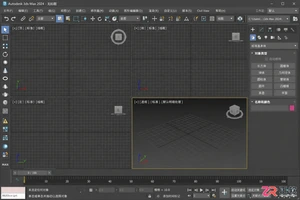
解决3ds Max中Alt+Q快捷键无法使用的问题。本文引导用户检查自定义用户界面键盘设置、确认孤立选择功能状态,并排除视图焦点与软件冲突,快速恢复高效工作流。
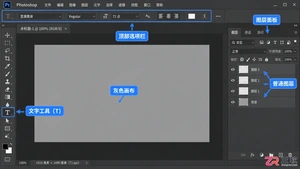
遇到Photoshop文字工具打不出字的情况?本文详解图层锁定、字体缺失、画布溢出及缓存冲突等常见原因,提供直观的界面检查步骤,助你快速解决输入问题。
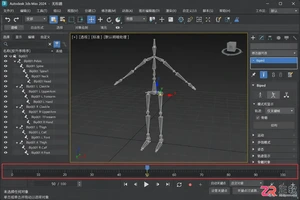
本文详解3ds Max动画播放卡顿与渲染跳帧的区别。通过检查Time Configuration实时播放选项、优化视口显示性能,以及校准Render Setup中的时间输出范围和步长,快速定位并解决动画预览不顺或最终序列缺帧的问题。
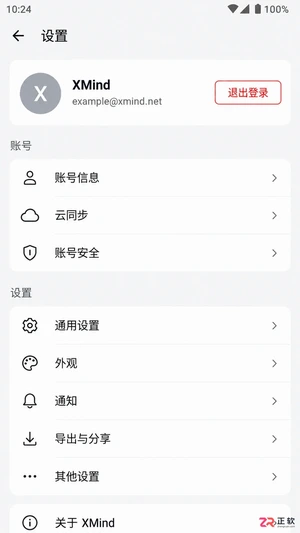
XMind Pro安卓版订阅后功能未解锁?本文详解如何核对登录账号、确认购买渠道及检查应用版本,快速解决订阅状态不同步问题,避免重复付费。




火山引擎是字节跳动旗下企业级云与AI服务平台。聚焦大模型核心能力,依托字节自研豆包多模态大模型,凭借火山方舟一站式平台,提供模型精调、推理部署、智能应用搭建等全链路服务,结合高性能AI算力,助力各行业快速落地大模型数字化与智能化应用。




