

vscode配置python:从环境准备到验证的实操步骤与排错决策
详解 vscode配置python 的核心步骤,包括使用 venv 创建隔离环境、通过 pip 管理依赖以及使用 sys.executable 验证解释器路径。提供基于官方文档的命令示例与排错决策图,适用于具备基本命令行能力的后端开发者。
在后端开发中,确保本地环境与生产环境的一致性至关重要。许多开发者在初次接触 VS Code 时,常因解释器路径混淆或依赖包缺失导致运行失败。**vscode配置python** 并非单一的设置动作,而是一系列关于解释器选择、环境隔离和依赖管理的组合操作。若跳过基础检查直接安装插件,往往会在后续调试中遇到难以复现的路径错误。
正确的配置起点不是点击某个按钮,而是确认系统层面的 Python 可用性。只有当命令行能正确返回版本信息且 pip 可用时,VS Code 的自动检测功能才能发挥最大效用。本文将剥离非必要的图形界面描述,聚焦于可复现的命令行操作与逻辑判断,帮助你建立稳健的开发环境。
vscode配置python的概念与准备
“vscode配置python”的核心目标是为当前项目指定一个确定的 Python 解释器,并确保该解释器能够访问项目所需的第三方库。根据 Python 官方教程 的定义,Python 环境的稳定性依赖于对标准库行为和模块加载路径的清晰认知 来源标题。在 VS Code 中,这一过程体现为对 python.defaultInterpreterPath 或工作区特定设置的隐式或显式管理。
在开始任何配置之前,必须区分“已核验事实”与“本机实测结果”。官方文档保证了 venv 模块和 pip 工具的标准行为,但具体路径、版本号及环境变量状态则完全取决于你的操作系统和安装方式。因此,首要任务是执行基础检查命令,确认底层工具链就绪。
python --version
python -m pip --version
上述命令的输出应以本机实际结果为准。如果 python 命令未找到,可能需要尝试 python3 或检查系统 PATH 变量。若 pip 未安装或版本过旧,后续的依赖安装步骤将无法执行。这一步骤排除了因系统环境问题导致的 VS Code 插件误报。
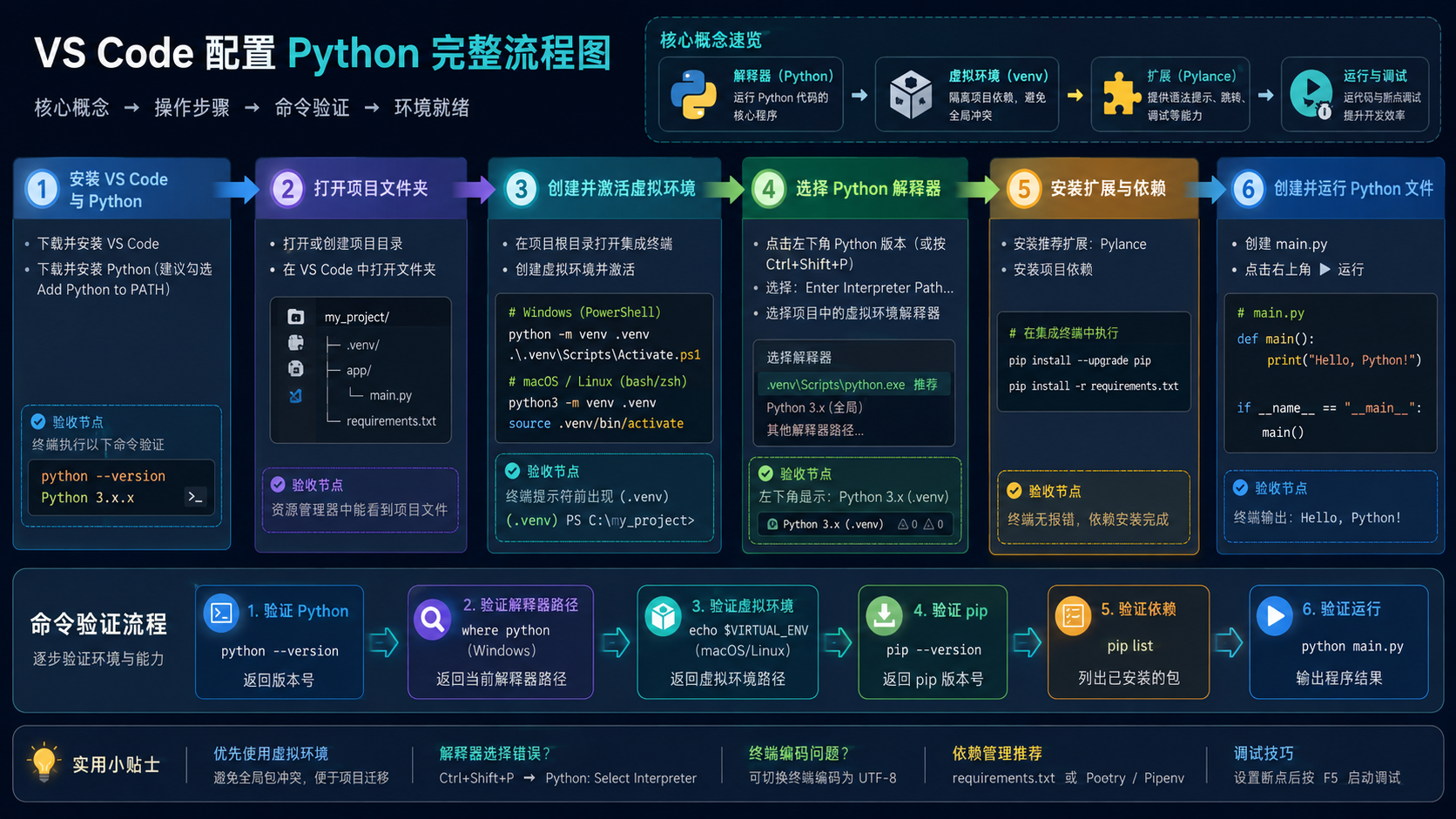
图:围绕“vscode配置python”的核心操作与验证流程。
如图所示,核心流程始于环境检查,经由虚拟环境创建,终于解释器验证。任何环节的断裂都可能导致配置失败。理解这一线性依赖关系,有助于在遇到问题时快速定位是 VS Code 设置问题,还是底层 Python 环境问题。
vscode配置python的实操流程与决策
完成基础检查后,进入实质性的环境隔离与配置阶段。项目隔离是 Python 开发的最佳实践,优先使用 venv 创建虚拟环境可以避免不同项目间的依赖冲突 来源标题。VS Code 能够自动检测当前目录下的虚拟环境,但前提是必须先在终端中正确创建并激活它。
以下命令展示了如何创建名为 .venv 的虚拟环境并升级 pip。请注意,这些命令需在项目根目录下执行:
python -m venv .venv
python -m pip install -U pip
命令需在目标环境中执行并核对输出。在 Windows 上,激活命令通常为 .venv\Scripts\activate;而在 macOS 或 Linux 上,则为 source .venv/bin/activate。激活成功后,终端提示符通常会发生变化,显示环境名称。此时,再在 VS Code 中选择解释器,应能看到指向 .venv 目录下的 Python 可执行文件。
在实际操作中,开发者常面临选择困难:是使用全局解释器还是虚拟环境?是手动修改 settings.json 还是依赖插件自动检测?Python Packaging User Guide 明确指出,对于应用开发,虚拟环境是默认推荐选项 来源标题。
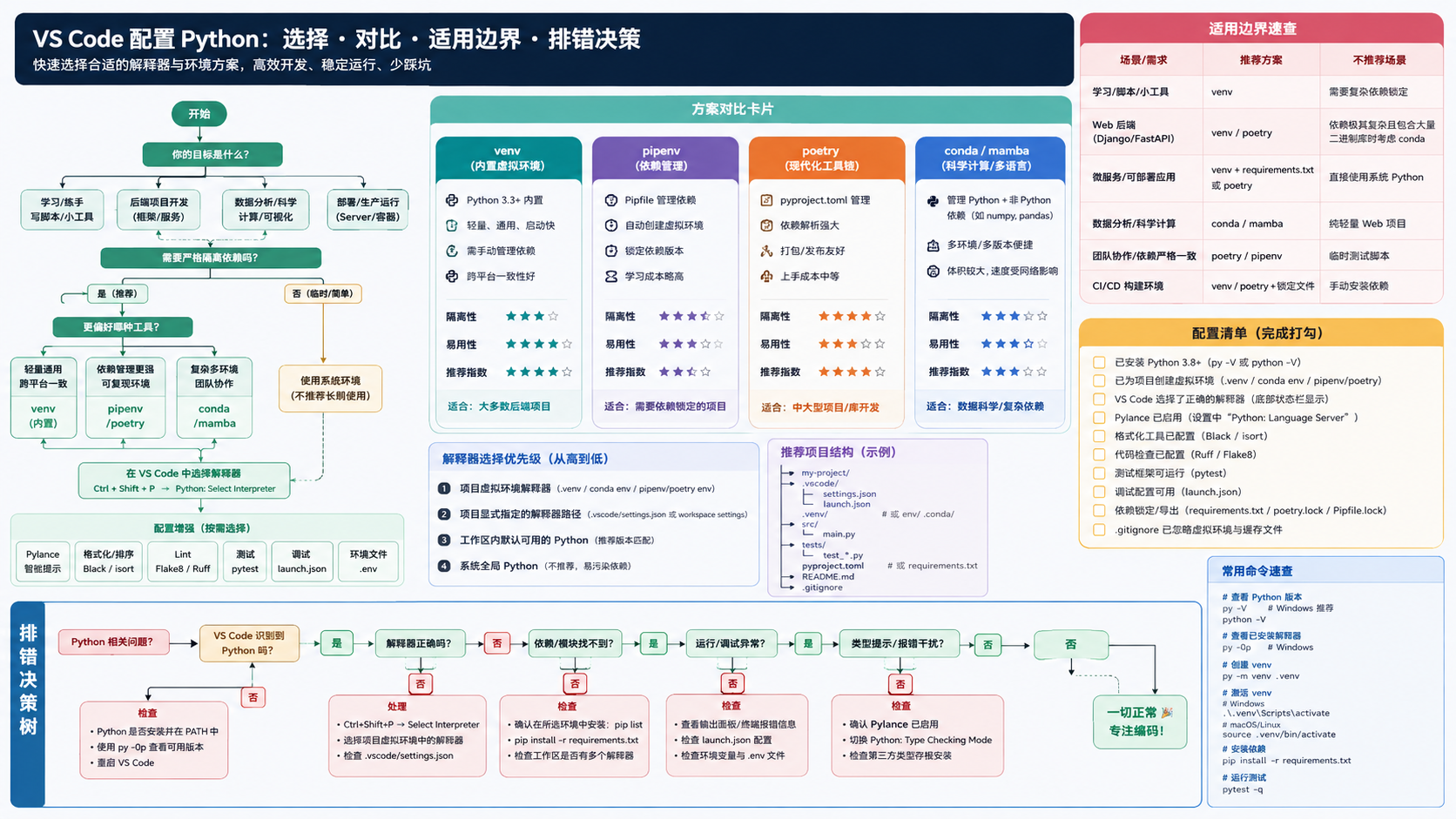
图:根据场景判断“vscode配置python”的工具选择与排错路径。
如决策图所示,若发现依赖安装后无法导入,首先检查终端是否处于激活状态。若 VS Code 未识别新创建的环境,尝试重启窗口或手动指定解释器路径。失败信号通常包括:终端报错 ModuleNotFoundError、VS Code 右下角显示默认系统 Python 而非项目 Python、或 linting 工具无法找到已安装的包。针对这些信号,应回溯检查激活步骤和解释器选择记录。
验证、边界与后续动作
配置完成的标志不是 VS Code 不再报错,而是能够通过命令行验证解释器路径和依赖完整性。使用以下最小化命令进行验收:
python -c "import sys; print(sys.executable)"
python -m pip check
第一条命令输出的路径必须指向你预期的虚拟环境目录(例如包含 .venv 的路径)。如果输出的是系统全局路径,说明环境激活失败或 VS Code 选择了错误的解释器。第二条命令用于检查已安装包之间的依赖冲突,若无输出则表示依赖关系健康 来源标题。
需要明确的是,本文所述方法适用于标准的 CPython 发行版和常规的 VS Code Python 插件环境。若使用 Conda、Poetry 或其他高级包管理器,部分命令需替换为对应工具的实现。此外,不同操作系统的 shell 脚本差异(如 bash 与 PowerShell)也会影响激活命令的写法,需根据实际情况调整。
后续维护建议定期更新 pip 和关键依赖,并在项目根目录保留 requirements.txt 或 pyproject.toml 以固化依赖版本。当更换开发机器或协作成员加入时,只需重新执行 venv 创建和 pip install 流程,即可复现一致的开发环境。若在验证过程中发现路径异常,请优先检查 shell 配置文件(如 .bashrc 或 .zshrc)中是否存在硬编码的 Python 路径干扰。

面向后端开发者,基于 Python 官方文档说明如何在 Windows 上安装 Python、创建 venv 虚拟环境及使用 pip 管理依赖。包含可复制命令、验证方法及工具选择边界,避免常见配置误区。
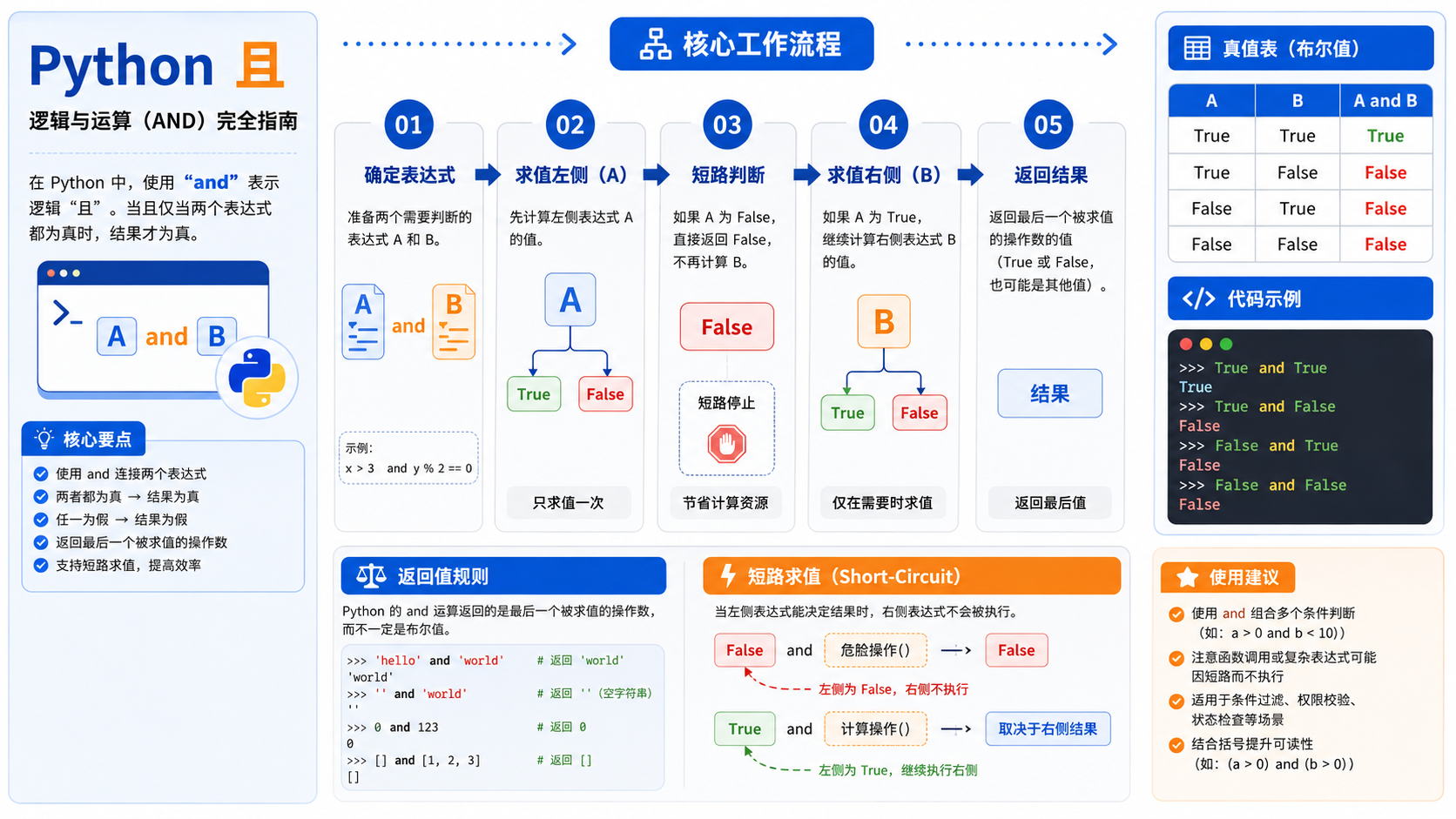
面向后端开发者的“python 且”实操指南。涵盖概念界定、虚拟环境创建、依赖安装及结果验证,提供清晰的命令示例与排错决策图,确保操作可复现且符合官方规范。
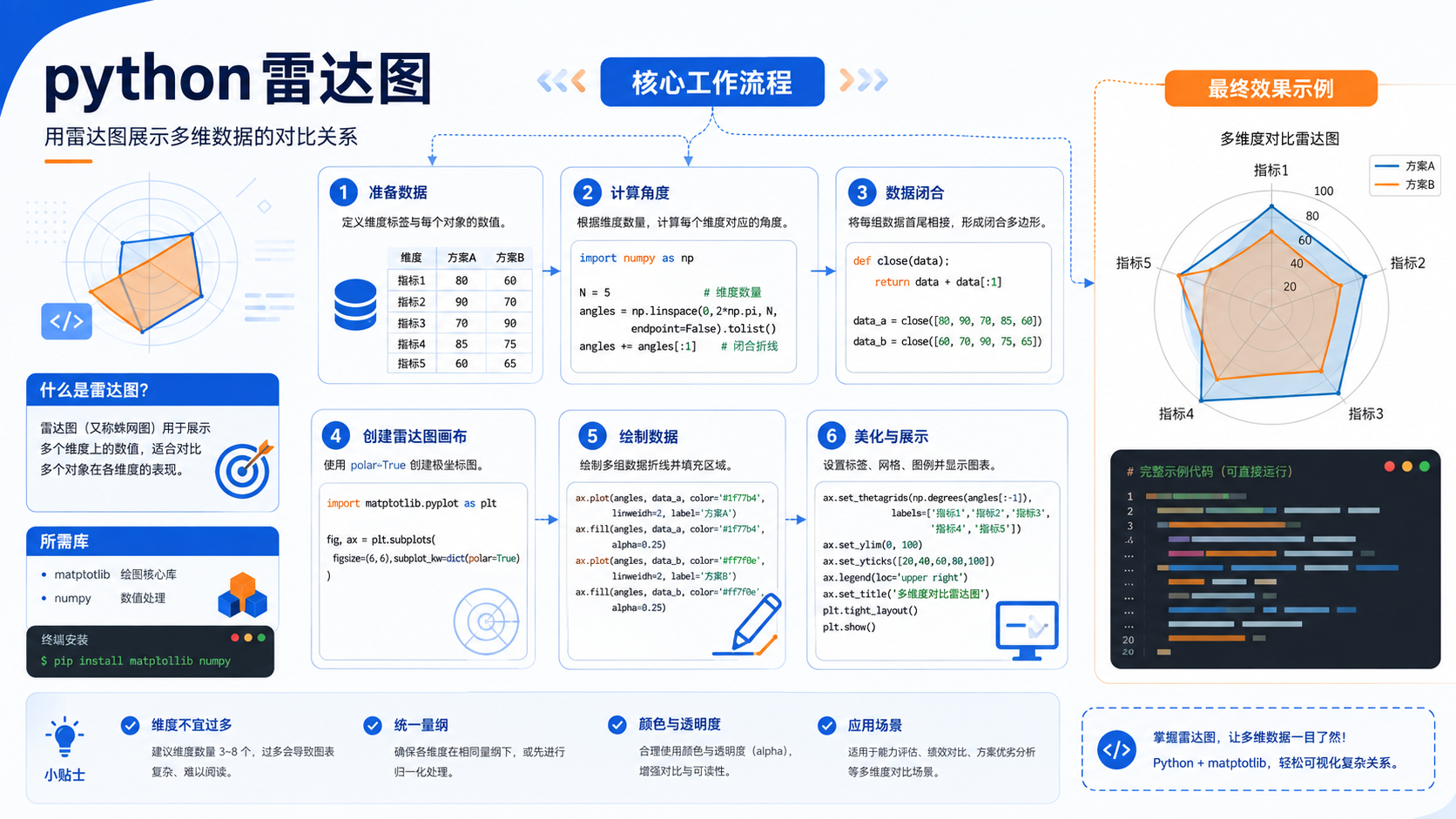
针对后端开发者的 python 雷达图实操指南。包含基于官方文档的环境准备、venv 虚拟环境创建、pip 依赖管理及验证命令,提供清晰的排错决策图与适用边界说明。
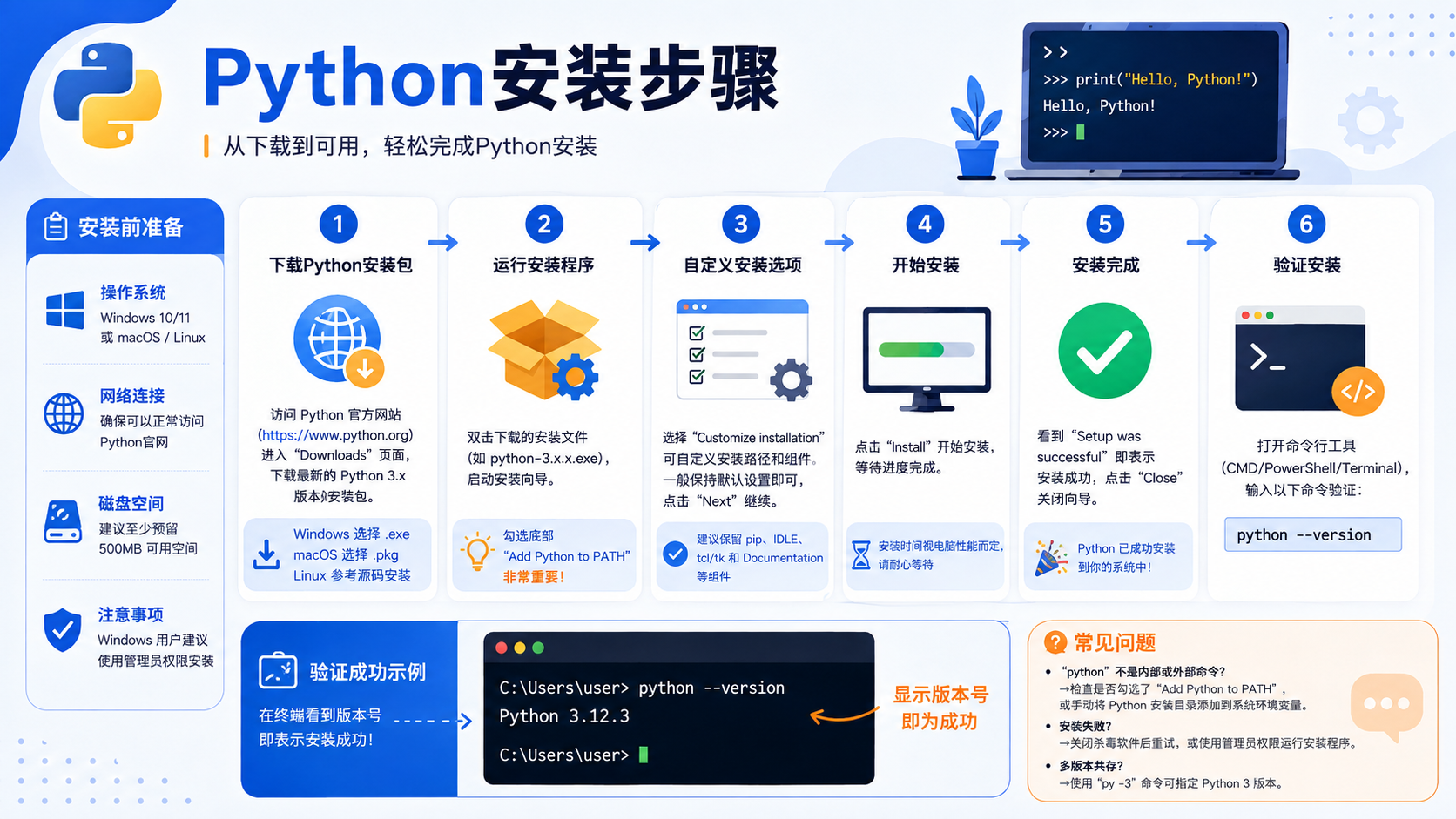
详解 python安装步骤 的核心流程,包括官方概念界定、venv 环境隔离实操、pip 依赖管理及最终验证。提供故障排查决策图与适用边界说明,帮助开发者快速构建可复现的开发环境。
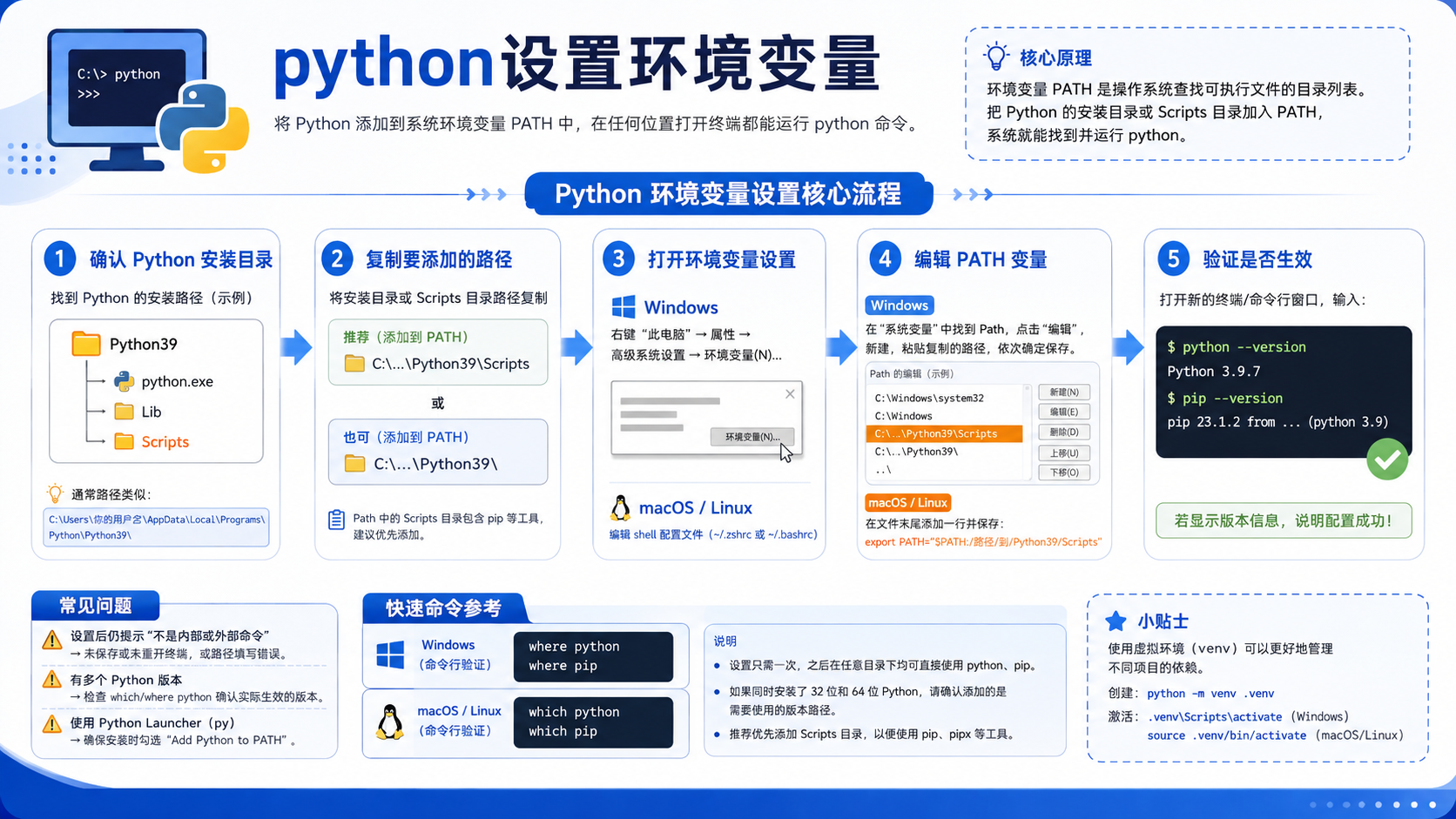
详解python设置环境变量的标准流程,涵盖venv创建、pip依赖安装及sys.executable验证方法,提供决策图与核心流程图,助力后端开发者快速排查环境故障。
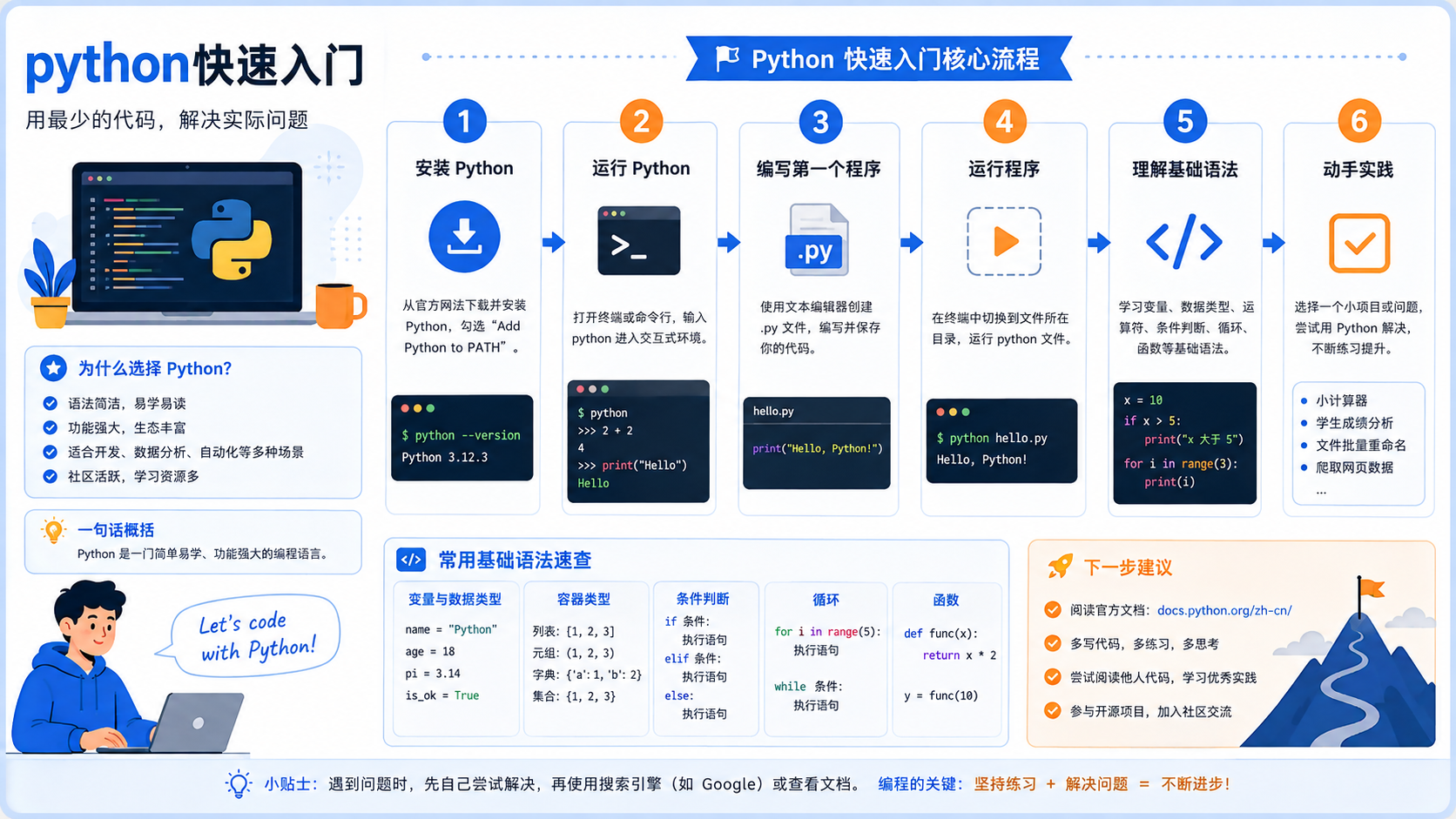
为后端开发者提供标准化的 python快速入门 流程,包括版本检查、venv环境隔离、pip依赖管理及导入验证。结合决策图解决常见环境冲突,所有步骤均依据Python官方文档,确保操作准确可控。
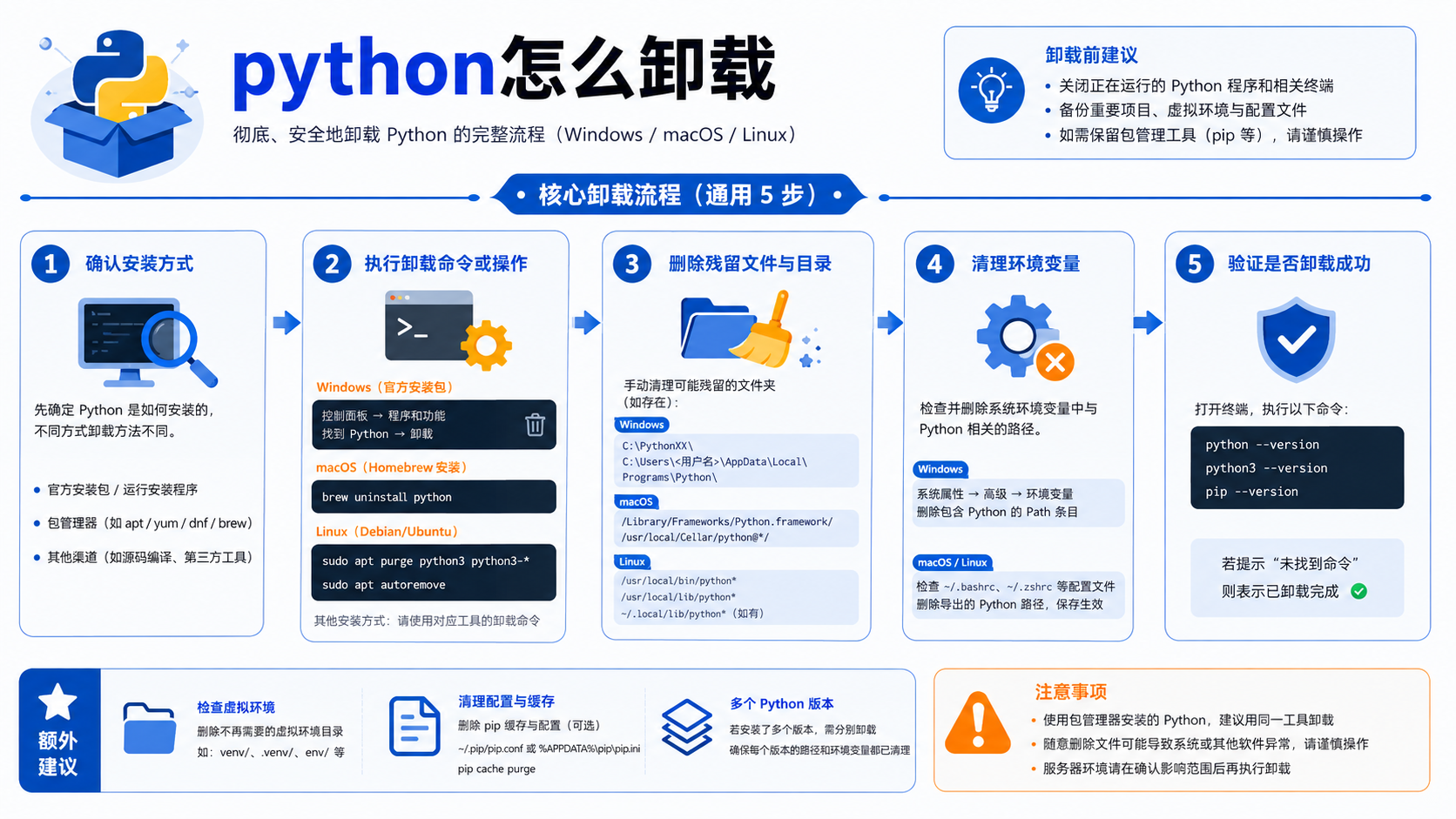
解答python怎么卸载的核心疑问,区分系统卸载与环境隔离。提供基于官方文档的检查命令、决策流程图及验证步骤,帮助开发者安全清理Python依赖与环境。
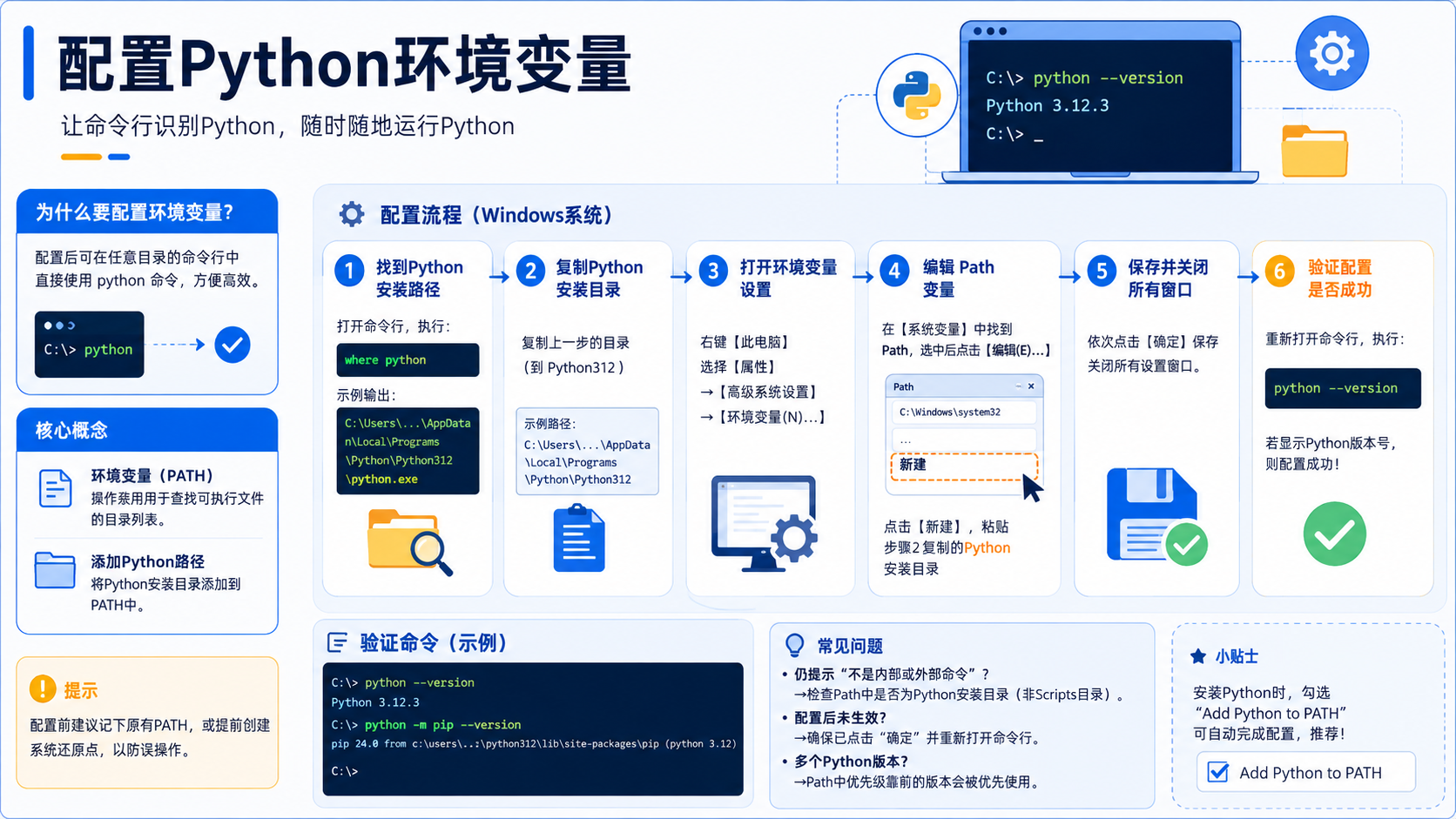
详解如何正确配置python环境变量,涵盖官方概念界定、venv虚拟环境创建、pip依赖管理及sys.executable验证方法,提供清晰的决策流程与排错路径。
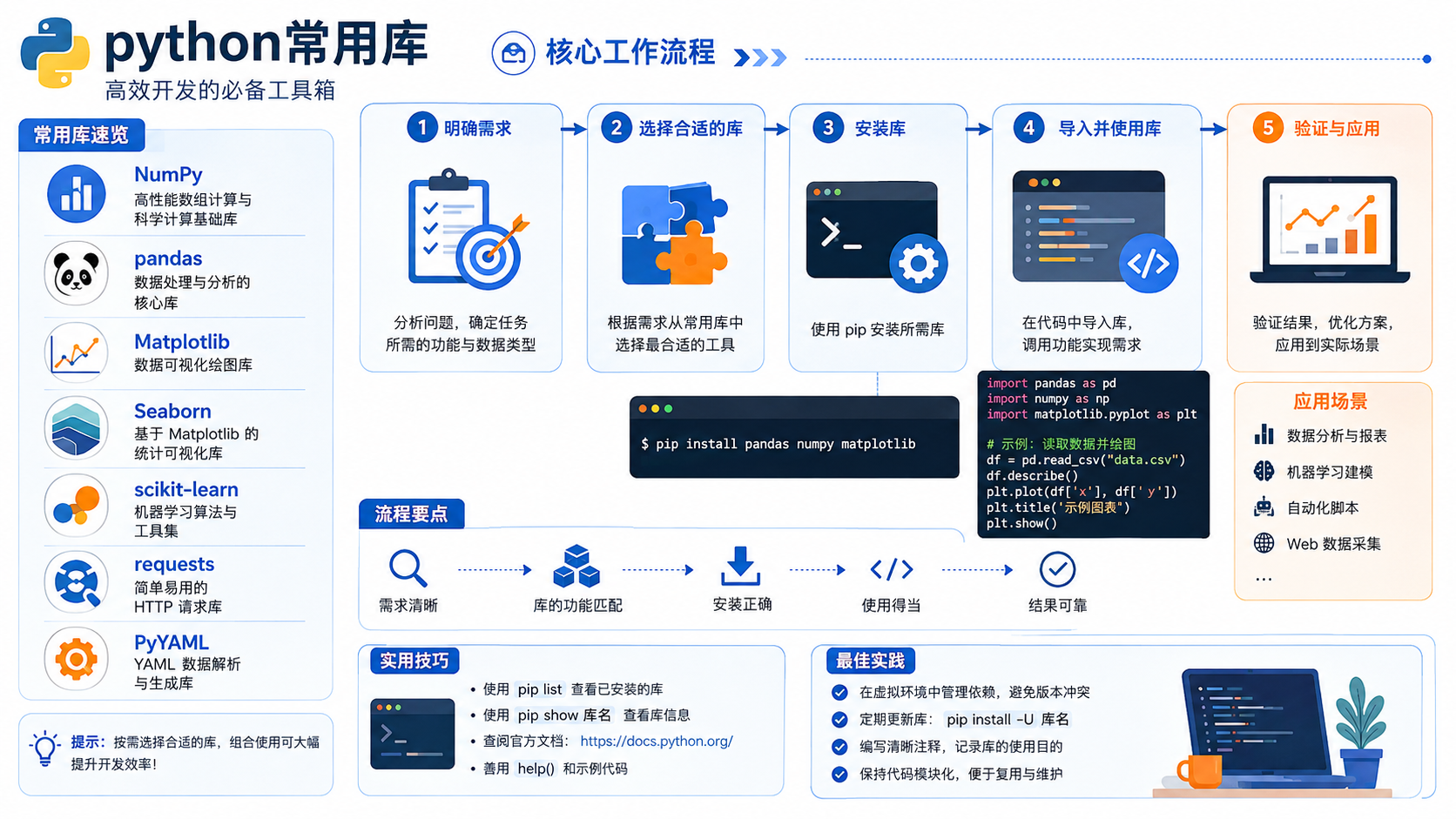
详解 python常用库 的基础概念与环境准备,提供基于 venv 和 pip 的标准操作流程、决策地图及验证命令,帮助开发者规避常见环境冲突问题。
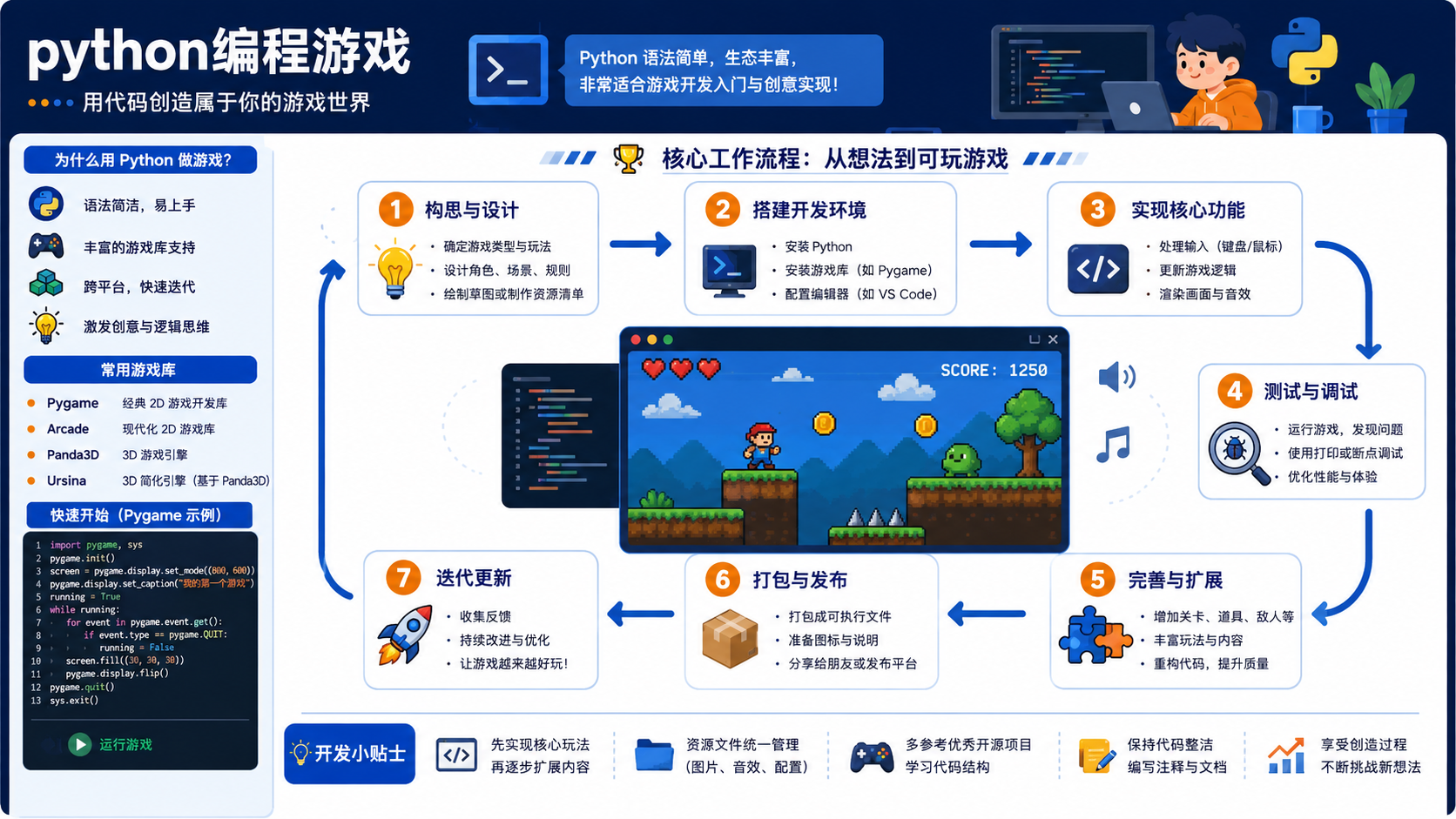
解析 python编程游戏 的核心开发流程,提供基于官方文档的环境准备、依赖安装命令及验证方法,包含清晰的决策图与排错路径,适用于具备基础命令行能力的后端开发者。




火山引擎是字节跳动旗下企业级云与AI服务平台。聚焦大模型核心能力,依托字节自研豆包多模态大模型,凭借火山方舟一站式平台,提供模型精调、推理部署、智能应用搭建等全链路服务,结合高性能AI算力,助力各行业快速落地大模型数字化与智能化应用。




