

3dmax修改器列表不见了怎么办?面板调出与恢复方法

Autodesk 3ds Max 是一款专业的三维建模、动画与渲染软件,广泛应用于建筑可视化、游戏开发、影视动画、广告设计和产品展示等领域。
当3ds Max右侧的修改器列表意外消失时,可通过检查命令面板图标、重置自定义界面或切换工作区来恢复。本文提供详细的界面调出步骤,帮助初学者快速找回常用工具。
在使用3ds Max进行建模时,右侧的“修改”面板是调整参数和添加特效的核心区域。如果这个区域突然消失,或者其中的修改器列表无法显示,工作流程会被迫中断。这种情况通常不是软件故障,而是界面布局被误触或自定义设置发生了改变。理解界面的基本构成,就能快速找回这些工具。
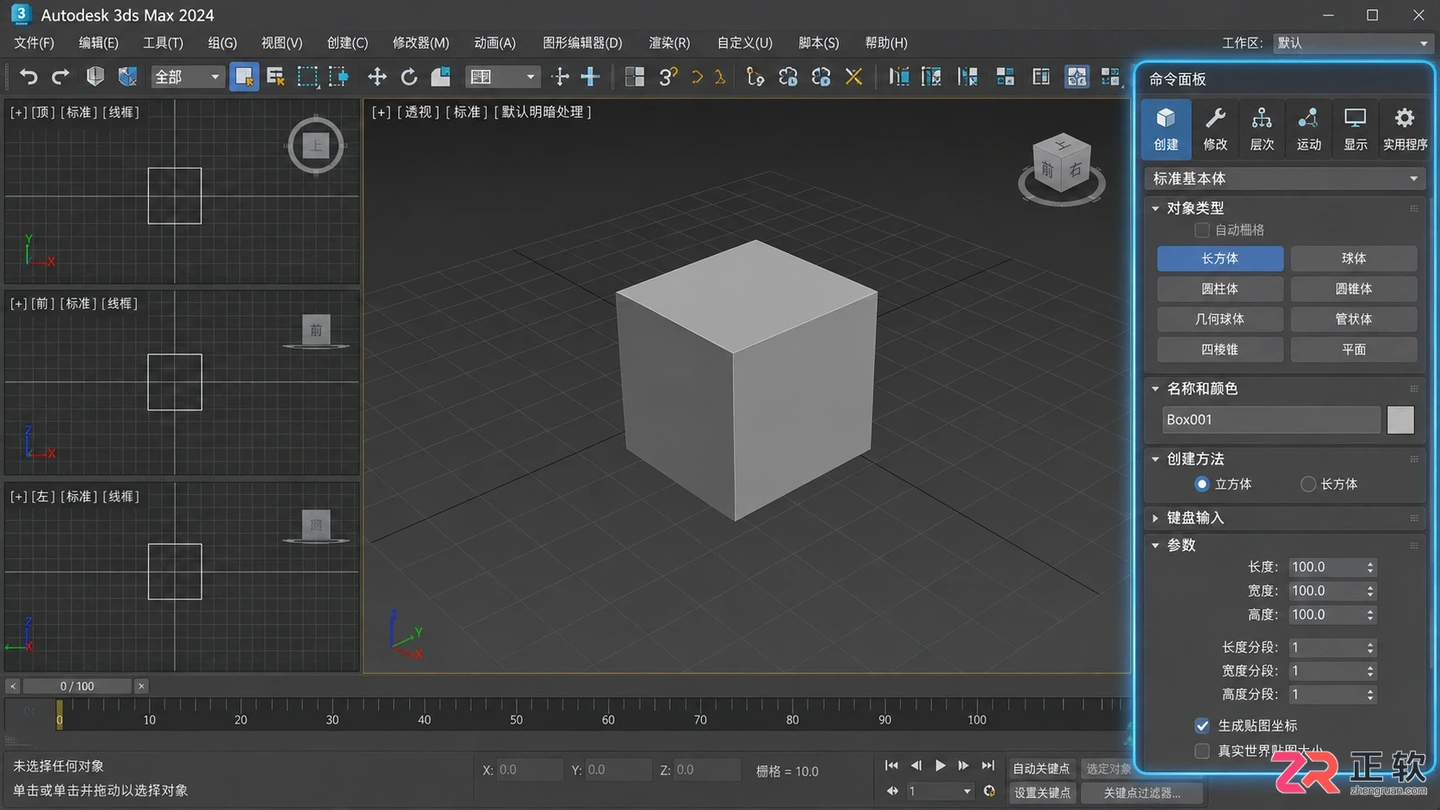
3ds Max标准界面布局,右侧为命令面板区域
关于命令面板的切换
3ds Max的主界面右侧垂直排列着一组图标,这被称为“命令面板”。它包含创建、修改、层次、运动、显示和实用程序六个部分。很多时候,用户并不是丢失了面板,而是不小心点击了其他图标,导致视图从“修改”切换到了“创建”或其他页面。
观察右侧边栏最上方的图标行。第二个图标通常是一个蓝色的弯曲箭头或类似扳手的形状,这就是“修改”面板的入口。点击该图标,下方的卷展栏就会刷新,显示出当前选中对象的修改器堆栈和列表。如果点击后仍然空白,请确保在视口中已经选中了一个具体的几何体对象,因为未选中任何物体时,修改面板可能不显示具体内容。
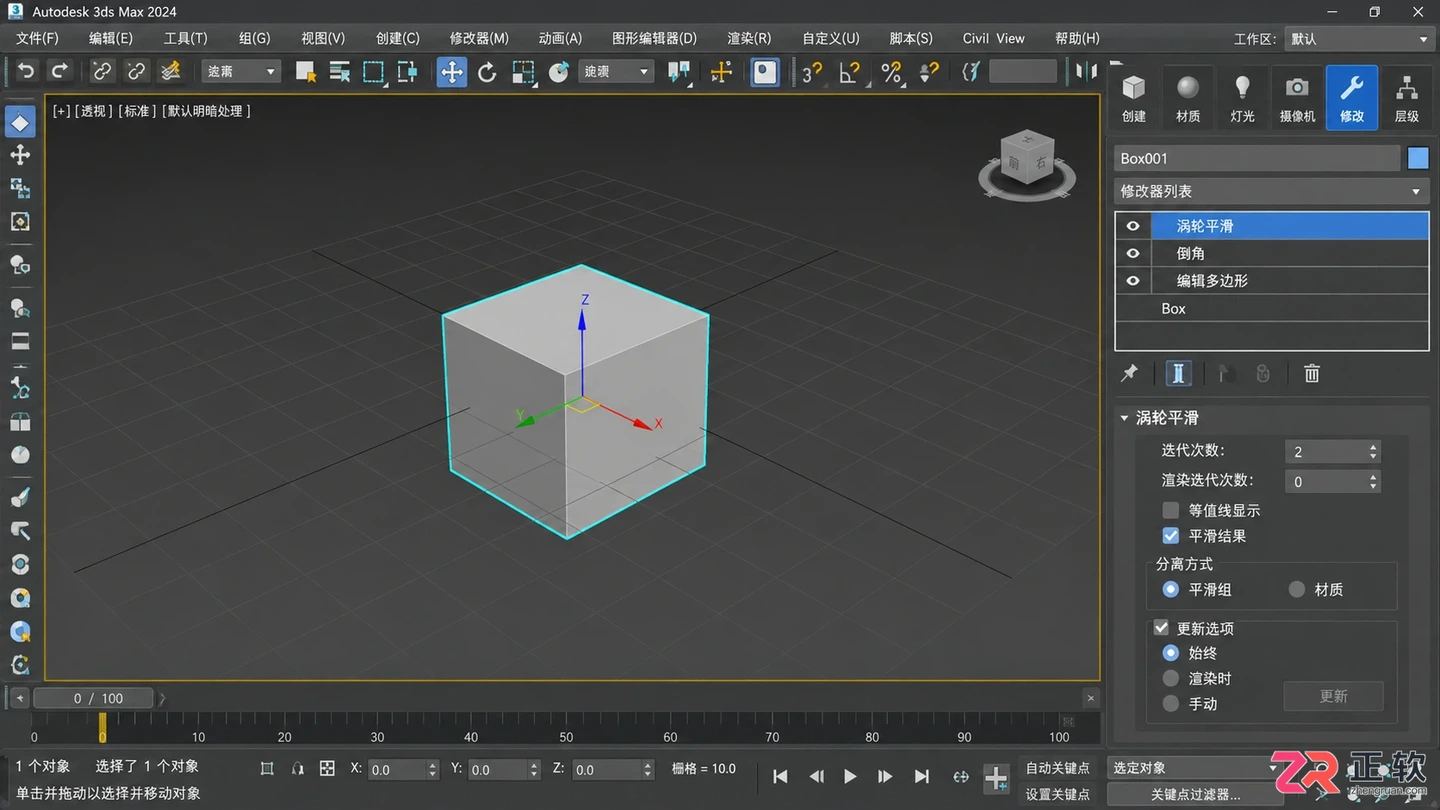
关于命令面板的切换
关于界面布局的重置
如果点击“修改”图标后,右侧区域依然没有显示预期的卷展栏,或者整个右侧面板都不见了,可能是界面布局文件出现了混乱。3ds Max允许用户保存和加载不同的界面配置,误操作可能导致加载了错误的布局。
可以通过菜单栏的“自定义”选项来恢复默认设置。点击顶部菜单的“自定义”,选择“加载自定义UI方案”。在弹出的文件浏览器中,找到3ds Max安装目录下的ui文件夹,选择默认的界面文件(通常是DefaultUI.ui或类似名称)。加载后,软件会提示重启或直接刷新界面,此时标准的右侧面板和修改器列表通常会回归原位。
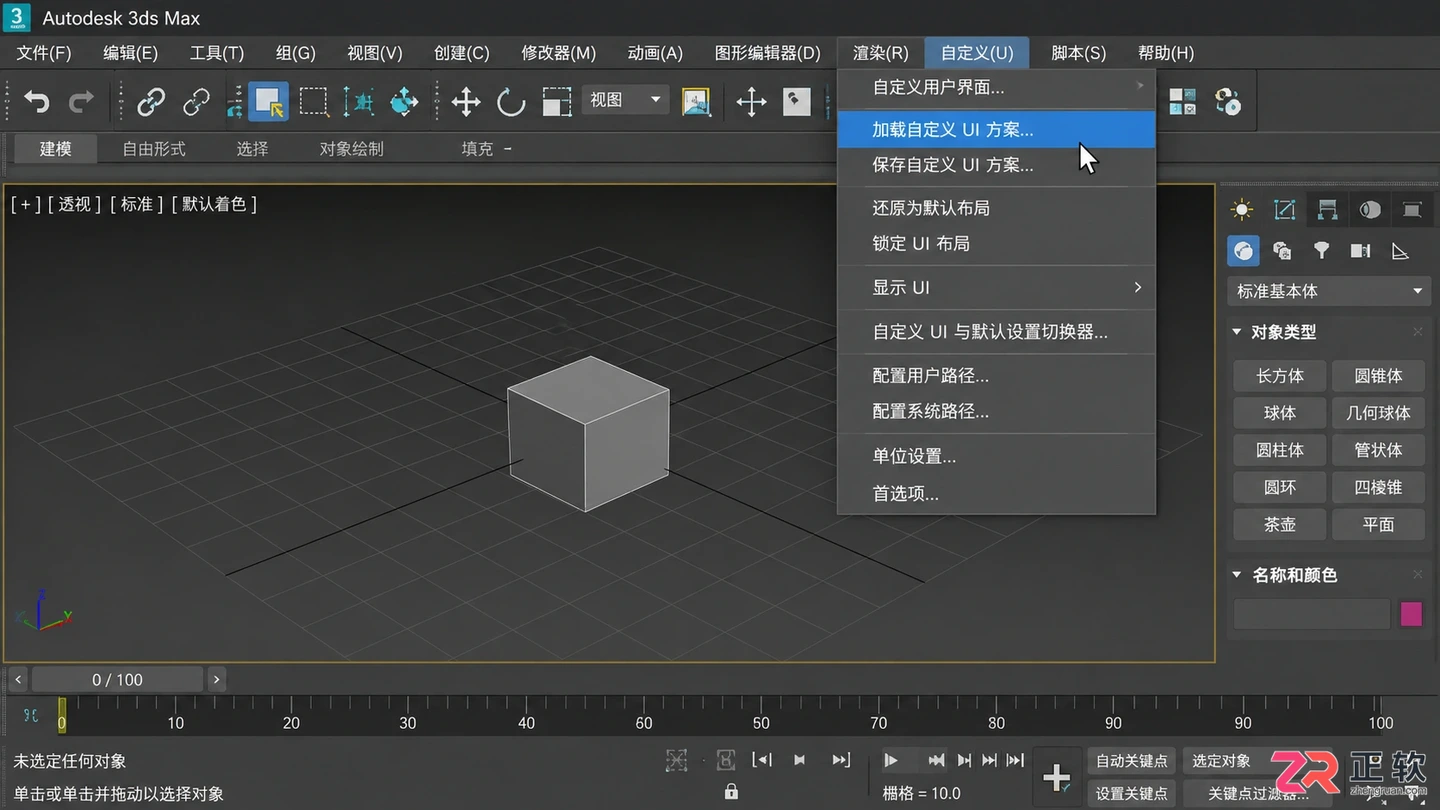
通过自定义菜单加载默认UI方案
关于工作区的快速恢复
对于较新版本的3ds Max,工作区功能提供了更便捷的界面管理方式。界面左上角或右上角通常有一个下拉菜单,显示当前的工作区名称,如“默认工作区”、“建模工作区”等。如果用户之前切换到过“渲染工作区”或“动画工作区”,某些建模专用的面板可能会被隐藏以节省屏幕空间。
点击工作区下拉菜单,重新选择“默认工作区”或“建模工作区”。系统会自动调整面板的可见性和位置,将修改器列表、材质编辑器等常用工具恢复到标准位置。这种方法比手动拖拽面板更高效,也能避免因为手动关闭某个子窗口而导致的遗漏。
关于修改器列表的折叠状态
有时面板还在,但具体的“修改器列表”下拉框不见了。这可能是因为卷展栏被折叠,或者面板宽度被压缩得太窄。检查“修改”面板顶部的标题栏,确认“修改器列表”所在的卷展栏是否处于展开状态。如果看到一个小加号或箭头,点击它即可展开。
另外,尝试拖动右侧面板与视图窗口之间的分隔线,向右拖动以增加面板宽度。在某些分辨率或缩放设置下,过窄的面板会自动隐藏部分控件。确保面板有足够的宽度来显示完整的下拉菜单和参数输入框。
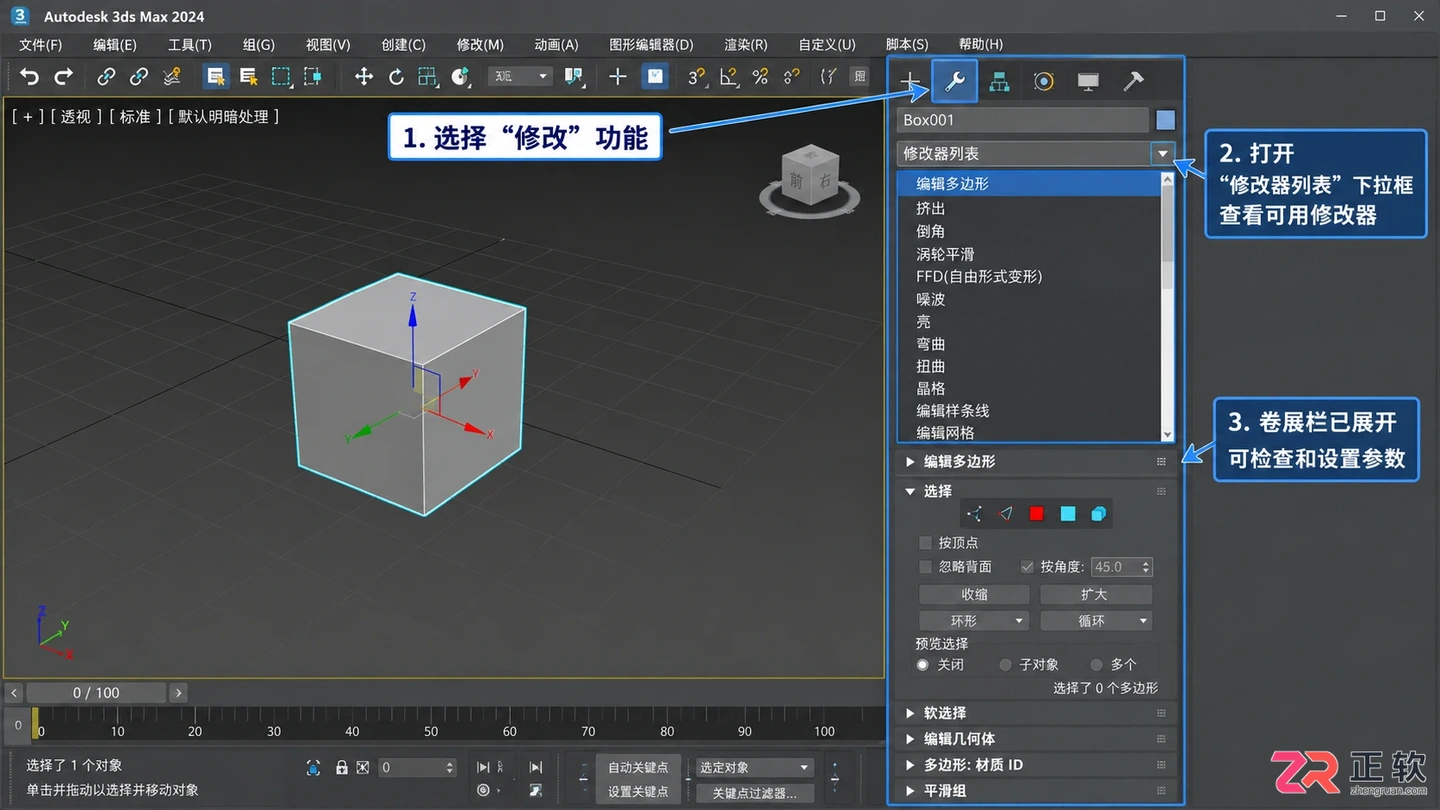
检查并展开修改器列表卷展栏
关于浮动面板的检查
极少数情况下,修改器面板可能被拖拽成了独立的浮动窗口,并移到了屏幕边缘或被其他窗口遮挡。检查任务栏,看是否有额外的3ds Max相关窗口。如果有,将其拖回主界面区域,并双击其标题栏使其重新嵌入到右侧边栏中。保持界面元素的嵌入状态,有助于维持操作的一致性和稳定性。
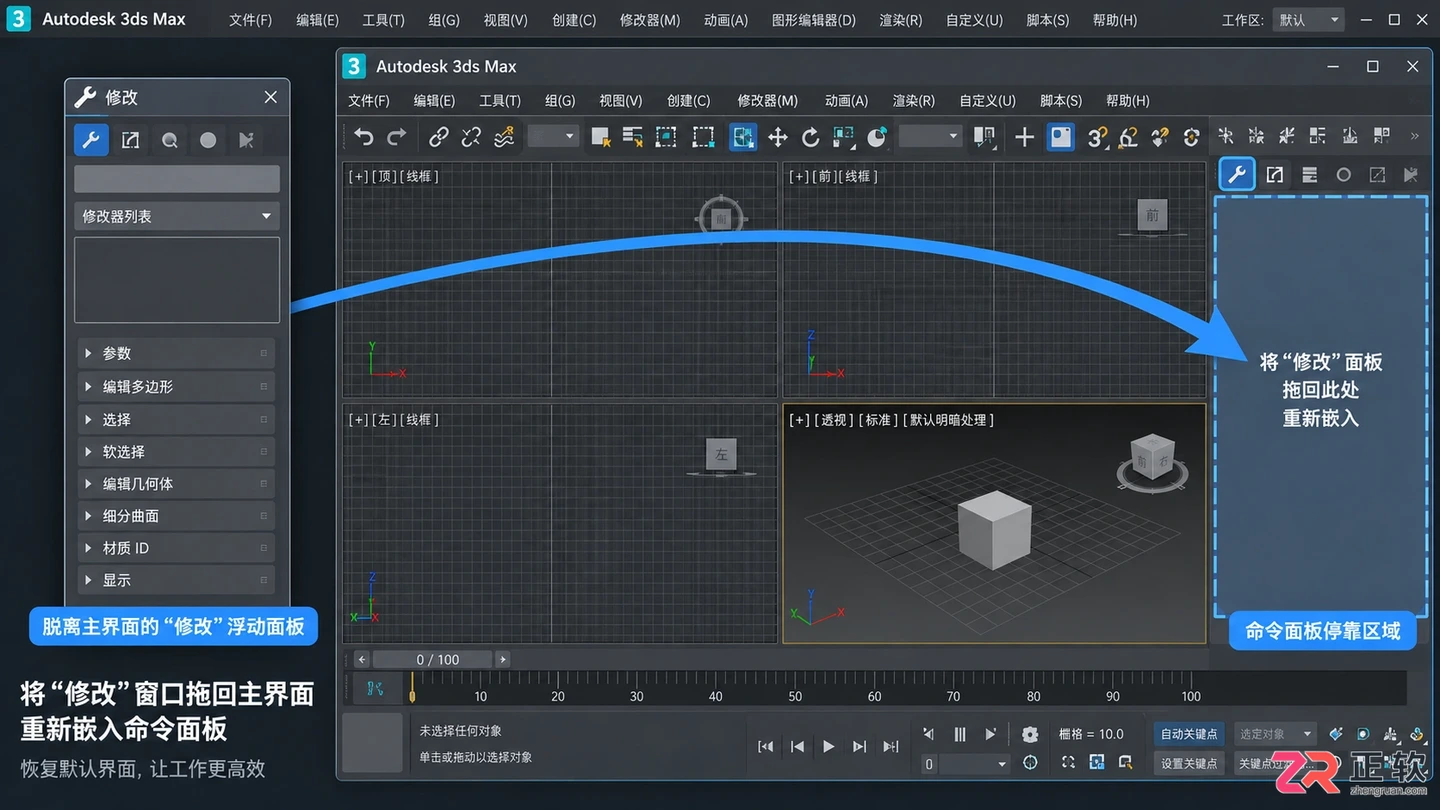
关于浮动面板的检查
在3ds Max中如何给沙发做逼真的布料贴图?本文详解使用Physical Material物理材质、Bitmap位图及UVW Map修改器的完整流程,涵盖颜色贴图接入、纹理尺度控制、哑光质感调节及凹凸细节添加,帮助新手快速掌握沙发布料材质的核心设置技巧。
详解3ds Max中V-Ray不锈钢材质的制作流程。涵盖VRayMtl关键参数设置、Glossiness与Roughness的区别、环境光对金属反射的影响以及拉丝各向异性调整,帮助新手快速掌握真实感不锈钢渲染技巧。
掌握3ds Max默认快捷键是提升建模效率的关键。本文详解如何确认当前热键集,并通过F、L、P、Z等核心按键进行视图切换、对象定位和显示模式调整,附带命令搜索与自定义设置方法,帮助新手快速建立准确的按键反馈认知。
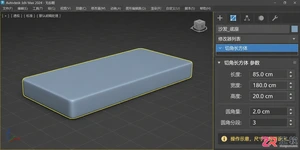
学习在 3ds Max 中利用 ChamferBox 创建双人沙发模型。详细步骤包括设置底座、扶手、靠背及坐垫的尺寸与圆角,确保部件比例协调且保留参数可编辑性,适合初学者掌握家具基础建模逻辑。
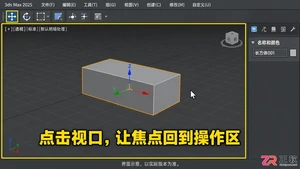
3ds Max快捷键突然失灵?本文基于Windows版2025版本,详解如何检查视口焦点、切换热键集、处理快捷键覆盖冲突及安全修改绑定。不删配置文件,精准定位是输入法干扰、编辑器优先级还是按键未绑定,快速恢复建模效率。
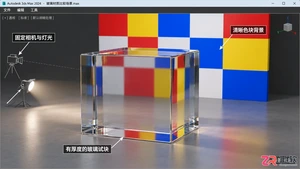
本文介绍在3ds Max 2025中使用Physical Material进行玻璃材质参数比较的方法。通过固定灯光、相机和模型,分别调整透明粗糙度和折射率,观察透射模糊与边缘反射的变化,帮助设计师准确控制玻璃质感。
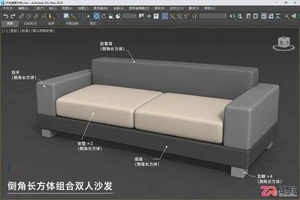
学习在 3ds Max 中用倒角长方体(ChamferBox)搭建双人沙发。涵盖单位设置、底座与软包部件的参数化创建、对称布局技巧及支脚安装,适合初学者掌握家具基础建模流程。
学习如何在3ds Max中正确打开.mat不锈钢材质库,将材质赋予模型并调整反射与粗糙度。包含Slate编辑器操作步骤、贴图缺失排查及自定义材质库保存方法,适用于Windows平台用户。
3ds Max中没有独立的“玻璃材质”按钮。本教程以 Windows 版 3ds Max 2024 和 Arnold 渲染器为例,演示如何通过 Standard Surface 材质设置透射(Transmission)和折射率(IOR),快速实现真实玻璃效果并排除常见渲染错误。
在3ds Max中使用Physical Material为玻璃添加表面纹理。本教程详解如何正确连接灰度粗糙度图与凹凸贴图,处理反射与透射模糊联动,并调整UV映射,适用于Windows平台用户。





火山引擎是字节跳动旗下企业级云与AI服务平台。聚焦大模型核心能力,依托字节自研豆包多模态大模型,凭借火山方舟一站式平台,提供模型精调、推理部署、智能应用搭建等全链路服务,结合高性能AI算力,助力各行业快速落地大模型数字化与智能化应用。



