

Blender材质制作方法图解教程,新手快速入门步骤

针对Blender新手在材质制作中遇到的常见痛点,解析原理化BSDF的核心机制,图解节点连接逻辑,提供从基础着色到纹理映射的实战步骤,帮助读者建立正确的PBR材质工作流。
很多新手在Blender里赋予材质后,渲染结果往往是一片死灰或者塑料感极强。这通常不是软件bug,而是对PBR(基于物理的渲染)数据流缺乏因果认知。Blender的材质系统本质是一个数据处理器:它接收颜色、粗糙度、法线等信号,通过着色器计算光线反弹。如果输入信号缺失或连接错误,输出必然失真。本教程跳过繁琐的界面介绍,直接聚焦于“为什么这么连”以及“如何修正视觉偏差”。
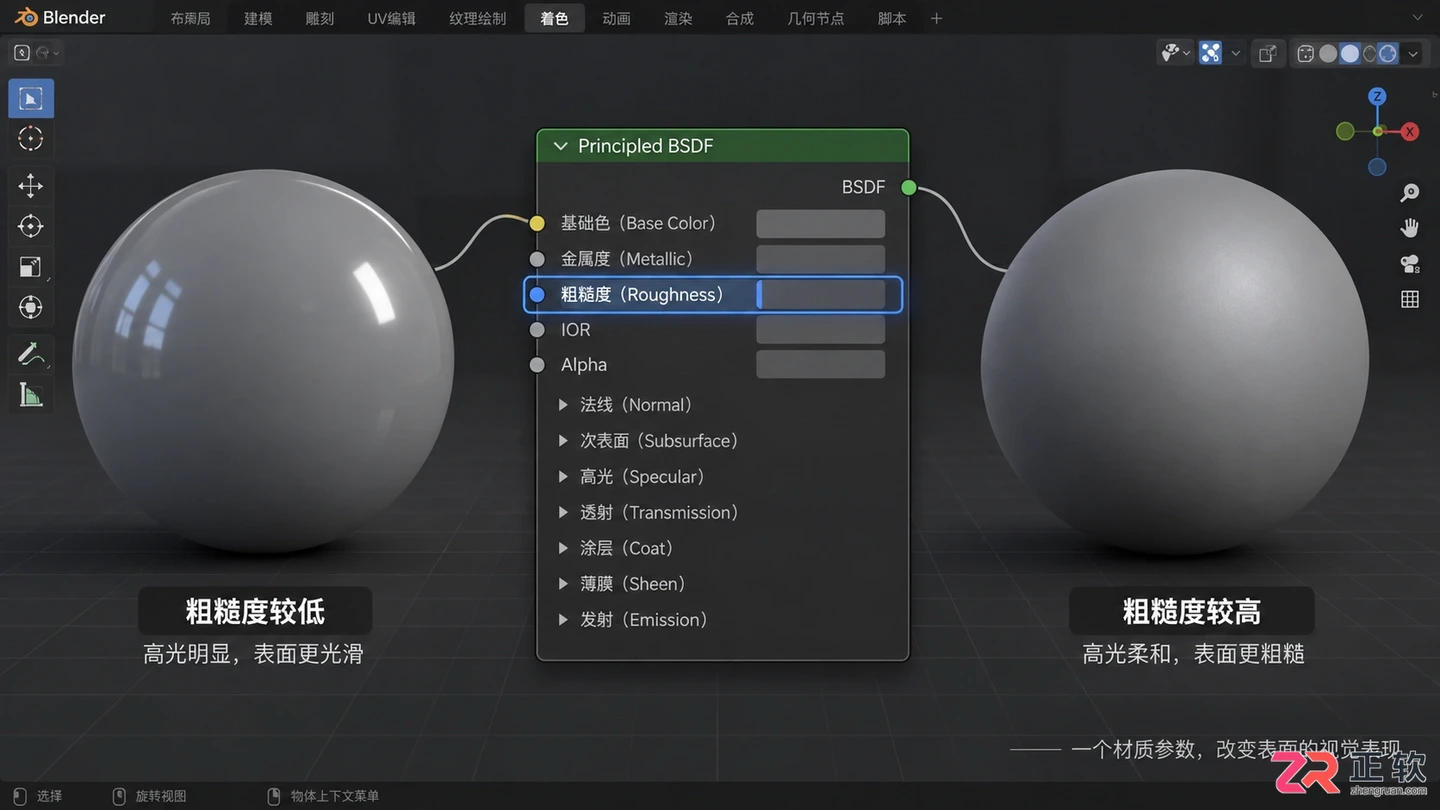
默认材质与调整粗糙度后的视觉差异对比
为什么你的材质看起来像塑料
默认新建的材质球只连接了Principled BSDF(原理化BSDF)的基础色。在物理世界中,物体表面极少是纯漫反射的。塑料感过强,通常是因为**粗糙度(Roughness)和高光(Specular)**参数处于默认值,且缺乏微观表面细节。
Principled BSDF是一个全能着色器,它整合了漫反射、金属度、次表面散射等属性。新手常犯的错误是试图用单一颜色通道模拟所有质感。实际上,**金属度(Metallic)**为0时,物体是非金属(如塑料、木材),此时高光由介电常数决定;金属度为1时,物体是金属,基础色直接决定反射颜色。若将金属度设为0.5这种中间值,会导致能量守恒计算异常,产生不真实的灰暗边缘。
修正思路很简单:明确物体属性。如果是木头,金属度必须锁死在0,重点调整粗糙度贴图;如果是铁,金属度设为1,基础色改为深灰色而非纯黑。不要依赖直觉调色,要依赖物理属性分类。
节点连接的因果链:从贴图到视口
贴图不显示是第二个高频问题。这往往源于两个断点:一是UV映射缺失,二是色彩空间错误。Blender不会自动猜测如何将2D图片包裹到3D模型上,必须通过Texture Coordinate和Mapping节点提供坐标数据。
以下是标准的PBR贴图连接逻辑。注意,法线贴图必须经过“法线贴图”节点转换,不能直接连入法线插口,否则会导致光照计算颠倒。
# 伪代码逻辑展示节点连接关系
Image_Texture(Color) -> Principled_BSDF(Base_Color)
Image_Texture(Roughness) -> Principled_BSDF(Roughness)
Image_Texture(Normal) -> Normal_Node(Vector) -> Principled_BSDF(Normal)
Texture_Coordinate(UV) -> Mapping(Vector) -> Image_Texture(Vector)
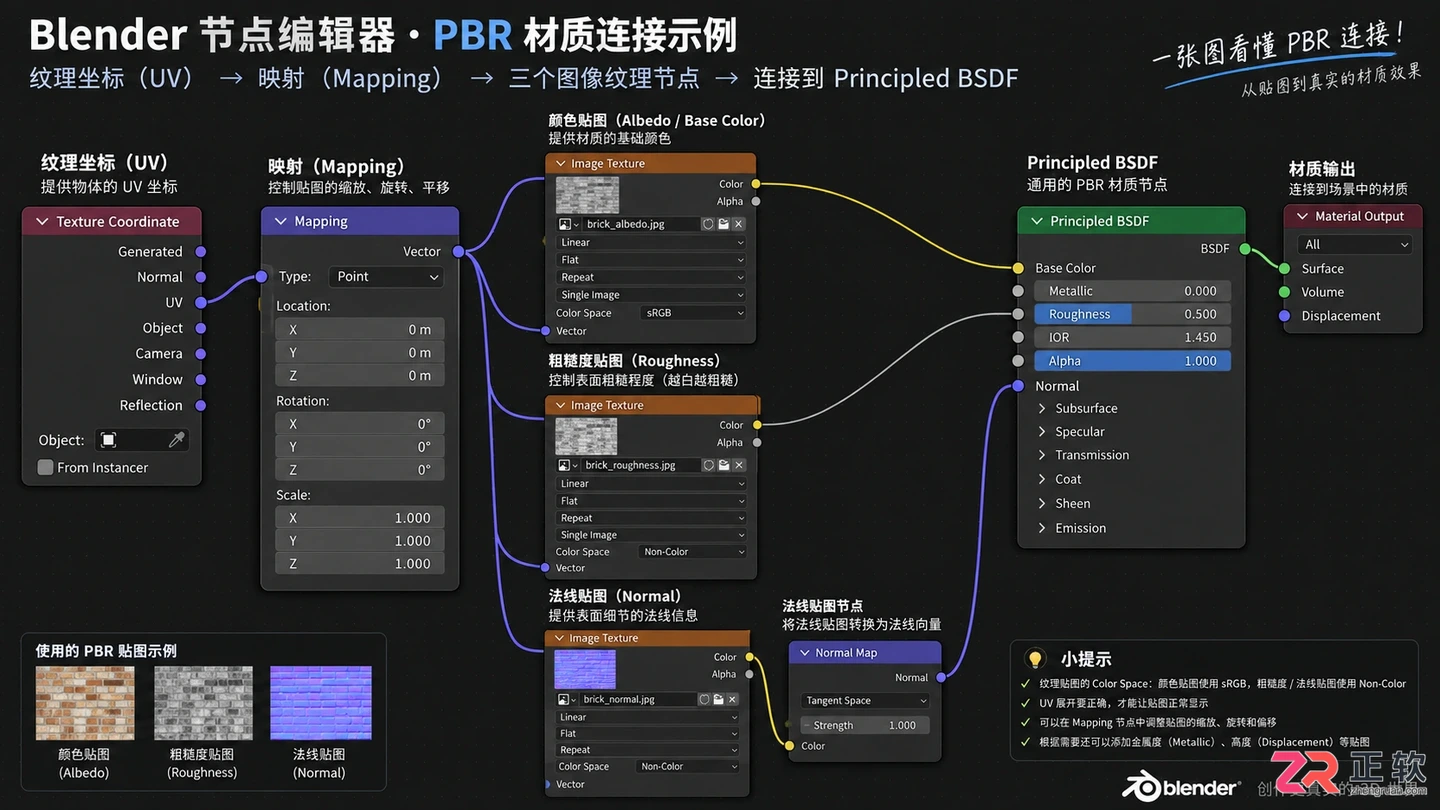
正确的PBR贴图节点连接逻辑
在实际操作中,先按Shift+A添加图像纹理节点,加载你的 diffuse 贴图。关键一步是检查右侧属性面板中的色彩空间(Color Space)。颜色贴图(Base Color)应设为sRGB,而数据贴图(如粗糙度、法线、置换)必须设为非彩色(Non-Color)。如果将粗糙度贴图误设为sRGB,Gamma校正会扭曲数值分布,导致表面要么镜面般光滑,要么完全无光泽,失去中间过渡。
如何构建可复用的材质资产
一旦调试好一组节点,不要每次都重新连接。Blender的资产浏览器允许你将材质标记为资产。但更高效的做法是使用**节点组(Node Group)**封装复杂逻辑。
选中所有相关节点,按Ctrl+G创建节点组。你可以暴露关键参数(如磨损程度、污渍强度)到组接口。这样,后续调整只需滑动滑块,无需进入节点内部寻找连线。这种模块化思维能显著降低场景复杂度。
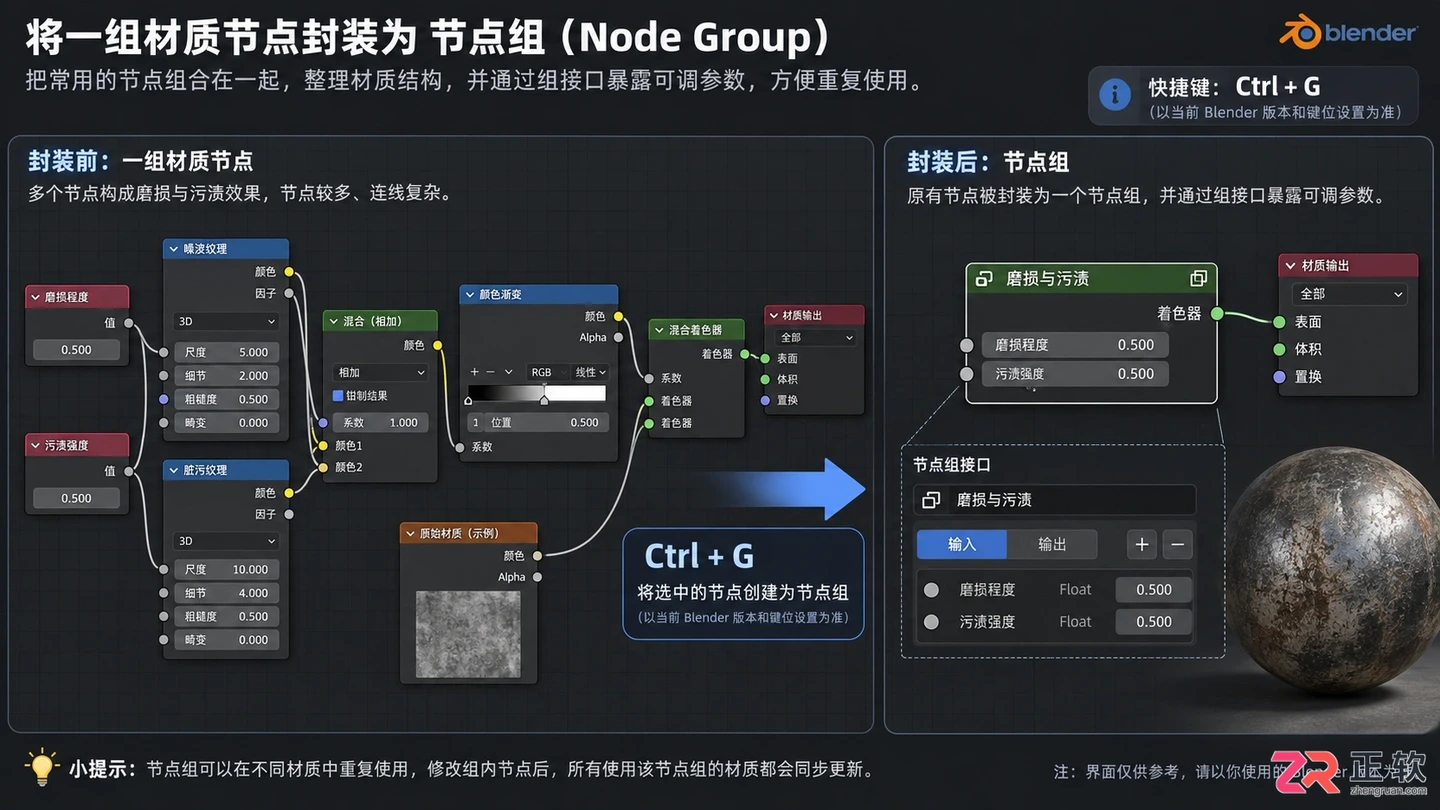
使用节点组封装复杂材质逻辑
对于需要多次使用的材质,建议在材质属性的“设置”选项卡中,勾选“假用户(Fake User)”。否则,当没有物体使用该材质时,Blender会在保存文件后自动清除它,导致下次打开文件时材质丢失。这是一个隐蔽但致命的数据丢失陷阱。
什么时候不该使用原理化BSDF
虽然Principled BSDF覆盖了90%的需求,但在特定情况下它会成为瓶颈。例如,制作卡通渲染(Toon Shading)或复杂的体积散射效果时,通用着色器的计算开销过大且控制粒度不够。
此时应切换到Shader to RGB节点(仅在Eevee渲染器有效)或使用专门的Glass BSDF与Volume Absorption组合。对于透明物体,务必在材质设置的“混合模式”中选择“Alpha Blend”或“Alpha Hashed”,并调整“阴影模式”,否则透明物体将无法投射正确的阴影,破坏空间感。
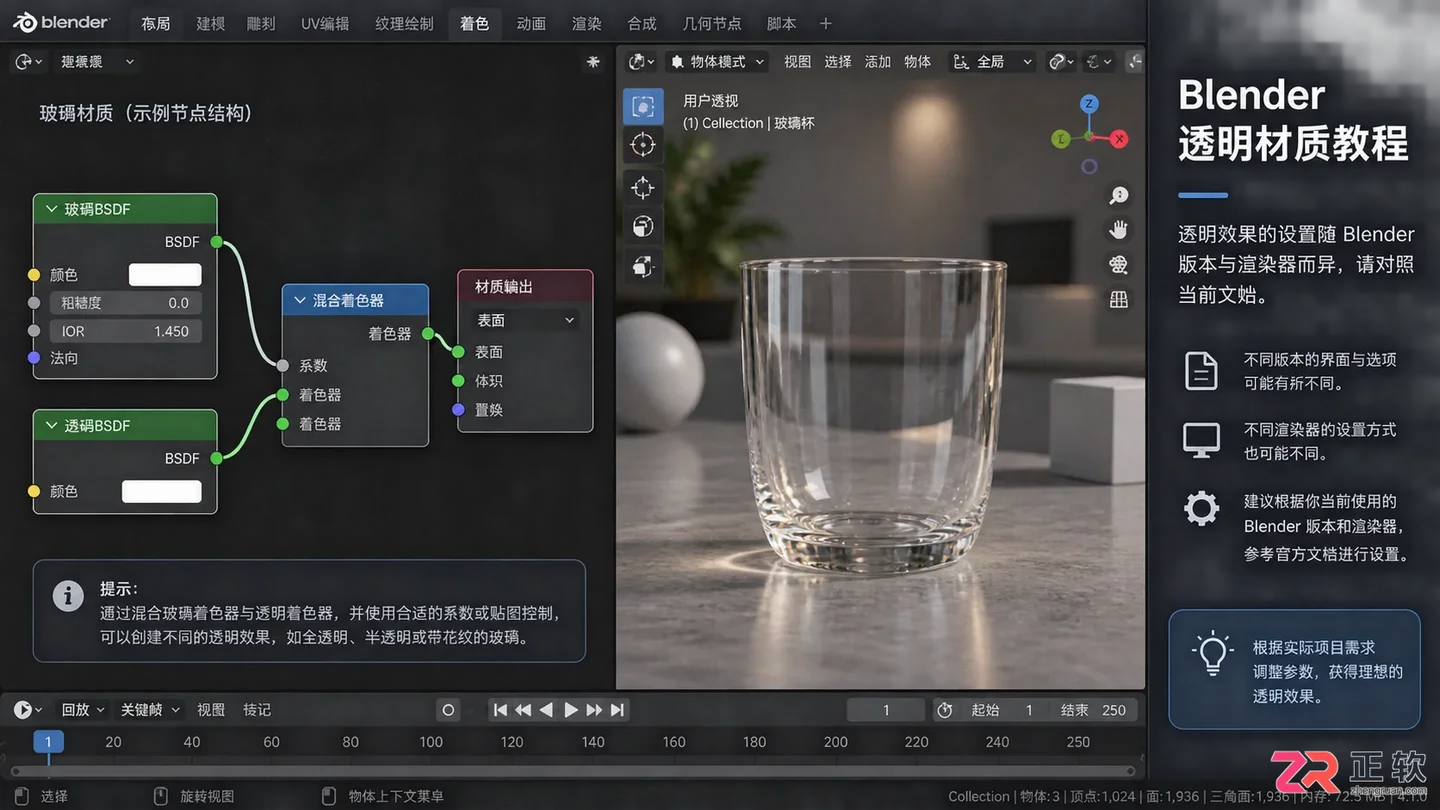
Eevee渲染器下透明材质的关键设置
最后,记住材质制作的黄金原则:先定结构,再填颜色。先通过法线和粗糙度确立物体的物理形态和触感,最后才调整基础色。颠倒这个顺序,只会得到一张贴在模型上的廉价贴纸,而非融入环境的真实材质。
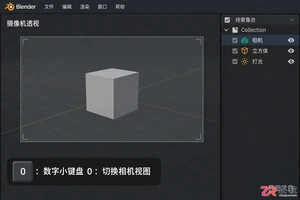
掌握Blender渲染核心快捷键:F12启动单帧渲染,Ctrl+F12渲染动画序列,F11快速查看历史结果。本文基于Windows默认键位,结合实操步骤说明相机视角检查、输出设置及图片保存方法,帮助新手高效完成渲染工作流。
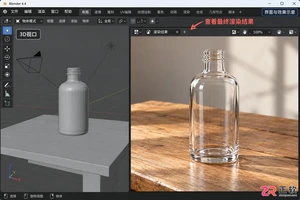
Blender渲染图模糊不清?本文基于Windows版Blender 4.4 Cycles引擎,逐步讲解如何检查输出分辨率百分比、相机景深焦点、采样噪波阈值及贴图质量。教你区分像素不足、失焦与降噪涂抹,快速解决渲染清晰度问题。
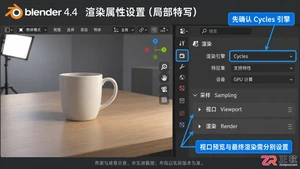
详解Blender 4.4中Cycles渲染引擎的采样设置方法。涵盖视口与渲染采样分离、最大采样调整、噪波阈值应用及OpenImageDenoise降噪对比,助您高效减少噪点并保留细节。
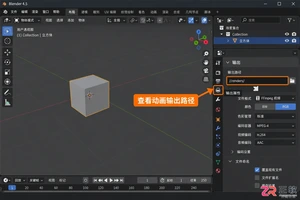
找不到Blender渲染好的动画?文件通常保存在【输出属性】指定的路径中。本文教你识别相对路径(//)与绝对路径,区分PNG序列与FFmpeg视频的输出差异,并通过短范围测试快速验证保存位置,适用于Windows版Blender 4.5。
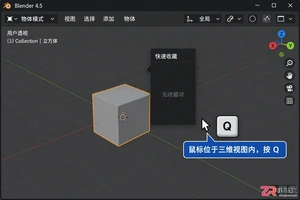
在Blender中通过Q键快速收藏功能自定义常用操作菜单。本文详解Windows版Blender 4.5下添加、调用及管理快速收藏项的步骤,并区分右键上下文菜单与F3搜索的使用场景,提升建模效率。
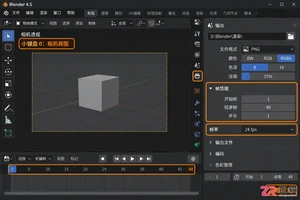
在 Blender 中渲染动画不只是按 F12。本教程详解如何设置帧范围、检查关键帧、输出 PNG 序列以及使用视频编辑器合成 MP4 视频,适合需要断点续传和高质量输出的用户。
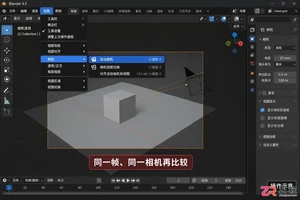
解决Blender渲染预览明亮但成品变暗、或模型轮廓差异大的问题。本教程指导用户固定相机视角、统一场景照明设置、检查细分级别及正确保存PNG图片,快速定位并修复渲染差异。
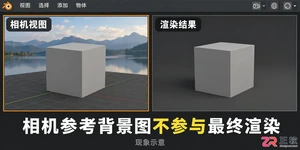
在Blender 4.3中,相机参考背景不会直接出现在最终渲染中。本教程演示如何开启Film Transparent获取透明通道,并通过Compositing合成器的Alpha Over节点将静态背景图与渲染层叠加,确保模型在前、背景在后,且工程文件可随时修改。
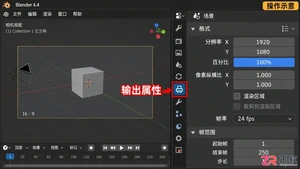
详解Blender渲染分辨率、输出百分比及像素比例的设置方法。通过5个关键步骤,解决渲染图像尺寸不对、画面被裁切或清晰度不足的问题,适用于Windows版Blender用户。
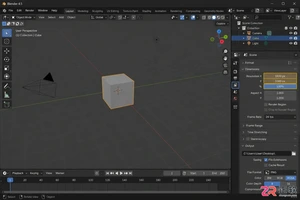
Blender渲染后找不到图片?本教程演示Windows版Blender 4.5中如何正确设置输出分辨率、选择PNG格式及RGBA通道,区分单帧手动保存与动画帧序列自动输出,避免覆盖文件并确保渲染成果安全落地。





火山引擎是字节跳动旗下企业级云与AI服务平台。聚焦大模型核心能力,依托字节自研豆包多模态大模型,凭借火山方舟一站式平台,提供模型精调、推理部署、智能应用搭建等全链路服务,结合高性能AI算力,助力各行业快速落地大模型数字化与智能化应用。



