

PDF里的文字怎么提取出来?复制、转换与OCR方法
本文围绕PDF文字提取整理三种实用路线:普通电子版可在线转成TXT,需要摘录少量段落时可用本地PDF编辑器直接复制,扫描版则先做PDF OCR识别。文中说明各方法的适用场景、具体操作、常见限制及结果检查重点,帮助减少乱码、缺页、错行和识别错误。
PDF里的文字能否直接提取,关键要先判断文件有没有文字层:能选中文字时可以直接复制,普通电子版文件也能通过PDF转TXT提取;如果页面实际是扫描图片,则需要先做OCR识别。下面按在线转换、本地复制和OCR识别三条路线说明。
方法一:使用PDF.cn在线转换为TXT
适合处理能够正常打开、主要内容为文字的PDF。转换后的TXT便于搜索、复制和整理,但表格、分栏、页眉页脚等复杂排版通常不会原样保留。
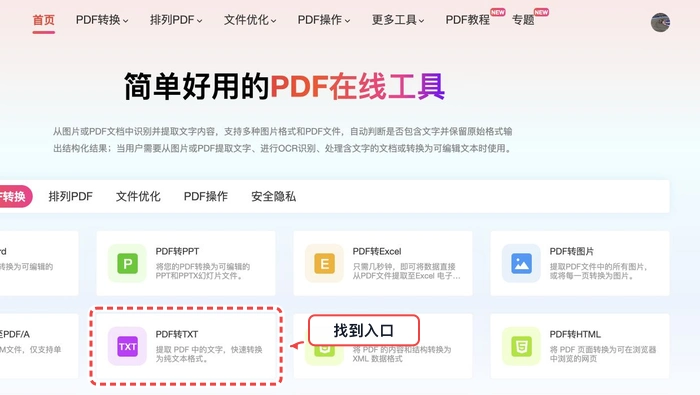
步骤一:进入PDF.cn首页,在PDF转出工具中找到PDF转TXT入口,并确认打开的是文字提取工具。
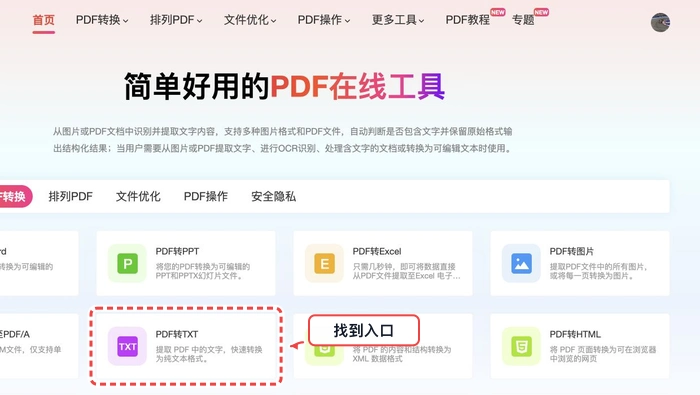
找到工具入口
步骤二:在上传区域选择需要提取文字的PDF。上传前可先确认文件能正常打开,并避免把受密码保护或已经损坏的文件直接提交处理。
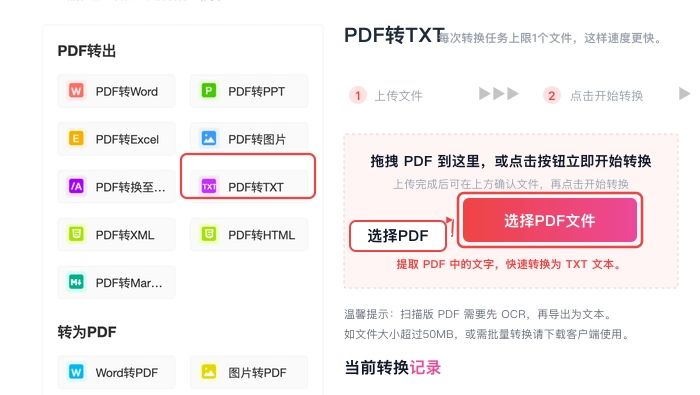
选择并上传文件
步骤三:文件进入列表后,核对文件名、大小和上传状态,防止选错版本。只有状态显示上传成功后,再继续下一步。
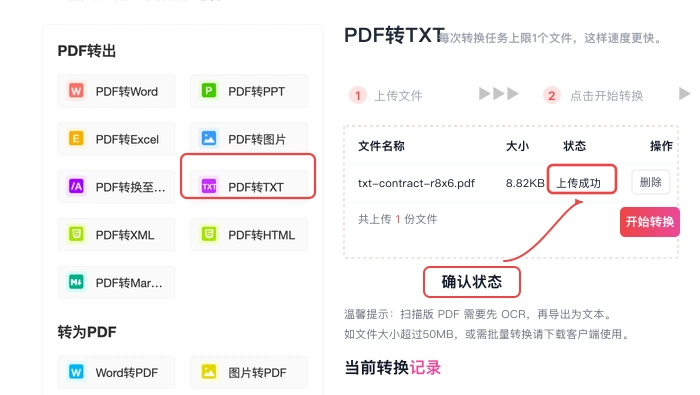
核对上传状态
步骤四:确认当前文件无误后开始转换。处理期间不要重复上传同一文件,也不要在结果生成前关闭当前页面。
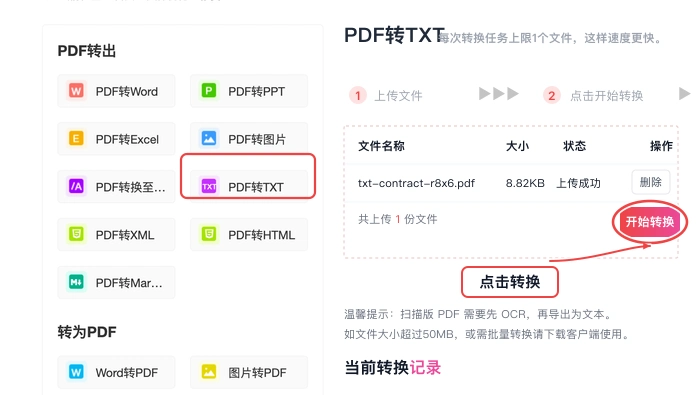
设置参数并开始处理
步骤五:转换完成后下载TXT文件,随机检查开头、中间和结尾各一段,重点查看是否缺页、乱码或段落顺序异常。涉及表格和多栏内容时,建议再与原PDF对照整理。
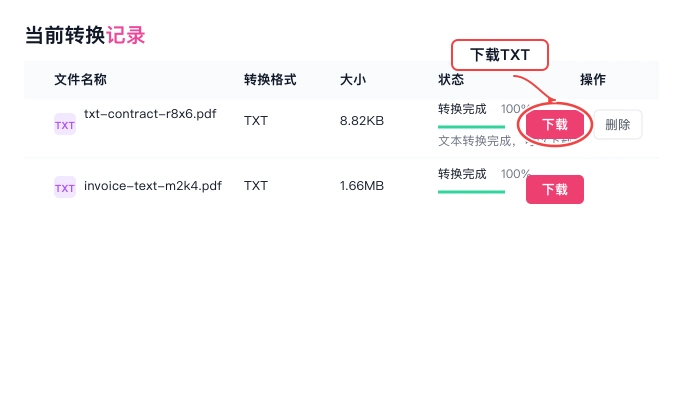
下载结果并检查
方法二:用本地PDF编辑器直接复制文字
如果只需要提取几段内容,而且PDF中的文字可以被鼠标选中,直接复制通常更省事。它适合合同条款、报告段落等小范围摘录,也适合不便上传到在线工具的文件。
步骤一:用本地PDF编辑器打开文件,先放大到文字清晰可见,再尝试拖选一小段正文。能够逐字选中时,再执行复制,并粘贴到临时文档中。
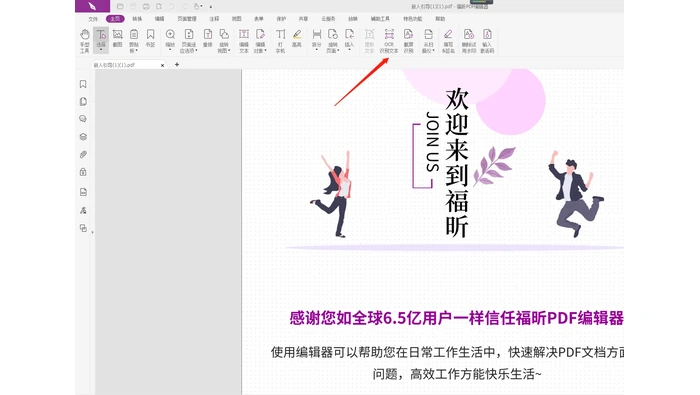
在本地PDF编辑器中检查文字是否可选
步骤二:检查粘贴结果是否出现错行、缺字或异常空格。如果整页只能选中为一张图片,说明它可能没有可直接复制的文字层,此时不要继续逐页尝试,应改用OCR路线。
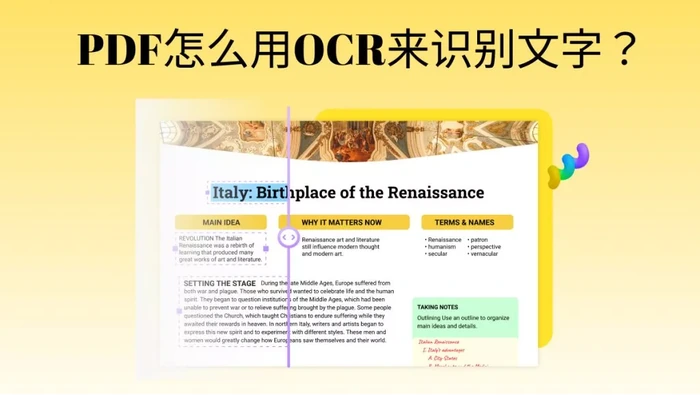
根据页面内容判断是否需要OCR
这种方法不会自动还原整篇文档的版式,跨栏文本、脚注、公式和表格复制后仍可能顺序混乱。完成后可搜索原文中的专有名词或数字,并与PDF对照确认。
方法三:对扫描版PDF做OCR后再整理
扫描件、拍照生成的PDF或无法选中文字的页面,需要先通过本地OCR功能识别。识别准确度会受到分辨率、倾斜、印章遮挡、字体和页面语言影响,因此结果必须人工复核。
步骤一:在具备OCR功能的本地PDF软件中打开文件,根据页面实际内容选择需要识别的范围和文档语言,然后执行OCR。页数较多时,可先用一页测试识别效果,再处理其余页面。
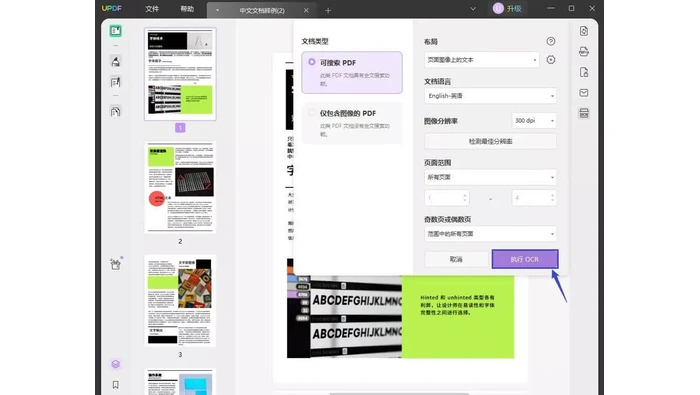
设置识别范围和语言后执行OCR
步骤二:识别完成后,把需要的文字复制到Word或其他文档中整理。先保留一份未经修改的识别结果,再处理断行、重复空格和段落顺序,方便发现问题时回查原页。
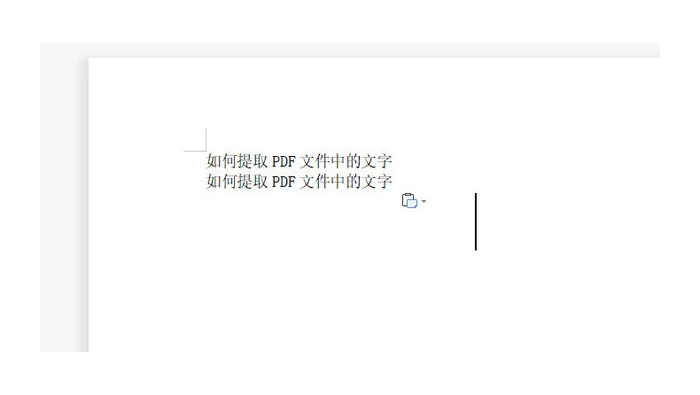
将识别文字粘贴到文档中检查和整理
检查时应重点核对数字、日期、人名、金额以及形近字;表格、公式和竖排内容最好逐项对照原PDF。OCR的目标是把图片中的文字变成可编辑内容,并不代表能够百分之百恢复原来的复杂排版。
三种路线怎么选:
| 文件情况 | 建议方法 | 完成后重点检查 |
|---|---|---|
| 普通电子版,需要提取全文 | 在线转TXT | 缺页、乱码、段落顺序 |
| 文字可选,只提取少量段落 | 本地直接复制 | 错行、空格、跨栏内容 |
| 扫描件或整页无法选中文字 | OCR识别 | 数字、专名、形近字和表格 |
常见问题:如果在线转换后得到的TXT几乎为空,通常意味着原文件缺少文字层,可改用OCR;如果复制后顺序混乱,多半与分栏或复杂排版有关,适合按段落提取后重新整理;如果出现乱码,可先确认原PDF本身是否能够正常显示文字。
参考来源:PDF.cn、正软相关文章。后续还需要处理PDF转换、压缩或文字提取问题时,可以关注极轻PDF网站,根据文件类型选择更合适的工具。
围绕扫描版PDF文字提取,说明PDF.cn在线OCR的上传、识别、下载与校对流程,并补充极轻PDF在线编辑器的语言设置路线,以及OCRmyPDF本地识别后在PDF编辑器复核的办法,覆盖文件上传失败、语言列表为空、错字漏字和复杂排版偏差等常见问题。
处理PDF复制出来是乱码,需先屏幕字形正常不代表PDF包含正确的字符映射。本文结合真实步骤图说明在不同阅读器中复制同一句,判断是软件还是PDF编码、搜索页面中已知文字,搜不到或选择顺序异常说明文字层不可靠、用OCR重建可搜索文字层,再复制到文本编辑器,并补充复制后抽查数字、姓名、特殊符号和换行。
处理PDF乱码怎么解决,需先同一PDF的显示、复制和打印使用不同的字体与编码链路。本文结合真实步骤图说明先观察屏幕是否正常,仅复制乱码多为字符映射缺失、换阅读器和设备测试,区分文件字体与本机渲染问题、纯扫描件或伪文字层使用OCR生成新文字层,并补充仅打印乱码时更新驱动,或在可信阅读器中测试作为。
本文介绍三种PDF转TXT路线:用PDF.cn在线提取文字,通过桌面PDF软件本地导出,以及借助专用转换器批量处理;并说明上传、转换、下载后的文字完整性、段落排版、编码乱码和扫描件OCR检查方法,帮助按文件数量、隐私需求与版式复杂度选择合适方案,避免把转换成功误判为内容可直接使用。
处理PDF转Word后还是图片,需先普通转换保留页面图像,OCR才会创建可编辑文字层。本文结合真实步骤图说明在原PDF中测试文字选取,整页选中说明为扫描件、只要保版式时可接受整页图片的Word结果、需要修改文字时选择中文OCR,再导出可编辑DOCX,并补充核对OCR的数字、专有名词、标点和表格。
处理PDF复制数学公式变乱码,需先公式复制失败常因为符号使用专用字体或没有正确Unicode映射。本文结合真实步骤图说明分别复制普通文字与公式,确认问题只发生在数学符号、少量公式用Word公式或LaTeX重建,不要继续用乱码字符、大量公式使用数学OCR,对上下标、分数、根号和矩阵逐项校对,并补。
处理PDF OCR识别乱码或失败,需先OCR识别效果主要受图像质量、页面方向和识别语言影响。本文结合真实步骤图说明放大检查原扫描页的清晰度、倾斜、阴影与背景噪点、先旋正、裁剪边缘并提高对比度,避免过度锐化、选择中文、英文或混合语言包,繁简体要与原文匹配,并补充先识别代表页,检查数字、标点、表格。
处理扫描件PDF转Word依然不能编辑,需先OCR结果不一定直接成为排版完整的Word文档。本文结合真实步骤图说明检查OCR是否实际生成了文字层,而不是只保存了图片副本、正确选择中文、英文和数字混排的识别语言、导出后用样式统一标题、正文和段落,清理页眉页脚,并补充表格和多栏页按原PDF逐页校对。
PDF电子书转TXT时,普通文字型文档可用PDF.cn在线提取或本地软件导出,扫描件则必须先做中文OCR。本文说明三种处理路径,并比较文字层、编码、章节标题、页眉页脚和段落换行的差异,帮助减少乱码、漏字与整本书连成一段的问题。同时补充容易出错的细节和最终验收要点。
PDF转TXT怎么保证转换后排版不乱?PDF转TXT的免费转换器在哪下?本文给出三种真实处理路径,说明适用场景、操作重点、常见问题与结果检查方法。





火山引擎是字节跳动旗下企业级云与AI服务平台。聚焦大模型核心能力,依托字节自研豆包多模态大模型,凭借火山方舟一站式平台,提供模型精调、推理部署、智能应用搭建等全链路服务,结合高性能AI算力,助力各行业快速落地大模型数字化与智能化应用。



Autodesk Maya 是面向影视、电视、动画和游戏行业的专业三维制作软件,集多边形与 NURBS 建模、角色绑定、关键帧和动作捕捉动画、Bifrost 特效模拟、材质开发及 Arnold 渲染于一体,


