

PDF复制出来是乱码?3步辨别编码缺失与扫描件伪文字
处理PDF复制出来是乱码,需先屏幕字形正常不代表PDF包含正确的字符映射。本文结合真实步骤图说明在不同阅读器中复制同一句,判断是软件还是PDF编码、搜索页面中已知文字,搜不到或选择顺序异常说明文字层不可靠、用OCR重建可搜索文字层,再复制到文本编辑器,并补充复制后抽查数字、姓名、特殊符号和换行。
PDF屏幕上显示的字正常,不代表它内部的字符映射是对的。先把原文件单独存好,后面不管是修复、转换、解锁还是压缩,所有操作都在副本上做。
页面上看着正常,复制出来却是乱码,说明可见字形和背后的文字映射可能根本不是一回事。
方法一:用 PDF.cn 在线处理
如果只是临时处理单份文件,而且文件允许上传到公网,直接从 PDF OCR 入口进就行。下面五步的操作截图都是真实中文PDF页面,动手之前一定先存好原文件。
1. 找到工具入口
从 PDF.cn 首页进入PDF OCR页面,先确认工具名称和功能方向和你的需求匹配。
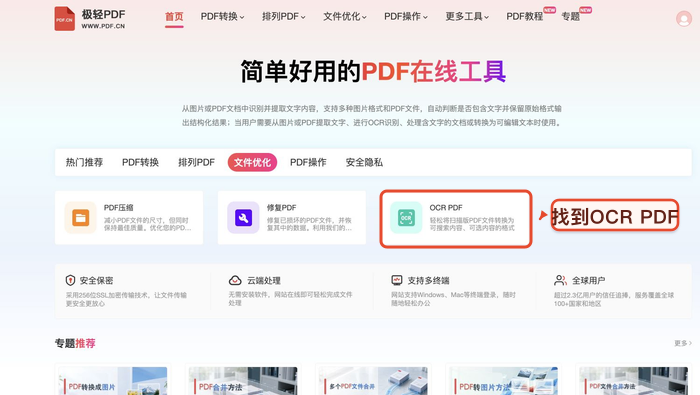
找到对应工具入口
2. 选择并上传 PDF
上传的时候用你提前做好的文件副本,要是有好几个文件名相近的版本,先确认清楚再选;上传过程中别反复点按钮,避免重复提交。
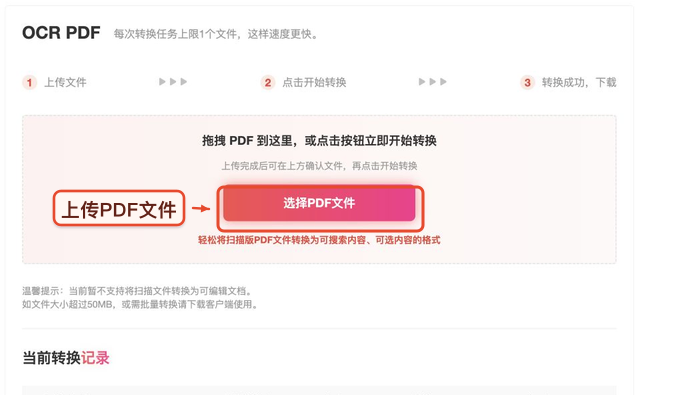
选择并上传 PDF 副本
3. 核对文件状态
检查页面上显示的文件名、大小和处理状态,要是页数不对或者名称异常,直接停手别往下处理。
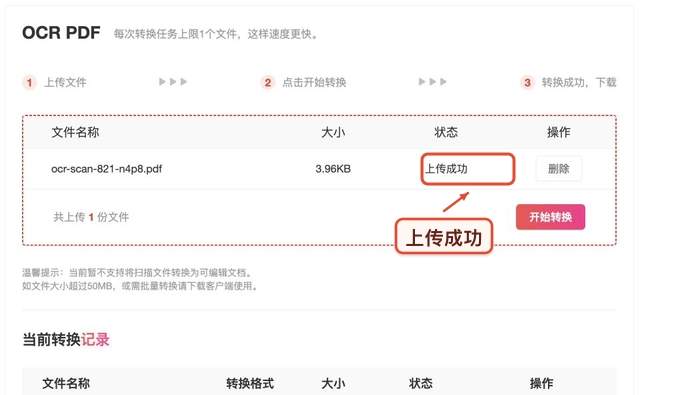
核对文件状态和名称
4. 设置参数并开始处理
按照后续的使用需求设置PDF OCR参数,建议先拿几页有代表性的内容或者小文件测试,没问题再处理整份。
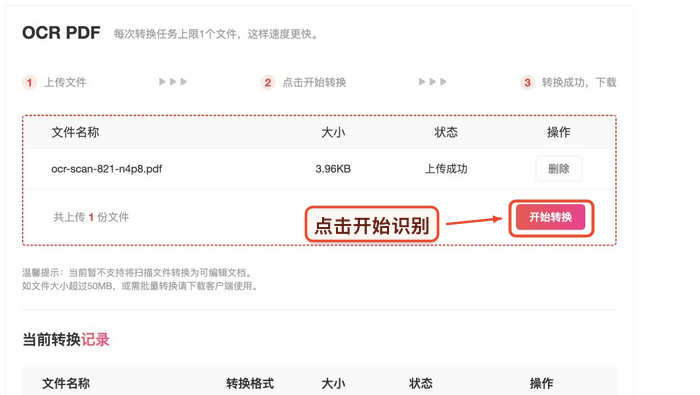
确认设置后开始处理
5. 下载后立即验收
别看到页面提示“处理成功”就直接用,下载完重新打开结果,逐页核对页数、内容和版式有没有问题。
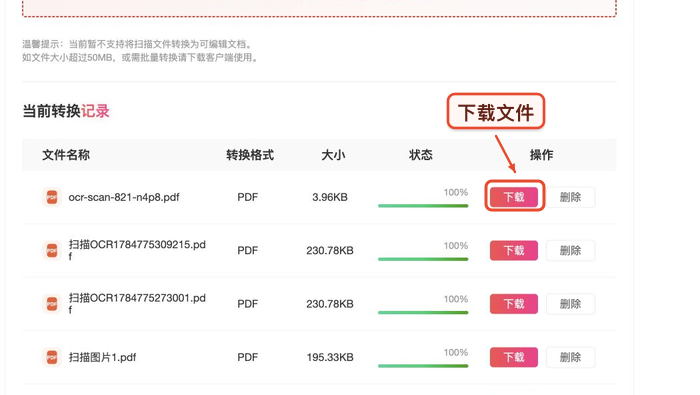
下载结果并重新打开
方法二:桌面 OCR 软件按区域识别
这个方法适合不方便上传的敏感文件、批量扫描件,还有带复杂表格的PDF。操作时先把页面旋转调正,再框选要识别的文字或者表格区域,能大幅减少跨栏识别乱码、表格错位的问题。
先拿副本里一页有代表性的内容试手,没问题再处理整份文件;全部处理完之后把软件关掉重新打开导出的结果,别把预览时的临时显示当成最终的永久修改效果。
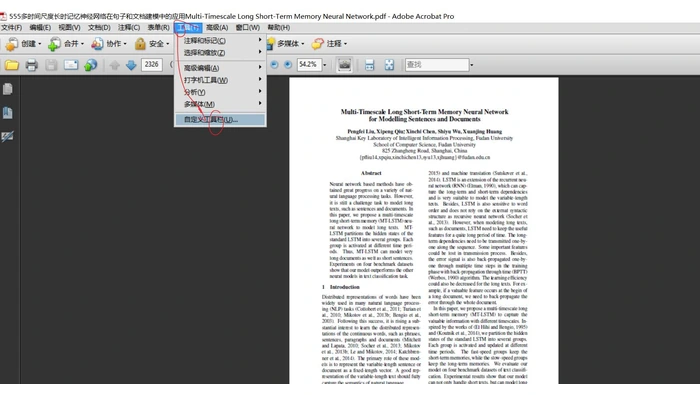
Adobe Acrobat按区域OCR识别
上一步操作完,接着照着界面提示选OCR识别语言、设置输出格式就行,全程注意选对之前用的那份文件副本,别搞错输出保存的位置。
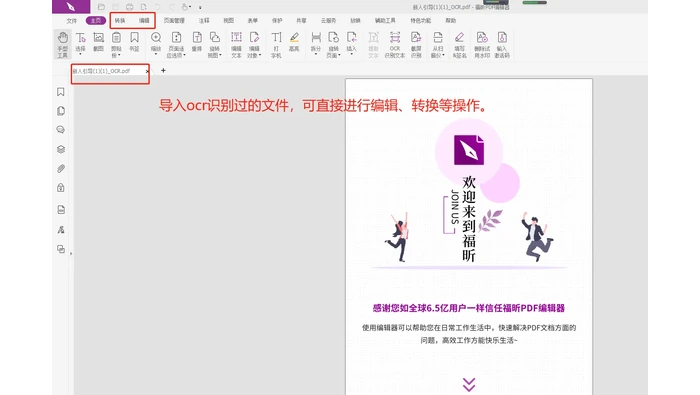
Acrobat选择OCR语言和输出
方法三:手机扫描应用重新拍摄并识别
要是这份PDF的纸质原件还在,重新拍一遍生成的效果,往往比修复模糊的老扫描件好得多。拍的时候注意光线均匀,页面铺平,把相机里那些过度磨皮、增强的滤镜都关掉。
先拿一页样稿试拍识别,没问题再批量处理全部页面;全部导出后关掉扫描APP再重新打开生成的文件,别把预览时的临时显示当成最终效果。
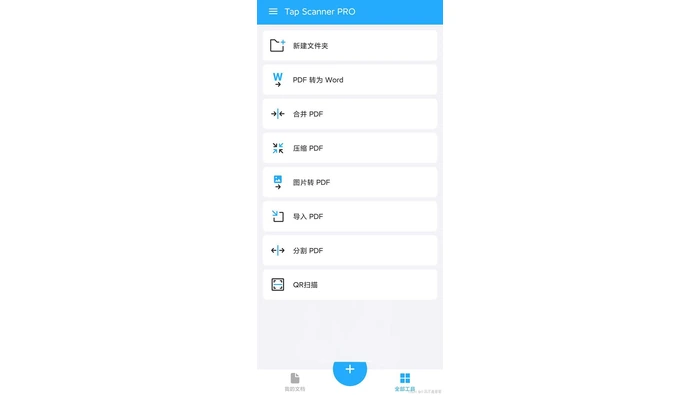
手机扫描应用拍摄并OCR
拍完识别完成后,照着APP的提示把识别好的内容导出成可编辑的文字就行,注意选对之前处理的那份文件,别存错地方。
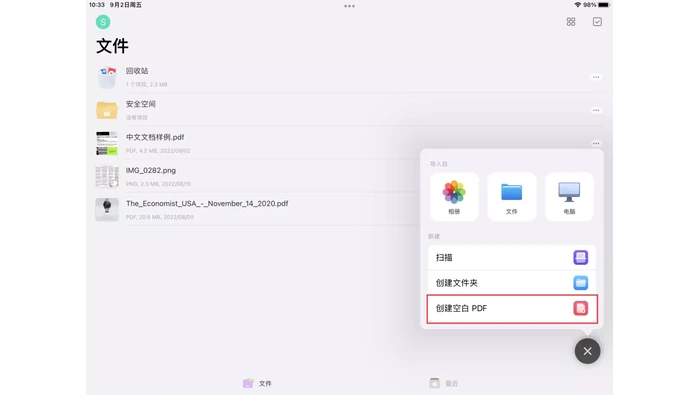
手机OCR导出可编辑文字
常见问题
1、PDF复制出来是乱码?
PDF在屏幕上显示的字没问题,不代表它内部的字符映射是对的。先做几次不会改动原文件的交叉测试确认问题,再跟着前面的步骤处理副本就行。
2、3步辨别编码缺失与扫描件伪文字?
你复制出文字后重点抽查数字、人名、特殊符号和换行顺序就能区分。另外一定要留好没动过的原文件,导出处理结果后重新打开确认没问题,再发给别人或者交付。
3、能搜索到文字,复制出来却乱码是扫描件吗?
不一定。可能存在错误的OCR文字层或缺失Unicode映射。将搜索结果与页面可见文字对照,再决定是否重做OCR。
相关工具
参考来源
其他同类PDF操作也不用瞎试浪费时间,前往极轻PDF网站对着你手里的文件情况选对应方法就行。
处理PDF乱码怎么解决,需先同一PDF的显示、复制和打印使用不同的字体与编码链路。本文结合真实步骤图说明先观察屏幕是否正常,仅复制乱码多为字符映射缺失、换阅读器和设备测试,区分文件字体与本机渲染问题、纯扫描件或伪文字层使用OCR生成新文字层,并补充仅打印乱码时更新驱动,或在可信阅读器中测试作为。
处理提示PDF格式错误或无效,需先扩展名是PDF不代表内容一定是完整PDF结构。本文结合真实步骤图说明用文本或十六进制工具检查开头是否有%PDF文件头、核对文件是否被误改扩展名,避免把图片或HTML当PDF、文件头正常但末尾不完整时,使用副本尝试修复,并补充修复仍失败时回到来源重新导出或下载的。
处理Mac或Safari下载的PDF打不开,需先先在Finder中核对实际文件,再区分Safari下载和系统预览问题。本文结合真实步骤图说明打开下载目录,检查扩展名、大小与是否尚未下载完成、在Finder中用打开方式分别测试预览与其他PDF阅读器、仅Safari失败时清理站点数据并重新下载,不。
处理PDF转Word格式全乱,需先转换后不要从首页盲目重排,先定位字体、表格和分页三类问题。本文结合真实步骤图说明对照原PDF统一页面尺寸、页边距和缺失字体的替代方案、从最复杂表格开始检查合并单元格、列宽与跨页表头、打开编辑标记查找多余分页符、分节符和空段落,并补充完成后再与原PDF并排抽查封。
处理PDF转Word公式变图片或乱码,需先公式是图片、字形集合还是真实数学对象,决定转换后的可编辑性。本文结合真实步骤图说明在原PDF中放大并尝试单独选中公式字符、转换后检查公式是整体图片、分散文本框还是Office公式对象、只有少量公式时手动重建,大量公式时使用数学OCR并逐式校对,并补充无。
处理PDF转Word后还是图片,需先普通转换保留页面图像,OCR才会创建可编辑文字层。本文结合真实步骤图说明在原PDF中测试文字选取,整页选中说明为扫描件、只要保版式时可接受整页图片的Word结果、需要修改文字时选择中文OCR,再导出可编辑DOCX,并补充核对OCR的数字、专有名词、标点和表格。
处理PDF编辑修改后变乱码,需先编辑后乱码常发生在原字体不可用、新增文字未嵌入或字符映射异常时。本文结合真实步骤图说明编辑前在文档属性查看原字体名称、嵌入状态与编码、修改文字时选择可正常输入中文且允许嵌入的字体、先另存为副本,关闭后用第二款阅读器重新打开,并补充同时测试显示、复制和打印,避免只。
处理PDF转Word每个字带独立文本框,需先独立文本框说明转换器在模拟PDF中的字符坐标,而非重建连续段落。本文结合真实步骤图说明复制一页纯文字到新文档,判断能否保持正确阅读顺序、使用仅保留文本或重新OCR导出,不要逐个拖动数百个文本框、按标题、正文、列表和表格重建样式,再清理硬换行,并补充多。
处理PDF转Word图片丢失或错位,需先图片丢失与错位要分别检查提取失败、浮动对象和页面锨点。本文结合真实步骤图说明在原PDF中确认图片是独立对象还是与背景合成的整页图、在Word中显示对象锨点,检查嵌入型、四周型与浮于文字上方、对错位图片重设尺寸并锁定纵横比,再绑定正确段落,并补充缺失图片从。





火山引擎是字节跳动旗下企业级云与AI服务平台。聚焦大模型核心能力,依托字节自研豆包多模态大模型,凭借火山方舟一站式平台,提供模型精调、推理部署、智能应用搭建等全链路服务,结合高性能AI算力,助力各行业快速落地大模型数字化与智能化应用。


Autodesk Maya 是面向影视、电视、动画和游戏行业的专业三维制作软件,集多边形与 NURBS 建模、角色绑定、关键帧和动作捕捉动画、Bifrost 特效模拟、材质开发及 Arnold 渲染于一体,
火山引擎是字节跳动旗下企业级云与AI服务平台。聚焦大模型核心能力,依托字节自研豆包多模态大模型,凭借火山方舟一站式平台,提供模型精调、推理部署、智能应用搭建等全链路服务,结合高性能AI算力,助力各行业快速落地大模型数字化与智能化应用。


