

PDF转Word公式变图片或乱码?3步判断还能不能编辑
处理PDF转Word公式变图片或乱码,需先公式是图片、字形集合还是真实数学对象,决定转换后的可编辑性。本文结合真实步骤图说明在原PDF中放大并尝试单独选中公式字符、转换后检查公式是整体图片、分散文本框还是Office公式对象、只有少量公式时手动重建,大量公式时使用数学OCR并逐式校对,并补充无。
PDF里的公式到底是图片、内嵌字形集还是原生数学对象,直接决定转成Word之后能不能编辑。记住先把原文件备份好,后面所有修复、转换、解锁、压缩操作,全部都在副本上跑,别直接改原件。
公式能不能编辑,取决于原PDF里存的是数学对象、字形还是一张图,这一点要在重做转换前判断。
方法一:用 PDF.cn 完成在线转换
1. 找到 PDF转Word 入口
从首页点进PDF转Word板块,先核对页面标题和上传说明,别手滑点成反向的 Word转PDF。
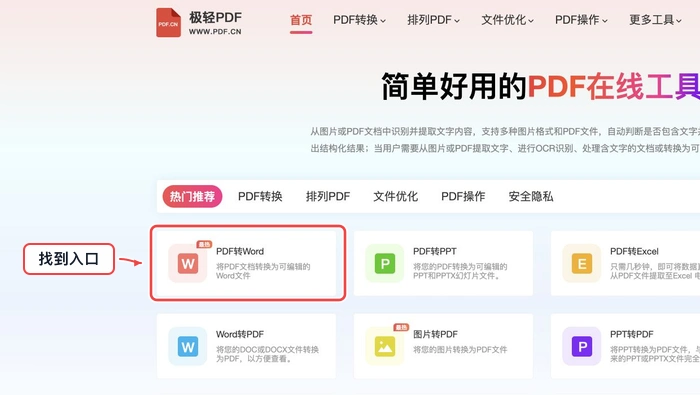
进PDF转Word页之前先确认转换方向没选错。
2. 选择并上传PDF文件
挑好要转的目标PDF,如果本地存了好几个文件名相近的版本,先提前确认好你要的那版,上传过程里别反复点提交按钮。
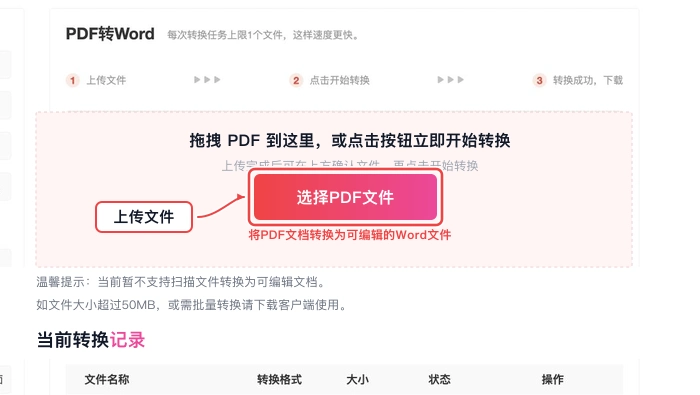
选好目标PDF,等它上传完就行。
3. 核对上传状态和文件名
上传进度走完之后,核对下文件名、文件大小和上传结果;如果发现你传的是扫描件,就别走普通转换通道,直接切OCR模式处理。
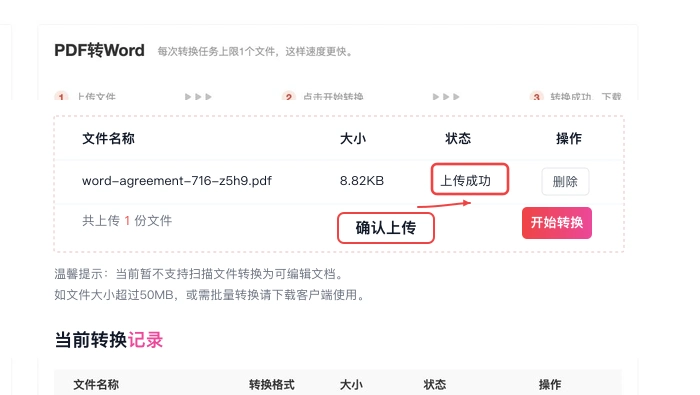
上传完成后核对文件名、大小和状态是否正常。
4. 确认无误后开始转换
确认文件没选错就点启动转换,处理的时候别关页面,也别反复提交同一个文件。
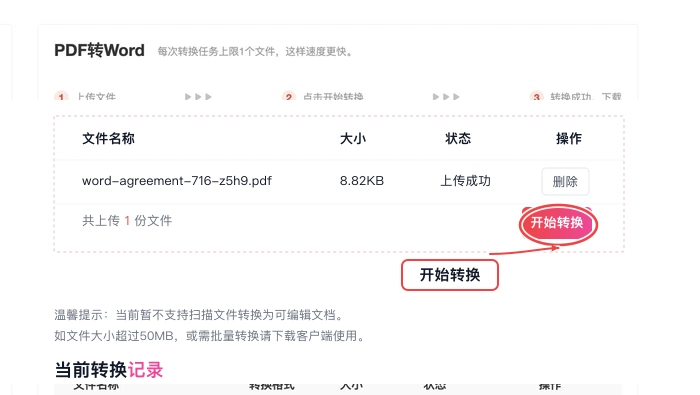
确认文件没问题,再点启动转换任务。
5. 下载Word并打开检查
下载完DOCX文件,先试着改一段文字,再核对总页数、标题、表格和图片位置对不对。
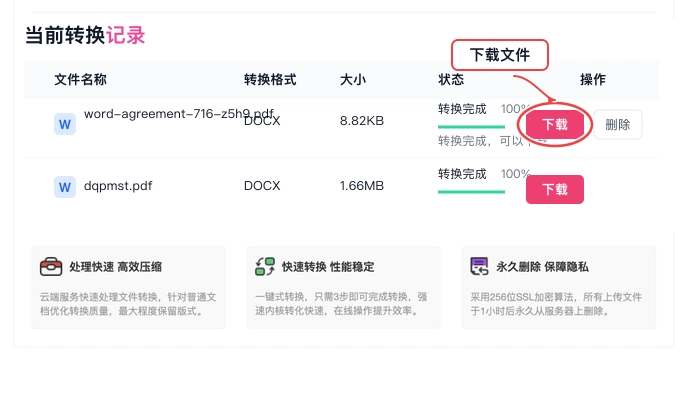
下载完Word立刻打开,照着你的使用需求逐项检查。
方法二:用 Word 公式工具重建关键公式
公式被转成图片或乱码时,优先重建需要继续计算和修改的关键公式。
1. 打开公式工具
在公式区域启用设计工具,确认当前对象是真公式还是普通图片。
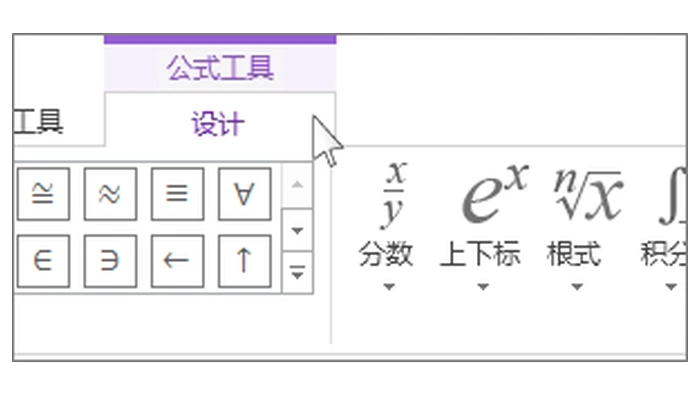
进入 Word 公式编辑工具。
2. 从符号库补齐特殊字符
根号、积分和希腊字母应从公式符号库插入,避免直接粘贴造成编码错乱。
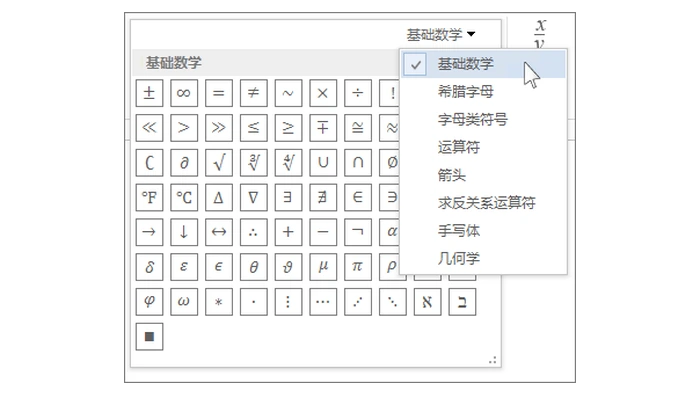
从公式符号库补齐特殊字符。
方法三:切换公式显示并逐项校对
公式结构存在但显示不对,可先切换线性和专业格式,再核对上下标与分式。
1. 使用转换命令检查结构
在线性与专业显示之间切换,判断公式是否保留了可编辑结构。
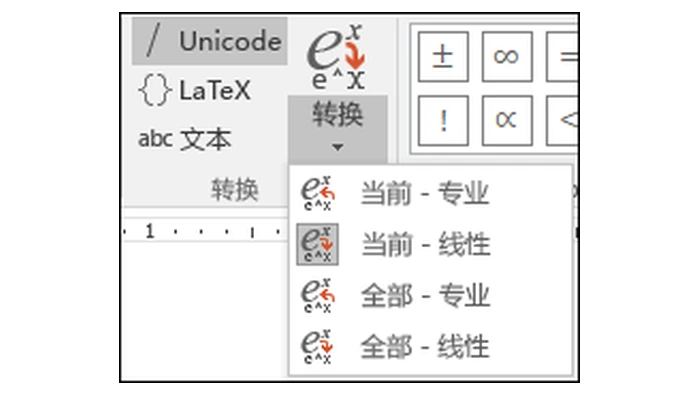
切换显示方式判断公式结构。
2. 对复杂公式逐个重建
复杂公式可从现有对象菜单新建或重写,完成后与原 PDF 逐项比对。
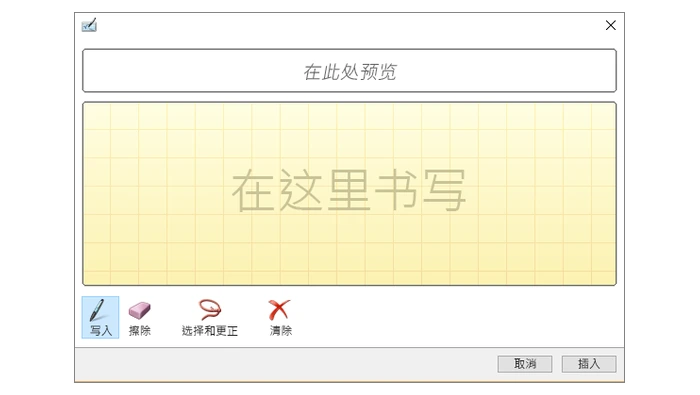
复杂公式重建后逐项校对。
扫描件和版式错位分开处理
| 现象 | 原因 | 建议 |
|---|---|---|
| Word 里整页是一张图 | 原文件是扫描件 | 先跑OCR,再做转换和校对 |
| 段落位置乱跑 | PDF的固定版式被Word重建了 | 用样式和段落间距慢慢调整 |
| 表格跨页错位 | 单元格结构太复杂 | 对着原PDF逐行核对,手动修正 |
常见问题
1、PDF转Word公式变图片或乱码?
公式的底层属性直接决定转后的可编辑性。先别碰原件,拿副本做交叉测试,跟着前面的步骤一步步排查就行。
2、3步判断还能不能编辑?
公式反复试都没法稳定重建的话,就保留高清公式图,旁边补可搜索文本。另外一定要留好没处理过的原件,转完的文件确认没问题了再发出去或者交付。
3、哪种公式转换后最难恢复为可编辑对象?
原PDF中已经扁平化为图片或拆成大量字形路径的公式最难恢复。少量可手动重建,大量则需数学OCR并逐式校对。
相关工具
参考来源
后续碰到扫描件识别、版式调整或者其他转换需求,直接去极轻PDF网站按文件类型找对应的教程就行。
处理PDF转Word后还是图片,需先普通转换保留页面图像,OCR才会创建可编辑文字层。本文结合真实步骤图说明在原PDF中测试文字选取,整页选中说明为扫描件、只要保版式时可接受整页图片的Word结果、需要修改文字时选择中文OCR,再导出可编辑DOCX,并补充核对OCR的数字、专有名词、标点和表格。
处理PDF编辑修改后变乱码,需先编辑后乱码常发生在原字体不可用、新增文字未嵌入或字符映射异常时。本文结合真实步骤图说明编辑前在文档属性查看原字体名称、嵌入状态与编码、修改文字时选择可正常输入中文且允许嵌入的字体、先另存为副本,关闭后用第二款阅读器重新打开,并补充同时测试显示、复制和打印,避免只。
处理PDF转Word每个字带独立文本框,需先独立文本框说明转换器在模拟PDF中的字符坐标,而非重建连续段落。本文结合真实步骤图说明复制一页纯文字到新文档,判断能否保持正确阅读顺序、使用仅保留文本或重新OCR导出,不要逐个拖动数百个文本框、按标题、正文、列表和表格重建样式,再清理硬换行,并补充多。
处理PDF转Word图片丢失或错位,需先图片丢失与错位要分别检查提取失败、浮动对象和页面锨点。本文结合真实步骤图说明在原PDF中确认图片是独立对象还是与背景合成的整页图、在Word中显示对象锨点,检查嵌入型、四周型与浮于文字上方、对错位图片重设尺寸并锁定纵横比,再绑定正确段落,并补充缺失图片从。
处理PDF太大传不上去,需先先确认平台实际上传限制,再决定压缩幅度。本文结合真实步骤图说明用PDF在线压缩制作发送副本,保留未压缩原件、按章节或页码拆分为多份,用固定编号维持顺序、邮箱限制较严时使用可控权限的云盘链接,并补充发送前在手机和电脑各打开一次的处理要点,避免覆盖原件或反复返工。
处理PDF复制数学公式变乱码,需先公式复制失败常因为符号使用专用字体或没有正确Unicode映射。本文结合真实步骤图说明分别复制普通文字与公式,确认问题只发生在数学符号、少量公式用Word公式或LaTeX重建,不要继续用乱码字符、大量公式使用数学OCR,对上下标、分数、根号和矩阵逐项校对,并补。
处理PDF OCR识别乱码或失败,需先OCR识别效果主要受图像质量、页面方向和识别语言影响。本文结合真实步骤图说明放大检查原扫描页的清晰度、倾斜、阴影与背景噪点、先旋正、裁剪边缘并提高对比度,避免过度锐化、选择中文、英文或混合语言包,繁简体要与原文匹配,并补充先识别代表页,检查数字、标点、表格。

处理PDF打不开怎么办,需先先分清是文件本身、安全权限还是阅读器问题。本文结合真实步骤图说明查看文件大小和扩展名,0KB或下载未完成时先重新获取、换一款阅读器或换设备打开,判断是否为兼容问题、查看文档属性中的打开、复制与打印权限,并补充修复后重新打开并核对页数、文字和图片的处理要点,避免覆盖原。
处理PDF文件太大打印卡住,需先打印卡住多是页面图像、驱动渲染和队列任务同时过重。本文结合真实步骤图说明先取消卡住的队列任务,重启阅读器和打印机、在副本上将扫描图像降到合理分辨率,不要格栅化文字页、按页码范围分批打印,逐批找出异常页,并补充将高级打印选项切换为作为图像打印仅用于兼容测试的处理要。

处理PDF打印出来是乱码,需先屏幕正常但纸面乱码,优先查打印渲染、字体下载和驱动。本文结合真实步骤图说明先将PDF打印到虚拟PDF或另一台打印机,判断问题是否随驱动改变、更新或重装对应型号的打印机驱动,清空旧队列任务、在阅读器高级打印选项中测试作为图像打印,并补充屏幕也乱码时回到文件字体和编码。





火山引擎是字节跳动旗下企业级云与AI服务平台。聚焦大模型核心能力,依托字节自研豆包多模态大模型,凭借火山方舟一站式平台,提供模型精调、推理部署、智能应用搭建等全链路服务,结合高性能AI算力,助力各行业快速落地大模型数字化与智能化应用。



