

Luminar Neo人像修图指南:AI自动磨皮与智能瘦身操作详解
一款功能强大的图片编辑软件,通过它我们就能够轻松的找到需要的图片,并对其进行编辑。它旨在帮助摄影师简化图像编辑流程,在短时间内提供所需要的外观,然后再逐个进行编辑优化,达到想要的效果。
面向希望提升人像修图效率的摄影爱好者及新手用户,本文详解Luminar Neo中的人像美化功能。针对皮肤瑕疵处理耗时长的痛点,介绍“AI皮肤”一键磨皮与“仿制工具”手动修复的组合用法,涵盖去斑、去反光及保留细节的技巧;同时解析“AI身体”功能,演示如何通过调整塑造与腹部参数实现自然瘦身及收腹效果,且自动修复背景扭曲,帮助用户快速完成高质量人像精修。
Luminar Neo人像修图:磨皮与瘦身操作详解
在人像摄影后期中,皮肤处理往往占据大量时间。若能借助具备自动磨皮功能的软件,可显著提升修图效率。Luminar Neo 提供了智能人像修图功能,无论是磨皮、瘦身,还是美白、放大眼睛等需求,均可通过 AI 技术自动完成,对新手用户十分友好。以下将具体介绍如何在 Luminar Neo 中实现磨皮与瘦身效果。
一、Luminar Neo 磨皮操作方法
Luminar Neo 的磨皮方式主要分为两种:一是利用 AI 技术自动处理,二是使用仿制工具手动操作。这两种方法既可单独使用,也可搭配组合,以达到最佳效果。
1. 使用“AI皮肤”工具一键磨皮
Luminar Neo “画像”功能中的“AI皮肤”工具支持一键自动磨皮,适用于脸部及身体皮肤的处理。
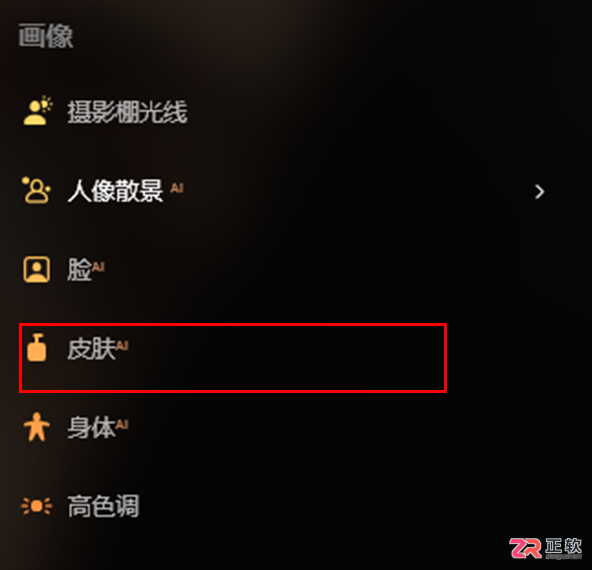
图1:AI皮肤
- 参数调整:“AI皮肤”工具的操作逻辑简单,主要通过“调整量”、“清除反光”与“去除瑕疵”三个参数进行控制。如图所示,将“调整量”设置为较高数值(如 99),在对比视图下可观察到人脸上的斑点被有效清除,磨皮效果显著。
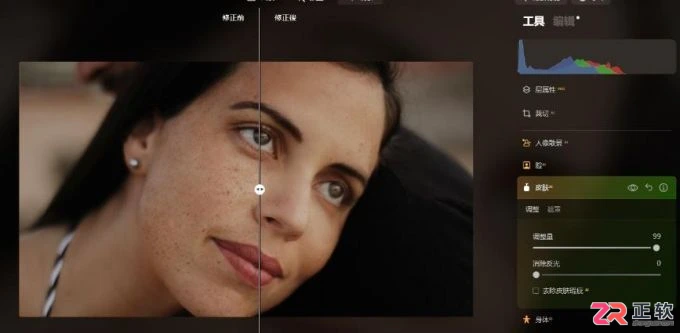
图2:一键磨皮
- 去除瑕疵:勾选“去除皮肤瑕疵”选项,可进一步处理较为顽固的斑点或其他皮肤缺陷。
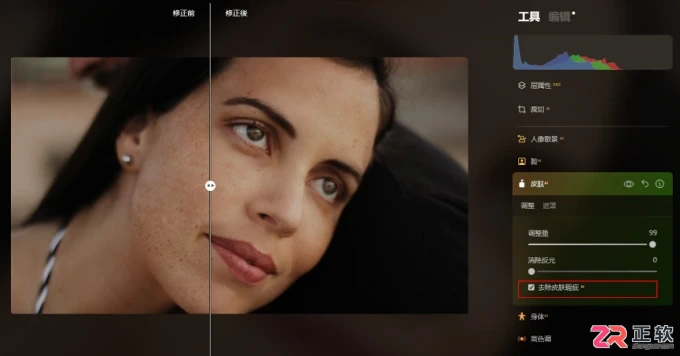
图3:AI去除皮肤瑕疵
- 效果对比:经过智能去瑕疵处理后,原图中较明显的脸部斑点基本不可见,整体肤质显得更为平滑干净。
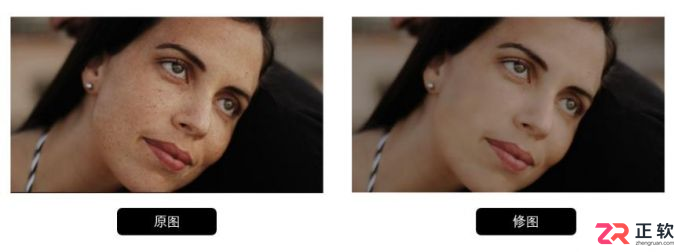
图4:修图效果
2. 使用“仿制工具”手动修复大瑕疵
若皮肤存在较大面积的瑕疵,建议优先使用“仿制工具”进行处理。这样可以避免为了掩盖大瑕疵而过度提高全局磨皮强度,从而保留更多真实的皮肤纹理细节。
- 设置画笔:根据瑕疵的大小调整画笔尺寸,以便更精准地操作。
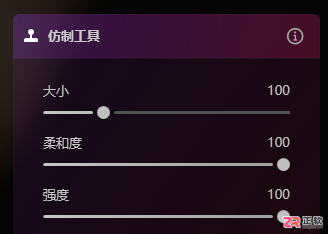
图5:仿制工具
- 取样与涂抹:使用时按住 Alt 键,当鼠标变为十字图标时,在干净的皮肤区域点击以固定取源点。随后在斑点或瑕疵处进行点涂。操作过程中可随时重新取样,以确保过渡自然。
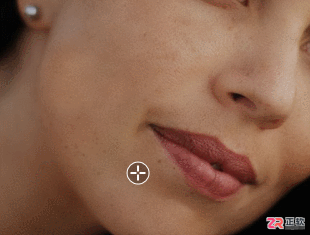
图6:去除大瑕疵
- 搭配局部曲线优化:为获得更自然的磨皮效果,可结合局部曲线调整。在“开发”功能中切换至“明度遮罩”面板,适当调整亮度数值,使遮罩准确覆盖人像皮肤区域。
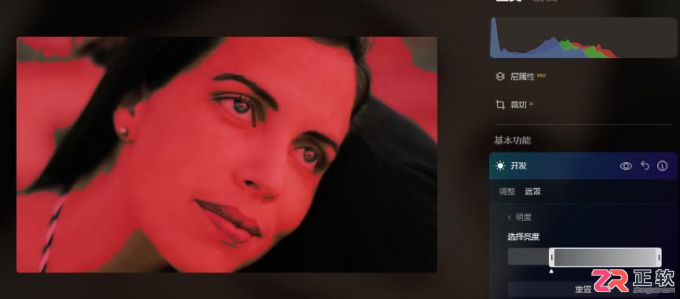
图7:明度遮罩
- 调整光影:打开“开发”中的曲线调整功能,将中间调区域的控制点稍向左上角移动,以提亮遮罩区域;同时在亮部添加一个控制点并向右下角移动,轻微降低对比度,使残留的瑕疵在视觉上更不明显。
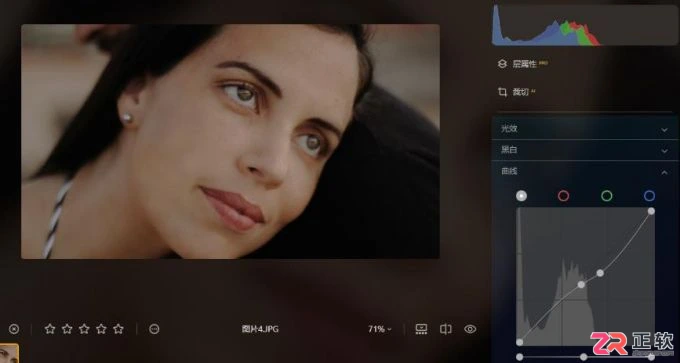
图8:调曲线
二、Luminar Neo 瘦身操作方法
除了面部与皮肤修饰,Luminar Neo 还支持身形调整,通过“瘦身”和“收腹”功能让人像看起来更加苗条,且能自动修复背景变形。
- 在编辑工具栏中,展开“画像”菜单,选择“AI身体”修图功能。
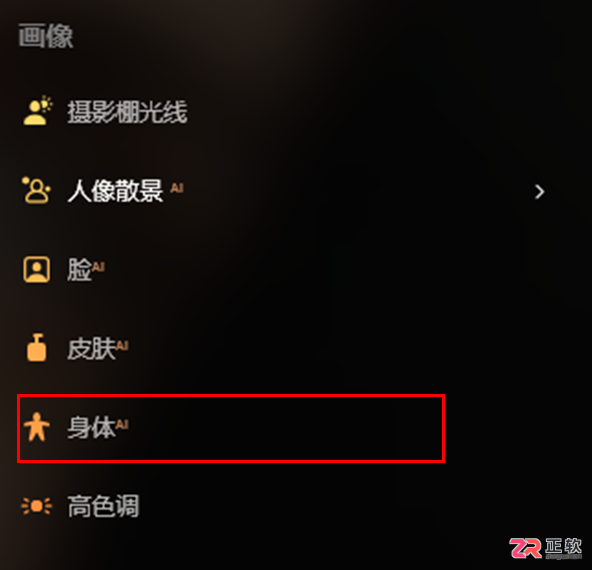
图9:AI身体
- “AI身体”主要提供两个核心参数:“塑造”用于整体身体的瘦身调整,“腹部”则专门用于收紧腹部线条,使身形更显平坦。
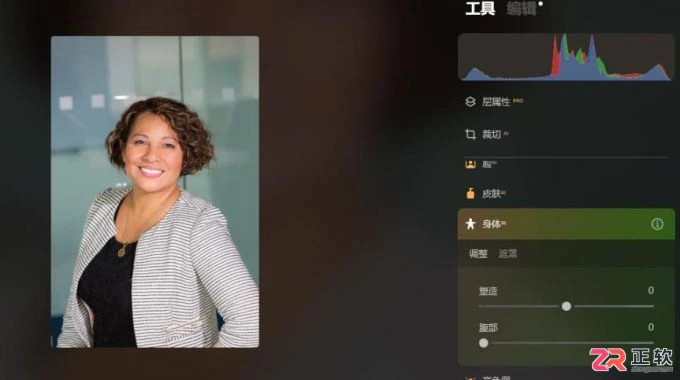
图10:参数内容
- 根据实际需求调整参数。例如将“塑造”设置为 100,“腹部”设置为 46。调整后可以看到人像明显变瘦,且效果自然。由于 Luminar Neo 在调整身形时会同步修复背景,因此不会出现常见的背景扭曲现象。
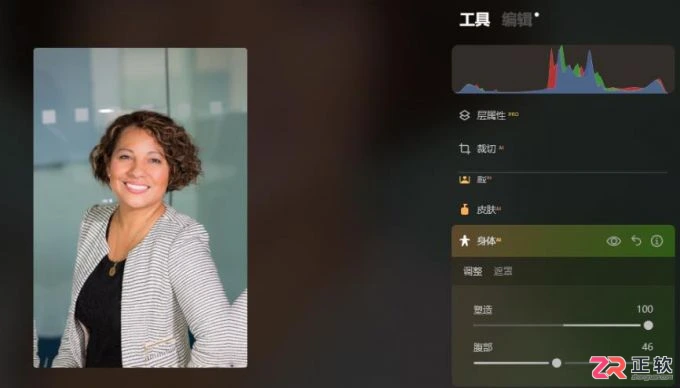
图11:一键瘦身
三、小结
综上所述,Luminar Neo 提供了灵活的人像修图方案。用户既可以利用“AI皮肤”功能实现一键快速磨皮,也可以结合“仿制工具”手动处理复杂瑕疵,甚至可以将两者搭配使用——先手动去除大瑕疵,再启用 AI 磨皮,从而在平滑肤质的同时保留必要的皮肤细节。此外,其“AI身体”功能也能轻松实现自然的瘦身与收腹效果,值得尝试。

面向希望简化人像后期流程的摄影爱好者及新手用户,本文详解Aperty软件中去除画面杂物与优化身材曲线的具体操作。针对传统PS液化操作门槛高、易变形的问题,文章演示了如何利用“擦除和克隆”工具智能修复背景,以及如何通过“改变形状”中的塑造与腹部参数,在视觉上实现胸部突显与身材修饰的效果,帮助用户快速掌握自然的人像精修技巧。
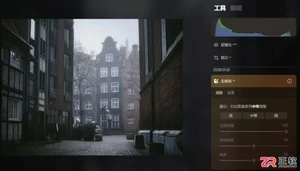
面向需要处理夜景或高感光度照片的Luminar Neo用户,解决画面因亮度不足产生的光度噪点及颜色噪点问题。本文详解三种去噪路径:利用无噪音AI智能修复细节、配合超锐AI适度提升清晰度,以及在开发工具中手动调节明度与颜色参数。同时介绍预设功能的高效用法,包括查看AI智能推荐样式、调整应用强度、管理自定义预设及导入外部资源,帮助用户在保障画质的前提下快速完成后期修图。
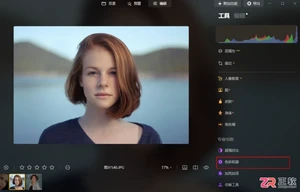
面向需要精细化人像后期的摄影爱好者,解决头发细节难抠图、发色单调及边缘碎发杂乱的痛点。本文基于Luminar Neo的AI功能,介绍利用“色彩和谐”工具配合“对象选择AI”遮罩精准调整发丝色调的方法,并通过“橡皮擦”与“仿制”工具智能去除边缘碎发、修复背景,实现自然高效的人像头发修饰流程。

面向需要在Luminar Neo中保护版权或优化风景照的用户,本文详解两项实用功能。针对加水印需求,介绍通过图层叠加透明PNG或白色背景图片的方法,并利用不透明度及混合模式实现自然融合;针对天空状态不佳的问题,演示如何使用Sky AI功能一键替换素材,并通过调整地平线、亮度及大气效果使合成更逼真。文章基于Windows平台Luminar Neo 1.24.0版本,提供从素材准备到参数微调的具体步骤,帮助用户高效完成后期处理。
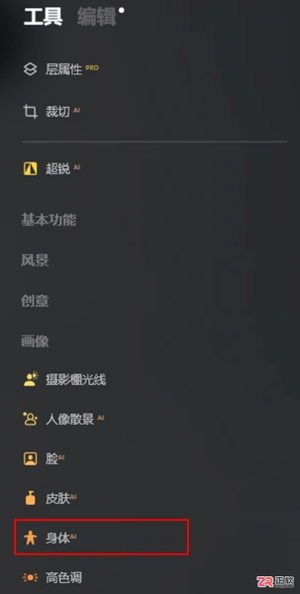
面向需要高效处理人像照片的摄影爱好者及社交媒体用户,解决手动液化修图难度大、易变形及多人修图效率低的问题。本文基于Luminar Neo的AI画像工具,详解如何利用“身体AI”中的腹部与塑造参数自然瘦身,避免背景扭曲;同时演示脸AI、皮肤AI等功能如何自动识别并同步应用于双人或多人照片,实现美白、磨皮、五官微调的一站式处理,提升后期工作效率。
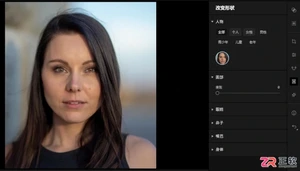
面向希望提升人像照片质感但担心后期失真的摄影爱好者及普通用户,针对镜头畸变导致的面部显胖问题,提供基于Aperty软件的AI修图解决方案。本文详解Aperty“改变形状”工具中AI自动识别人物与调整瘦脸参数的步骤,避免手动液化带来的变形风险;同时阐述如何通过联动调整眼睛、眉弓、嘴唇厚度及皮肤瑕疵,配合虚拟上妆功能,实现五官比例的自然协调与整体肤质的优化,确保修图效果真实且不失真。
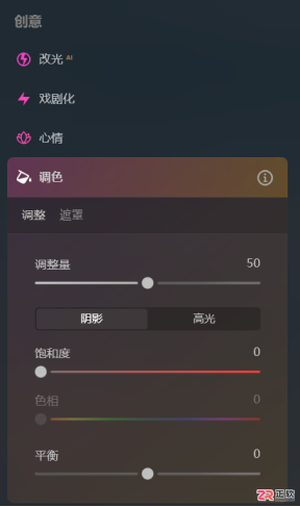
面向希望优化照片天空色调的摄影后期用户,本文详解在Luminar Neo中调整天空色彩及制作夕阳氛围的操作方法。针对天空与前景光影不统一、缺乏氛围感的痛点,文章分步讲解如何利用“调色”工具配合遮罩精准控制天空色相与饱和度,并结合“氛围”与“色彩和谐”功能增强暖调,实现从普通蓝天到浪漫夕阳的自然转换,提升画面整体艺术表现力。
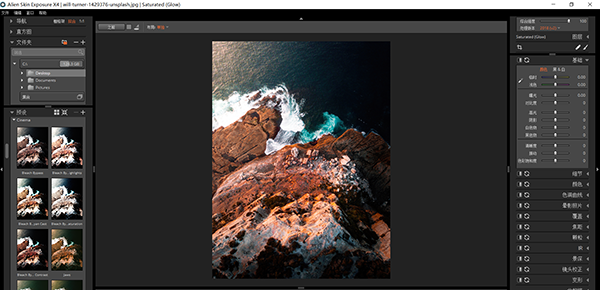
Alien Skin Exposure怎么使用?因为喜欢所以入门摄影,拍了拍人物、风景,渐渐感觉拍摄出作品千篇一律,技术再也没有进步,好像依旧停留在新手期。这是否是你现在的状态?那么,Exposure教你摄影技术的相关文章会很适合你,但本文不谈技巧,只谈摄影提升的经验之论,下面正软小编将Exposure X4三点道理献给大家。
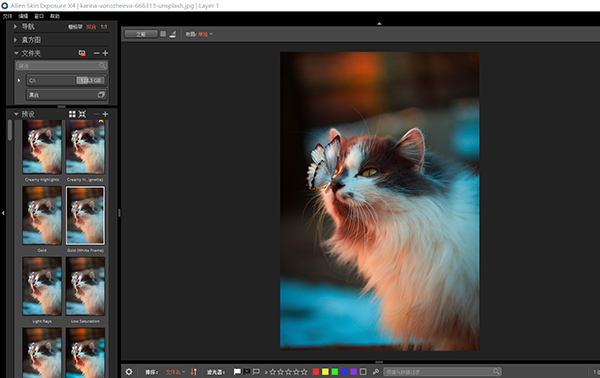
Alien Skin Exposure如何拍摄猫咪?猫是一种高冷的生物,无论你是贫穷还是富有,它都嫌弃你。可以怎么办呢?猫主子那么可爱,根本对它们恨不起来啊!对于可爱的猫主子,各位铲屎官一定产生过给它们拍照的念头,不过面对爱动的猫主子,很少能拍到满意的照片。别急,今天正软小编将带来Exposure X4的3招小技巧,让难拍的猫主子在你的镜头下,也会无比乖巧可爱。
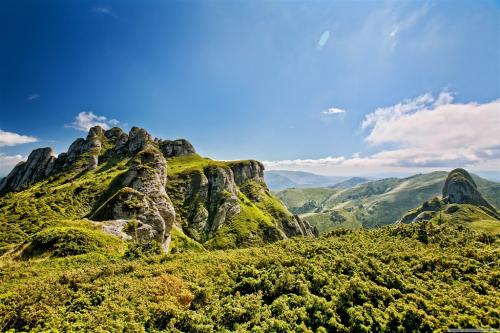
Exposure怎样升级风景图片手拍?现在很多人都喜欢出门旅游,在旅游途中偶尔用手里的单反或者是高清摄像头的手机,来拍摄视频或者是拍照片,来留下最珍贵的回忆。可是在拍完照片后却发现自己拍出来的照片和自己眼睛中所看到的实景大相径庭;亦或者想让照片变得不那么平实朴素,奈何相机以及单反和手机的调色能力有限,不能够变换成一张完美的风景图。下面随着正软小编来一起学习吧。





火山引擎是字节跳动旗下企业级云与AI服务平台。聚焦大模型核心能力,依托字节自研豆包多模态大模型,凭借火山方舟一站式平台,提供模型精调、推理部署、智能应用搭建等全链路服务,结合高性能AI算力,助力各行业快速落地大模型数字化与智能化应用。



