

提示PDF格式错误或无效?检查文件头与扩展名完整性
处理提示PDF格式错误或无效,需先扩展名是PDF不代表内容一定是完整PDF结构。本文结合真实步骤图说明用文本或十六进制工具检查开头是否有%PDF文件头、核对文件是否被误改扩展名,避免把图片或HTML当PDF、文件头正常但末尾不完整时,使用副本尝试修复,并补充修复仍失败时回到来源重新导出或下载的。
文件后缀显示是PDF,不代表内部一定是完整合规的PDF结构。第一件事先把原文件备份好,后面不管是修复、转换、解锁还是压缩,全都拿副本操作,别直接改原件。
后缀写着.pdf也可能名不副实,只有看过文件头和完整性,才能决定该改名、修复还是重新下载。
方法一:用 PDF.cn 在线处理
如果是临时处理单份文件、且文件允许上传到公网,直接点这里进 PDF修复 工具就行。下面的操作步骤配的都是真实中文界面截图,操作前切记先备份原文件。
1. 找到工具入口
从PDF.cn首页找到PDF修复板块,先确认工具名称和你要处理的需求对得上,别进错工具。
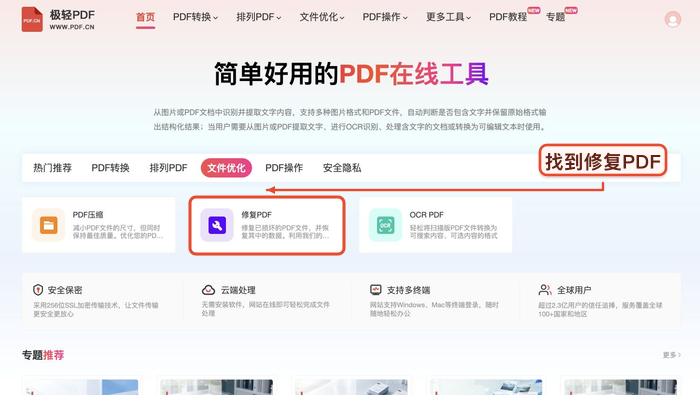
找到对应工具入口
2. 选择并上传 PDF
传刚才备份好的副本就行,要是你手头有好几个同名不同版本的文件,先确认好版本再上传;上传过程中别反复点按钮,避免重复提交。
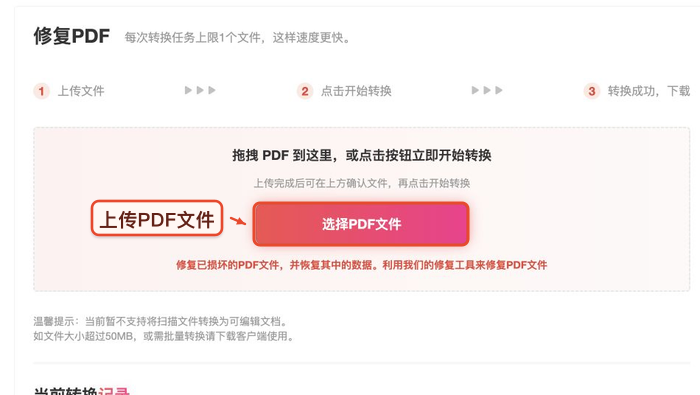
选择并上传 PDF 副本
3. 核对文件状态
上传完先核对文件名、文件大小和页面状态,要是显示的页数、文件名和你预期的不一样,直接停止处理,别往下走。
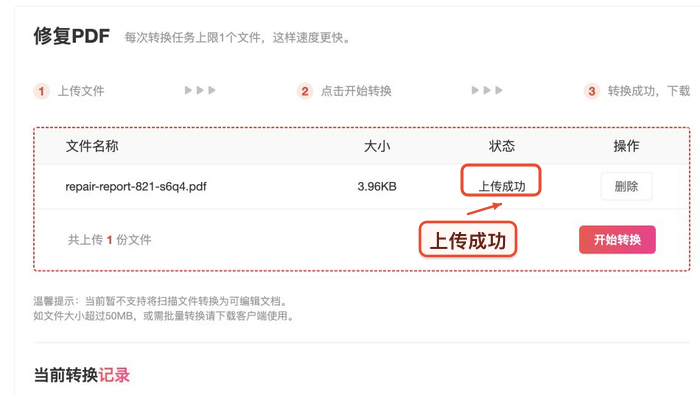
核对文件状态和名称
4. 设置参数并开始处理
根据你后续的使用需求调整PDF修复的相关参数,最好先拿几页有代表性的样页测试下效果,没问题再处理整份文件。
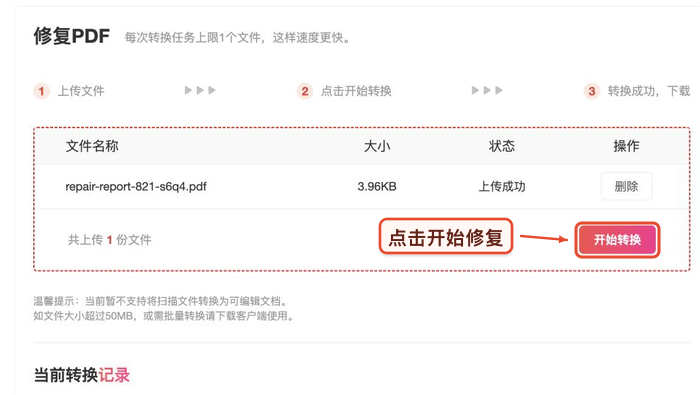
确认设置后开始处理
5. 下载后立即验收
别看到页面提示「处理成功」就完事了,下完文件一定要重新打开,挨个核对页数、内容、版式有没有问题。
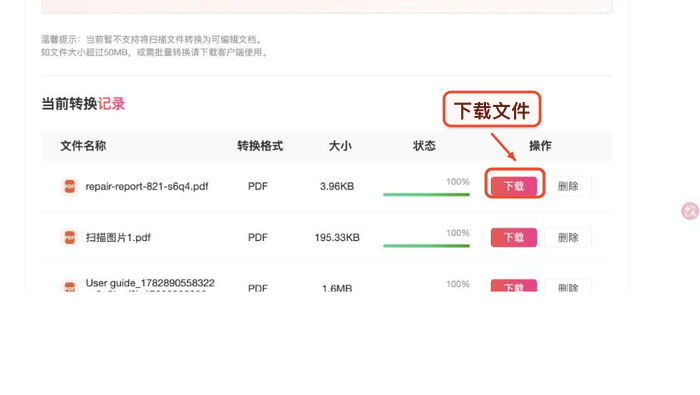
下载结果并重新打开
方法二:换阅读器并重新下载原文件
先对比下文件大小,尝试重新下载,或者从原邮件里重新把附件存一份。要是换个PDF阅读器就能正常打开,那问题大概率出在你本机的软件缓存或者版本兼容上。
先拿副本里的代表性页面测试,没问题再处理整份文件;处理完记得关掉文件再重新打开一遍,别把软件的临时显示效果当成最终的修改结果。
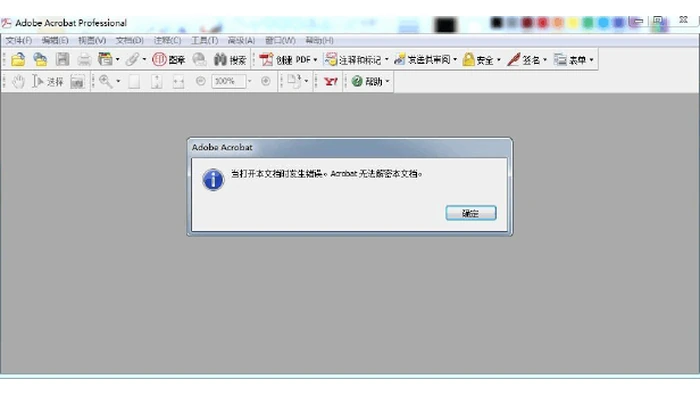
重新下载PDF并换阅读器打开
做完前面的步骤,再对照界面提示核对文件大小和完整下载状态就行,全程都用同一份副本操作,别选错文件,也别存错位置。
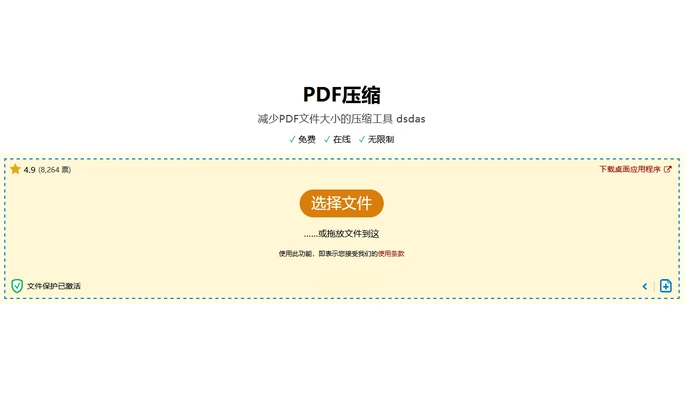
比较PDF文件大小和下载状态
方法三:用命令行或专业软件重建结构
懂技术的用户可以拿备份副本,用 qpdf、Ghostscript 这类工具检查并重写PDF的交叉引用表,处理前千万要留好最原始的源文件,别覆盖。
先拿副本里的代表性页面测试,没问题再处理整份文件;处理完记得关掉文件再重新打开一遍,别把软件的临时显示效果当成最终的修改结果。
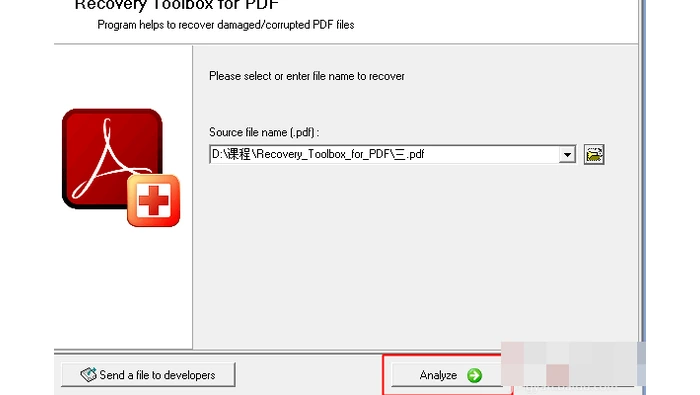
qpdf检查并重写PDF结构
跑完上一步之后,再对照界面操作,用Ghostscript重建整个PDF文件结构,全程保持处理的是同一份副本,别选错文件或者输出路径。
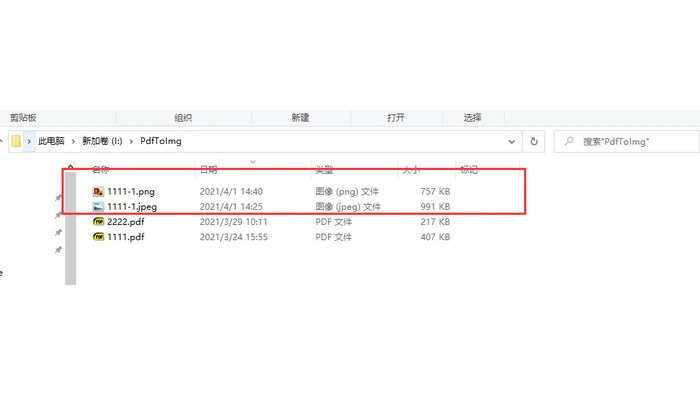
Ghostscript重建PDF文件
常见问题
1、提示PDF格式错误或无效?
后缀名是PDF不代表内部一定是完整合规的PDF结构,先做几轮不改动原件的交叉测试,确认问题之后再用上面的步骤处理副本。
2、检查文件头与扩展名完整性?
要是试了各种修复都没用,直接回到文件的原始来源重新导出或者下载一份新的。另外所有操作过程中都要留好没动过的原件,处理完的文件一定要重新打开确认没问题,再发给别人或者交付。
3、文件头正常但PDF仍报格式错误怎么办?
继续检查文件末尾是否完整,并用副本尝试结构修复。如果多款阅读器都失败,应回到来源重新导出或下载。
相关工具
参考来源
要是你还碰到其他PDF格式、页面相关的问题,直接在极轻PDF网站找对应工具入口,里面都有对应的处理指引。
处理Mac或Safari下载的PDF打不开,需先先在Finder中核对实际文件,再区分Safari下载和系统预览问题。本文结合真实步骤图说明打开下载目录,检查扩展名、大小与是否尚未下载完成、在Finder中用打开方式分别测试预览与其他PDF阅读器、仅Safari失败时清理站点数据并重新下载,不。
处理PDF转Word格式全乱,需先转换后不要从首页盲目重排,先定位字体、表格和分页三类问题。本文结合真实步骤图说明对照原PDF统一页面尺寸、页边距和缺失字体的替代方案、从最复杂表格开始检查合并单元格、列宽与跨页表头、打开编辑标记查找多余分页符、分节符和空段落,并补充完成后再与原PDF并排抽查封。
处理PDF转Word公式变图片或乱码,需先公式是图片、字形集合还是真实数学对象,决定转换后的可编辑性。本文结合真实步骤图说明在原PDF中放大并尝试单独选中公式字符、转换后检查公式是整体图片、分散文本框还是Office公式对象、只有少量公式时手动重建,大量公式时使用数学OCR并逐式校对,并补充无。
处理PDF转Word后还是图片,需先普通转换保留页面图像,OCR才会创建可编辑文字层。本文结合真实步骤图说明在原PDF中测试文字选取,整页选中说明为扫描件、只要保版式时可接受整页图片的Word结果、需要修改文字时选择中文OCR,再导出可编辑DOCX,并补充核对OCR的数字、专有名词、标点和表格。
处理PDF编辑修改后变乱码,需先编辑后乱码常发生在原字体不可用、新增文字未嵌入或字符映射异常时。本文结合真实步骤图说明编辑前在文档属性查看原字体名称、嵌入状态与编码、修改文字时选择可正常输入中文且允许嵌入的字体、先另存为副本,关闭后用第二款阅读器重新打开,并补充同时测试显示、复制和打印,避免只。
处理PDF转Word每个字带独立文本框,需先独立文本框说明转换器在模拟PDF中的字符坐标,而非重建连续段落。本文结合真实步骤图说明复制一页纯文字到新文档,判断能否保持正确阅读顺序、使用仅保留文本或重新OCR导出,不要逐个拖动数百个文本框、按标题、正文、列表和表格重建样式,再清理硬换行,并补充多。
处理PDF转Word图片丢失或错位,需先图片丢失与错位要分别检查提取失败、浮动对象和页面锨点。本文结合真实步骤图说明在原PDF中确认图片是独立对象还是与背景合成的整页图、在Word中显示对象锨点,检查嵌入型、四周型与浮于文字上方、对错位图片重设尺寸并锁定纵横比,再绑定正确段落,并补充缺失图片从。
处理PDF太大传不上去,需先先确认平台实际上传限制,再决定压缩幅度。本文结合真实步骤图说明用PDF在线压缩制作发送副本,保留未压缩原件、按章节或页码拆分为多份,用固定编号维持顺序、邮箱限制较严时使用可控权限的云盘链接,并补充发送前在手机和电脑各打开一次的处理要点,避免覆盖原件或反复返工。
处理PDF复制数学公式变乱码,需先公式复制失败常因为符号使用专用字体或没有正确Unicode映射。本文结合真实步骤图说明分别复制普通文字与公式,确认问题只发生在数学符号、少量公式用Word公式或LaTeX重建,不要继续用乱码字符、大量公式使用数学OCR,对上下标、分数、根号和矩阵逐项校对,并补。





火山引擎是字节跳动旗下企业级云与AI服务平台。聚焦大模型核心能力,依托字节自研豆包多模态大模型,凭借火山方舟一站式平台,提供模型精调、推理部署、智能应用搭建等全链路服务,结合高性能AI算力,助力各行业快速落地大模型数字化与智能化应用。



