

OCR识别PDF怎么操作?上传、识别与校对三步
围绕扫描版PDF文字提取,说明PDF.cn在线OCR的上传、识别、下载与校对流程,并补充极轻PDF在线编辑器的语言设置路线,以及OCRmyPDF本地识别后在PDF编辑器复核的办法,覆盖文件上传失败、语言列表为空、错字漏字和复杂排版偏差等常见问题。
识别扫描版PDF,可先上传文件完成OCR,再下载结果并逐页校对文字。想快速处理单个文件,可以直接进入OCR PDF,按页面顺序完成上传、识别和下载;如果还要调整识别语言或处理较多文件,可选择后面的编辑器或本地路线。
方法一:使用OCR PDF在线识别
这条路线适合临时处理单个扫描PDF,不需要预先安装软件。页面提示每次任务上限为 1 个文件,上传区同时给出了文件大小限制;文件较大、网络不稳定或材料不便上传时,建议改用本地方案。复杂表格、双栏页面和模糊扫描件也可能出现文字顺序偏差,完成后仍需人工核对。
第 1 步:找到工具入口。进入极轻PDF首页,在“文件优化”分类中找到OCR PDF入口,先确认进入的是扫描文字识别工具,而不是普通格式转换页面。
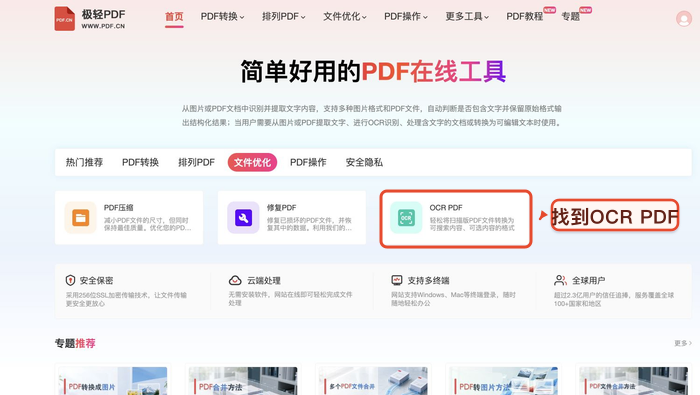
找到OCR PDF工具入口
第 2 步:选择扫描PDF。把文件拖入上传区,或点击“选择PDF文件”。上传前先检查文件是否能正常打开,并留意页面显示的单文件大小限制,避免把损坏文件误判为识别故障。
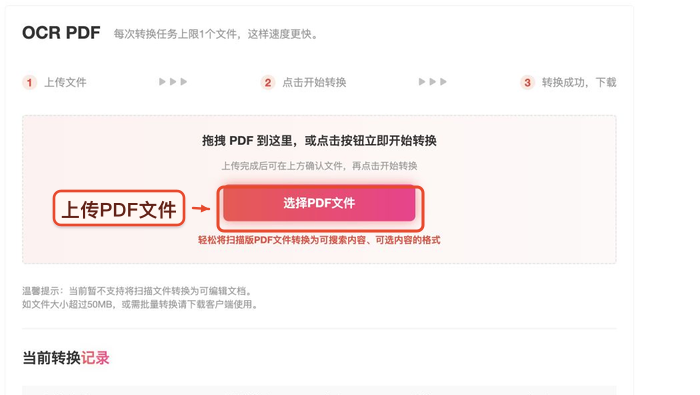
选择并上传需要识别的PDF文件
第 3 步:核对上传状态。文件列表出现名称、大小和“上传成功”后,再继续处理。此时应核对文件名是否正确;如果传错,可先删除当前文件,再重新选择。
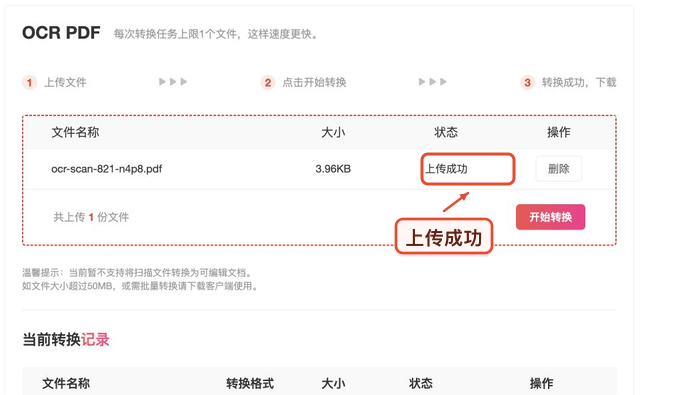
确认文件名称、大小与上传状态
第 4 步:开始OCR处理。上传确认无误后,点击列表右侧的“开始转换”。当前界面没有显示额外识别参数,因此不要凭空套用语言或版式设置,直接按页面现有流程启动任务即可。
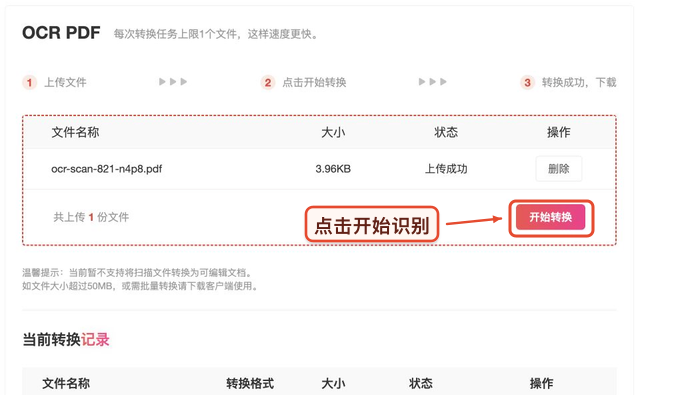
确认上传记录后开始OCR处理
第 5 步:下载并检查结果。当前转换记录显示进度为 100% 后,点击对应行的“下载”。不要只看任务完成状态,应打开下载文件,抽查首页、中间页和末页,确认文字可搜索或复制,并重点检查数字、日期、专有名词与表格内容。
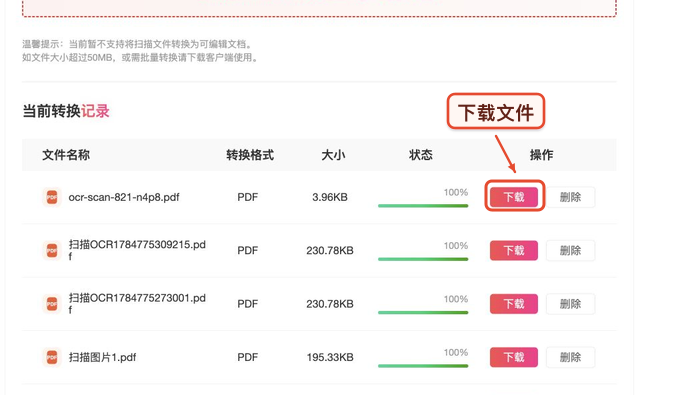
下载识别结果并进行抽样校对
方法二:用极轻PDF在线编辑器设置OCR语言
需要在编辑界面中继续查看文档,或希望先核对OCR模式和识别语言时,可以采用极轻PDF在线编辑器路线。它更适合语言设置明确的扫描件;如果语言组件列表为空,应先处理语言组件问题,不要在设置不完整的状态下直接识别。
第 1 步:上传扫描PDF。在编辑器起始页将PDF拖到页面中央,也可以点击“添加文件”。文件载入后先查看页面是否完整,避免对缺页或方向错误的扫描件直接执行OCR。
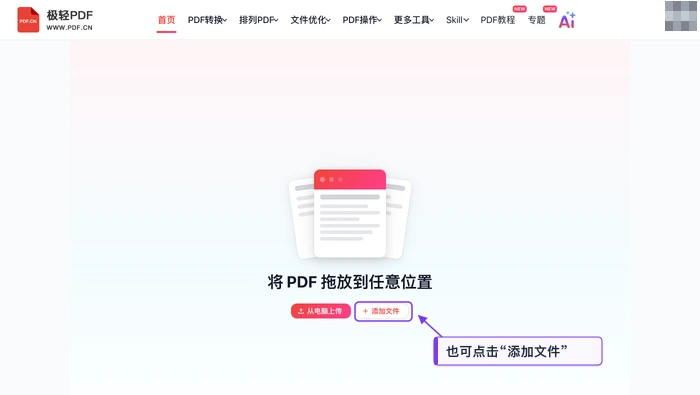
极轻PDF在线编辑器:上传扫描PDF
第 2 步:打开OCR设置并检查语言列表。文件载入后,在右侧“运行OCR/清理扫描”面板查看OCR模式,再展开“选择语言”。示例界面的语言列表显示“No items available”,下方同时提供设置指南入口;遇到这种状态时,应先按页面提示补齐语言组件,待列表出现可选语言后再继续识别。
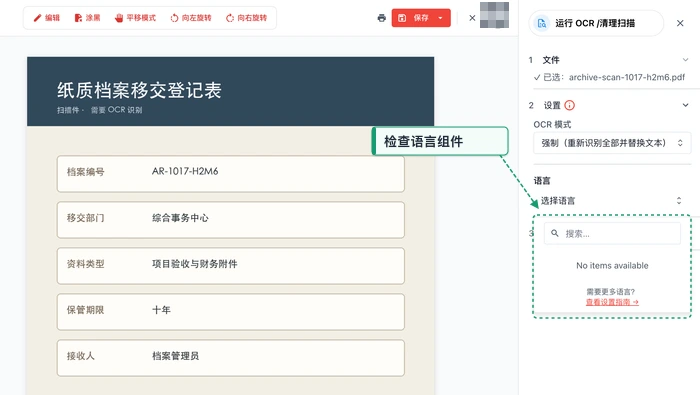
极轻PDF在线编辑器:打开语言列表并检查组件状态
完成后怎么检查:识别结束后,随机选择正文、编号和表格中的文字进行复制,对照扫描图检查字符是否一致。若中文、英文和数字混排较多,应分别抽查;编辑器能够辅助校对,但不代表复杂版式一定可以完整恢复。
方法三:用OCRmyPDF本地识别,再到PDF编辑器复核
多份扫描档案、文件不便上传或需要保留本地处理链路时,可先用OCRmyPDF完成文字层识别,再用PDF编辑器打开结果校对。这条路线适合已有本地OCR环境的用户;首次部署需要准备相应组件,识别质量仍受扫描清晰度、页面方向和语言配置影响。
第 1 步:对副本执行本地OCR。先保留原文件,再将副本交给已经配置好的OCRmyPDF工作流处理。图片展示的是该工具路线的辨识信息,并未呈现具体按钮或参数,因此实际操作应以本地已部署环境为准,不要依据图片臆造菜单。
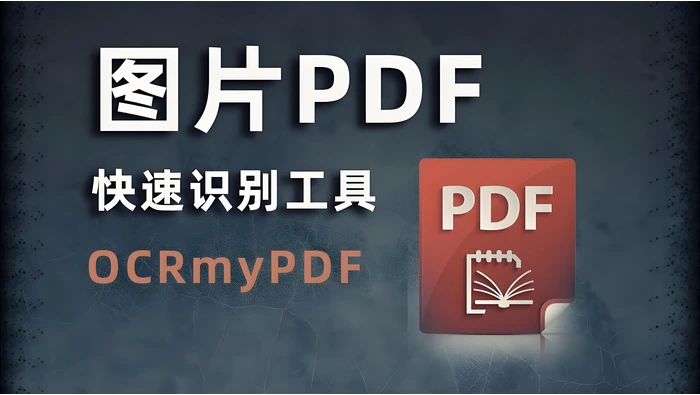
OCRmyPDF本地识别路线操作示意
第 2 步:用PDF编辑器复核识别文件。把OCR处理后的文件导入图示PDF编辑器。界面显示识别后的文件可继续进行编辑、转换等操作;此时应先定位标题、段落和特殊字符,逐项纠正明显错字,再决定是否继续编辑或转换。
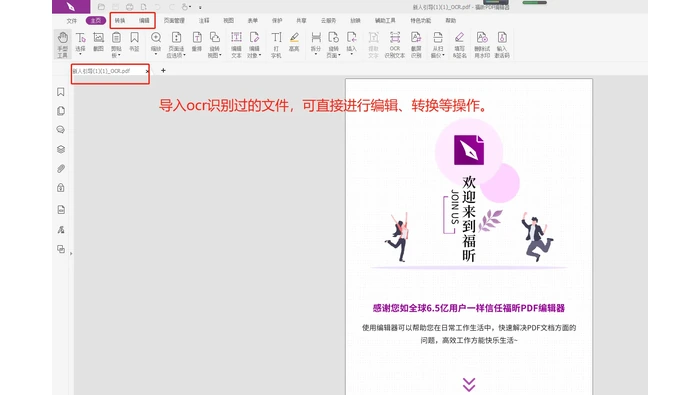
在PDF编辑器中打开OCR结果并复核文字
完成后怎么检查:先全文搜索一个确认存在的词,再复制一段文字到纯文本窗口,检查阅读顺序、空格和换行;批量文件还要逐个核对页数与文件名。原稿模糊、印章压字或多栏排版时,OCR只能降低录入工作量,不能保证百分之百还原。
三条路线怎么选
| 使用情况 | 优先路线 | 重点检查 |
|---|---|---|
| 单个文件,想快速得到结果 | PDF.cn在线识别 | 上传状态、下载文件、关键字符 |
| 需要先确认OCR模式和语言 | 极轻PDF在线编辑器 | 语言列表、组件状态、混排文字 |
| 多文件或不便上传 | OCRmyPDF本地处理 | 页数、阅读顺序、批次文件名 |
识别结果常见问题排查
- 无法上传:先确认PDF能正常打开,再检查文件大小和网络状态。
- 语言列表为空:按编辑器页面提供的设置提示补齐语言组件,然后重新检查列表。
- 错字集中出现:查看原扫描是否模糊、倾斜或对比度过低,必要时先改善扫描质量。
- 复制顺序混乱:多栏、表格和图文混排容易影响文字层顺序,应按段落人工校正。
- 任务显示完成但结果异常:重新打开下载文件,核对页数,并抽查首、中、末三处内容。
参考来源
OCR的关键不只是“识别完成”,而是下载后能否搜索、复制并准确对应原稿。以后遇到扫描PDF、版式转换或文件优化问题,可以继续关注极轻PDF网站的相关工具与操作内容。
处理PDF复制出来是乱码,需先屏幕字形正常不代表PDF包含正确的字符映射。本文结合真实步骤图说明在不同阅读器中复制同一句,判断是软件还是PDF编码、搜索页面中已知文字,搜不到或选择顺序异常说明文字层不可靠、用OCR重建可搜索文字层,再复制到文本编辑器,并补充复制后抽查数字、姓名、特殊符号和换行。
处理PDF乱码怎么解决,需先同一PDF的显示、复制和打印使用不同的字体与编码链路。本文结合真实步骤图说明先观察屏幕是否正常,仅复制乱码多为字符映射缺失、换阅读器和设备测试,区分文件字体与本机渲染问题、纯扫描件或伪文字层使用OCR生成新文字层,并补充仅打印乱码时更新驱动,或在可信阅读器中测试作为。
处理PDF转Word后还是图片,需先普通转换保留页面图像,OCR才会创建可编辑文字层。本文结合真实步骤图说明在原PDF中测试文字选取,整页选中说明为扫描件、只要保版式时可接受整页图片的Word结果、需要修改文字时选择中文OCR,再导出可编辑DOCX,并补充核对OCR的数字、专有名词、标点和表格。
处理PDF复制数学公式变乱码,需先公式复制失败常因为符号使用专用字体或没有正确Unicode映射。本文结合真实步骤图说明分别复制普通文字与公式,确认问题只发生在数学符号、少量公式用Word公式或LaTeX重建,不要继续用乱码字符、大量公式使用数学OCR,对上下标、分数、根号和矩阵逐项校对,并补。
处理PDF OCR识别乱码或失败,需先OCR识别效果主要受图像质量、页面方向和识别语言影响。本文结合真实步骤图说明放大检查原扫描页的清晰度、倾斜、阴影与背景噪点、先旋正、裁剪边缘并提高对比度,避免过度锐化、选择中文、英文或混合语言包,繁简体要与原文匹配,并补充先识别代表页,检查数字、标点、表格。
处理扫描件PDF转Word依然不能编辑,需先OCR结果不一定直接成为排版完整的Word文档。本文结合真实步骤图说明检查OCR是否实际生成了文字层,而不是只保存了图片副本、正确选择中文、英文和数字混排的识别语言、导出后用样式统一标题、正文和段落,清理页眉页脚,并补充表格和多栏页按原PDF逐页校对。
PDF电子书转TXT时,普通文字型文档可用PDF.cn在线提取或本地软件导出,扫描件则必须先做中文OCR。本文说明三种处理路径,并比较文字层、编码、章节标题、页眉页脚和段落换行的差异,帮助减少乱码、漏字与整本书连成一段的问题。同时补充容易出错的细节和最终验收要点。
PDF小说转换为TXT时,可通过PDF.cn在线提取、手机浏览器转换或本地OCR与文本清洗完成;文章针对中文乱码、段落断行、页眉页脚混入和扫描页无文字层等问题,给出编码选择、识别语言与结果校对方法。并补充长篇小说章节、标点和自然段的抽查方法。
本文围绕PDF添加页码,分别介绍PDF.cn在线工具、极轻PDF在线编辑器和本地PDF编辑器三种路线,说明上传文件、选择页码位置、设置页码范围、开始处理、下载结果与逐页核对的方法,并补充错位、漏页、重复编号等常见问题的排查重点,方便按文件大小、隐私需求和批量处理场景选择合适方式。
围绕PDF转图片的JPG、PNG导出需求,对比PDF.cn在线工具、极轻PDF在线编辑器和专用转换器三条路线,逐步说明文件上传、格式设置、批量处理与结果下载,并补充清晰度、透明背景、隐私处理和异常排查要点,方便根据文件数量与使用场景选择合适方法。





火山引擎是字节跳动旗下企业级云与AI服务平台。聚焦大模型核心能力,依托字节自研豆包多模态大模型,凭借火山方舟一站式平台,提供模型精调、推理部署、智能应用搭建等全链路服务,结合高性能AI算力,助力各行业快速落地大模型数字化与智能化应用。


Autodesk Maya 是面向影视、电视、动画和游戏行业的专业三维制作软件,集多边形与 NURBS 建模、角色绑定、关键帧和动作捕捉动画、Bifrost 特效模拟、材质开发及 Arnold 渲染于一体,
火山引擎是字节跳动旗下企业级云与AI服务平台。聚焦大模型核心能力,依托字节自研豆包多模态大模型,凭借火山方舟一站式平台,提供模型精调、推理部署、智能应用搭建等全链路服务,结合高性能AI算力,助力各行业快速落地大模型数字化与智能化应用。


