

PDF转图片有哪些方式?JPG、PNG导出方法对比
围绕PDF转图片的JPG、PNG导出需求,对比PDF.cn在线工具、极轻PDF在线编辑器和专用转换器三条路线,逐步说明文件上传、格式设置、批量处理与结果下载,并补充清晰度、透明背景、隐私处理和异常排查要点,方便根据文件数量与使用场景选择合适方法。
PDF转图片主要有三种方式:直接使用在线转换工具、在PDF编辑器中导出PNG,以及通过专用转换器完成本地批量处理或JPG应急转换。文件不多、希望快速完成时,可先打开PDF转图片;多页设计稿、批量文件或对隐私要求较高时,再根据下面的路线选择。
方法一:使用PDF转图片 在线处理
适用场景:临时处理一两个普通PDF,希望省去软件安装步骤。它更适合页面内容已经定稿的文件;如果PDF设置了打开密码、页面异常或由复杂透明效果组成,应先处理文件本身的问题。
- 进入网站首页后,在工具区域找到“PDF转图片”入口,先确认工具方向没有选反。
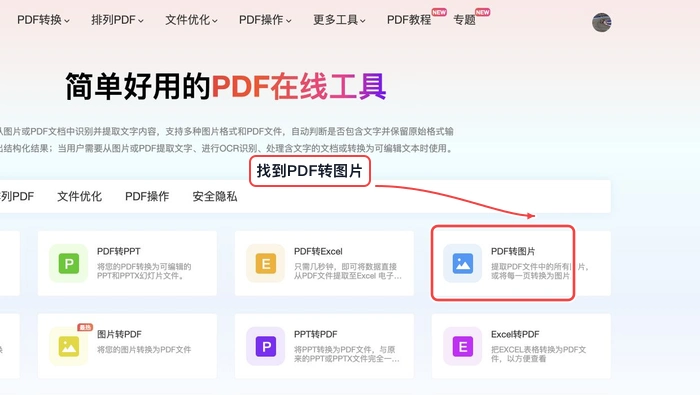
找到工具入口
- 点击“选择PDF文件”,从设备中选取待处理文档。上传前可先核对文件名,避免选到旧版本。
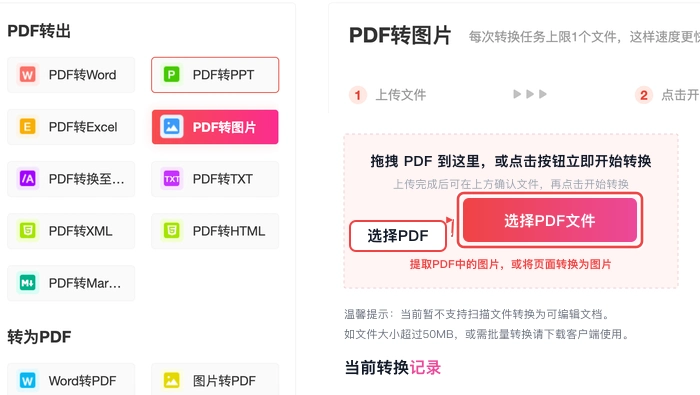
选择并上传文件
- 文件进入列表后查看名称、大小和状态。只有显示上传成功,才继续转换;发现文件不对时可先删除再重新选择。
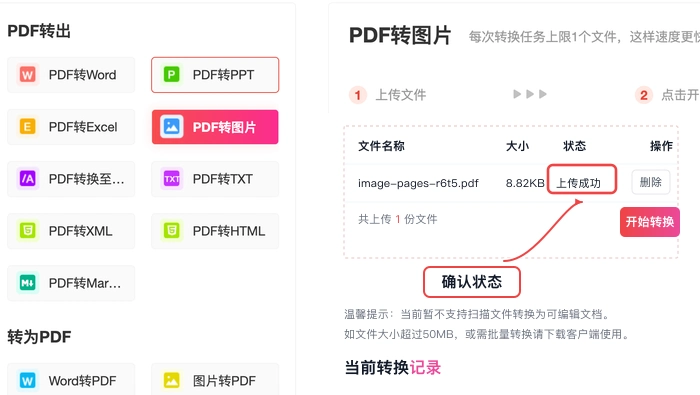
核对上传状态
- 确认列表内容无误后点击“开始转换”。当前界面没有展示额外的JPG、PNG切换项,因此不要在开始前臆测输出格式,应以转换完成后的实际文件扩展名为准。
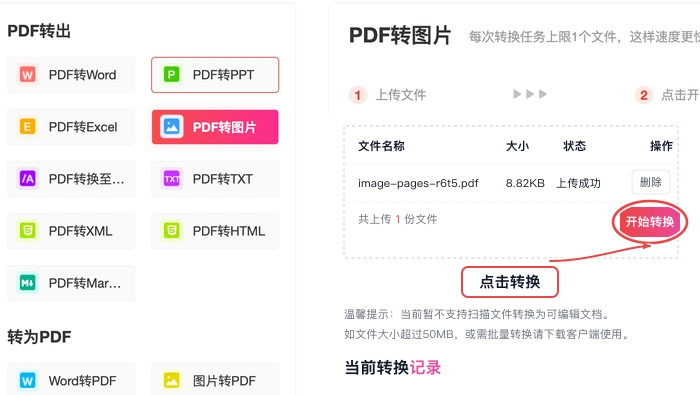
设置参数并开始处理
- 状态显示转换完成后点击“下载”。若下载的是ZIP压缩包,先解压,再检查图片数量、页序和扩展名。
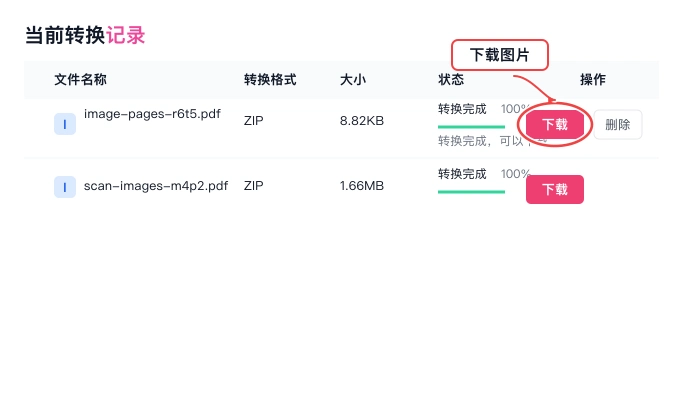
下载结果并检查
完成后检查:对照PDF总页数清点图片,打开首页、中间页和末页查看是否模糊、缺边或旋转。在线转换方便,但上传速度会受文件大小和网络状态影响,私密文件也应先确认是否适合在线处理。
方法二:通过极轻PDF在线编辑器导出PNG
适用场景:需要先查看页面视觉效果,再把设计稿或图文页面转换为PNG。该路线的界面明确显示PDF来源与Image(PNG)目标,适合重视文字边缘、图表和透明区域的文档;若必须得到JPG,则应改用方法三中有JPG依据的入口。
- 打开极轻PDF在线编辑器,将PDF拖入页面任意位置,或点击“从电脑上传”。界面还提供“添加文件”入口,开始前应确认上传的是最终版本。
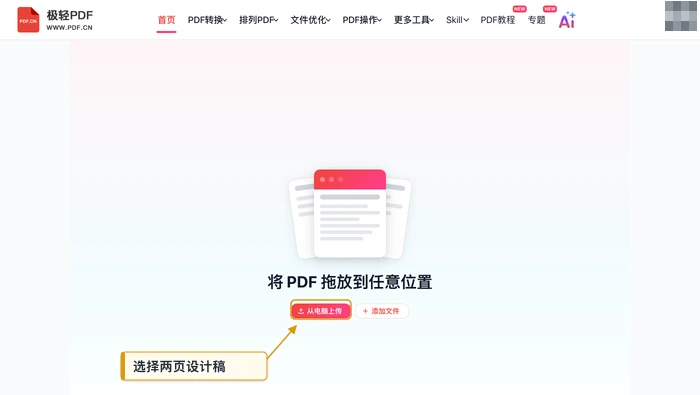
极轻PDF在线编辑器:上传视觉方案
- 在右侧设置区确认转换来源为Document(PDF),转换目标为Image(PNG)。结合界面可见选项检查色彩类型、DPI和输出方式,确认后点击“转换文件”。参数应按实际用途设置,不必一味追求更大的数值。
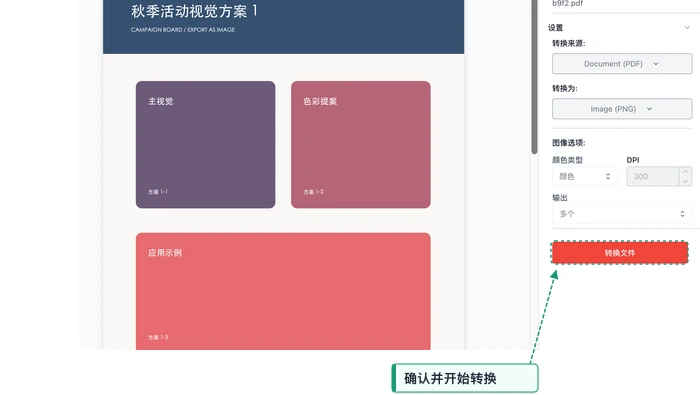
极轻PDF在线编辑器:开始转换
限制与检查:PNG通常更利于保留文字、线条和透明区域,但文件体积可能大于JPG。完成后把图片放大查看细字和表格边线,并检查多页文件是否按顺序输出。转换得到的是页面图像,不代表还能恢复PDF中原有的文本层、对象层或复杂排版结构。
方法三:使用专用转换器处理本地批量与JPG应急需求
适用场景:文件数量较多、希望设置页码范围与保存位置时,优先使用桌面专用转换器;设备不便安装程序、只需临时把普通PDF转为JPG时,可使用带有明确PDF转JPG流程的在线平台作为应急入口。
- 在图示桌面客户端左侧选择“PDF转图片”,添加文件后,根据界面可见项目核对转换页范围、保存格式、保存路径和分辨率,再点击“开始”。图中当前保存格式为PNG,实际处理时应以界面当时提供的格式选项为准。
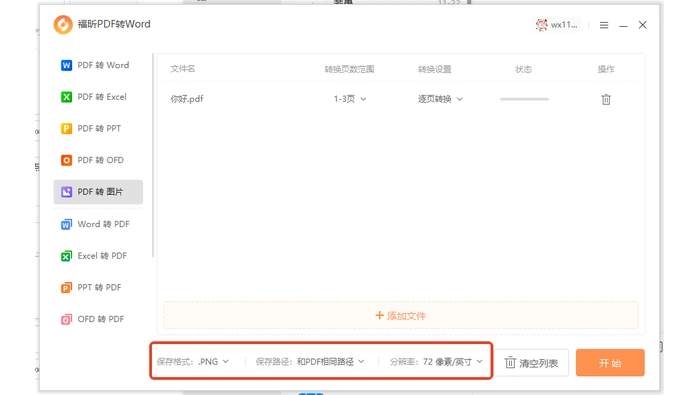
桌面转换器中核对PNG、页码范围、保存路径和分辨率
- 若只需临时导出JPG,可进入图示的PDF转JPG页面,通过“添加上传文件”提交文档,再按页面显示的步骤继续设置和下载。不要把包含敏感内容的文件交给未经确认的在线服务。
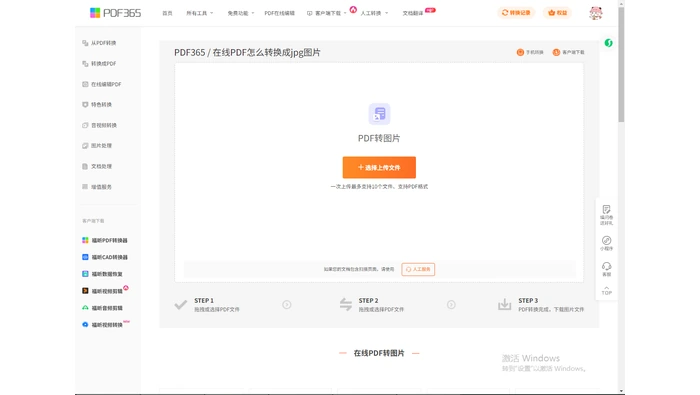
在线PDF转JPG页面中添加待处理文件
限制与检查:桌面路线便于集中管理文件与输出目录,但可用格式和设置会随当前界面而定;在线备用路线仍受上传环境影响。完成后应逐项核对输出目录、图片数量、页码范围和扩展名,并抽查印章、渐变、细线与小字号文字。扫描件转成图片只会保留页面外观,需要可检索文字时还要另做OCR。
JPG、PNG应该怎么选
| 判断项 | 优先JPG | 优先PNG |
|---|---|---|
| 页面内容 | 照片、扫描页、颜色连续的画面 | 文字、表格、线稿、界面截图 |
| 主要诉求 | 控制文件体积、便于分享 | 保留清晰边缘或透明背景 |
| 检查重点 | 放大后是否出现色块、文字发虚 | 文件是否过大、透明区域是否正常 |
常见问题排查
- 图片数量少于PDF页数:检查是否只转换了指定页码范围,并确认压缩包已经完整解压。
- 文字和表格发虚:优先选择PNG,并在界面允许时适当调整DPI;同时避免反复压缩已经生成的图片。
- 页面缺边或方向错误:回看原PDF的页面尺寸和旋转状态,再抽查首页、横向页与末页。
- 下载后找不到文件:查看浏览器下载记录或桌面客户端中设置的保存路径,不要重复转换造成多个同名结果。
参考来源
- 极简PDF在线工具首页
- PDF转图片相关操作参考
选择路线时先看文件数量、目标格式和隐私要求,再用页数、清晰度与扩展名完成验收。后续还可继续关注极轻PDF网站,了解更多PDF转换与页面处理方法。
本文说明PDF转图片无需安装软件的可行做法,并对比PDF.cn网页版、本地PDF编辑器及桌面图像处理与工具箱三条路线,逐步讲清上传、格式选择、转换下载和结果检查,同时提示扫描件、批量文件、隐私材料及复杂页面的适用边界,方便按文件数量、保密要求与使用环境选择。

PDF转JPG可使用PDF.cn在线转换、桌面PDF软件导出或系统截图与打印三种方法。本文按普通文档、批量文件和少量应急页面说明选择依据,并讲清分辨率、图片格式、页序和保存位置的检查方法,避免导出后模糊、漏页或文件名混乱。同时补充容易出错的细节和最终验收要点。
本文围绕PDF批量转成图片,分别介绍PDF.cn在线处理、本地PDF编辑器按PNG与DPI导出,以及桌面转换客户端或阅读器导出三条路线,并说明上传、参数选择、批量下载、清晰度检查和常见问题排查,帮助兼顾处理效率、页面完整性与图片可读性,适合不同文件数量和隐私场景。
图片转PDF设置A4需兼顾纸张比例、方向和边距。文章说明多图上传流程,并给出分辨率、压缩、文字清晰度和打印效果的检查方法。

PDF转图片可在线完成上传、转换和下载。文章说明不清晰的原因、JPG与PNG选择、源文件质量上限,以及小字、线条和图片数量的检查方法。
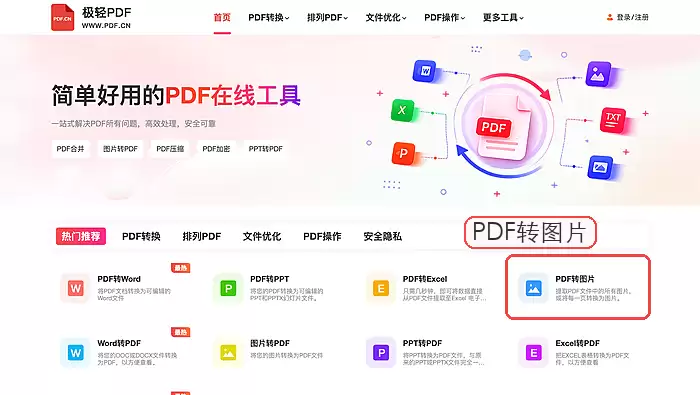
本文介绍如何使用pdf.cn在线工具将PDF文档按页转换为图片。无需安装软件,通过上传文件、确认状态、开始处理及下载结果五个步骤即可完成。文章涵盖操作前的文件检查、处理过程中的注意事项以及转换后的质量核对,帮助用户高效完成办公资料处理。
将多张图片(如截图、扫描件)合并为一份PDF文件,可在线工具快速完成。操作前需整理图片方向与顺序,上传后核对缩略图,点击转换并下载。本文详解在线合成步骤及注意事项,确保最终PDF页面清晰、顺序正确且无缺漏。





火山引擎是字节跳动旗下企业级云与AI服务平台。聚焦大模型核心能力,依托字节自研豆包多模态大模型,凭借火山方舟一站式平台,提供模型精调、推理部署、智能应用搭建等全链路服务,结合高性能AI算力,助力各行业快速落地大模型数字化与智能化应用。


Autodesk Maya 是面向影视、电视、动画和游戏行业的专业三维制作软件,集多边形与 NURBS 建模、角色绑定、关键帧和动作捕捉动画、Bifrost 特效模拟、材质开发及 Arnold 渲染于一体,
火山引擎是字节跳动旗下企业级云与AI服务平台。聚焦大模型核心能力,依托字节自研豆包多模态大模型,凭借火山方舟一站式平台,提供模型精调、推理部署、智能应用搭建等全链路服务,结合高性能AI算力,助力各行业快速落地大模型数字化与智能化应用。


