

Photoshop快捷键命令及使用方法对照表

本指南详细列出Photoshop常用快捷键,结合软件界面区域介绍工具栏、图层、选区及视图控制的核心按键,帮助新手快速掌握高效操作流程。
面对复杂的 Photoshop 工作区,记忆所有菜单路径并不现实。快捷键的本质是将手指停留在键盘上,减少鼠标在屏幕边缘的移动距离。对于初学者而言,不必背诵全部组合,只需掌握与当前操作区域最紧密相关的几个核心按键,即可显著流畅工作流程。以下按照界面功能区域,梳理最常用的快捷键对照。
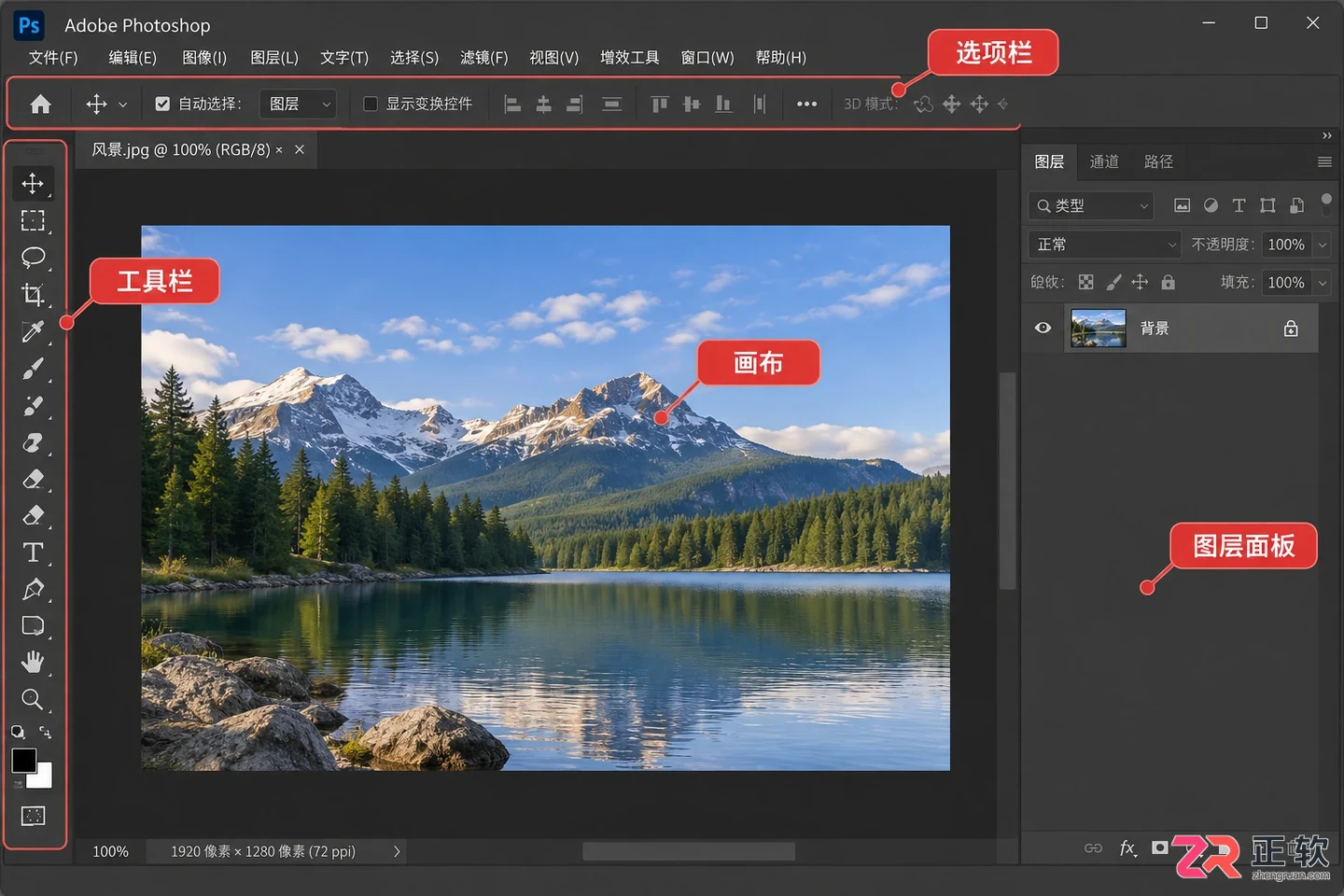
Photoshop 默认工作区布局,标注左侧工具栏、顶部选项栏、右侧图层面板及中央画布区域
关于【左侧工具栏】
左侧工具栏是 Photoshop 的核心操作入口,大多数工具都有对应的单字母快捷键。按下这些键可以直接切换工具,无需点击图标。
V 移动工具:用于移动图层内容或选区。这是使用频率最高的工具之一,配合 Ctrl (Win) / Command (Mac) 可临时切换为移动状态。
M 选框工具:包括矩形和椭圆选框。用于创建规则形状的选区,是抠图和局部调整的基础。
L 套索工具:包括普通套索、多边形套索和磁性套索。适用于不规则形状的手动选取。
W 魔棒与快速选择工具:基于颜色相似度或边缘识别自动创建选区,适合背景简单的图像抠图。
B 画笔工具:绘画与修饰的核心工具。方括号键 [ 和 ] 可快速调整画笔大小,Shift + [ 或 ] 可调整硬度。
E 橡皮擦工具:用于擦除像素。在背景图层上擦除会显示背景色,在普通图层上擦除则变为透明。
T 文字工具:用于添加点文字或段落文字。输入状态下,Ctrl + A 可全选文字,Ctrl + Enter 确认输入。
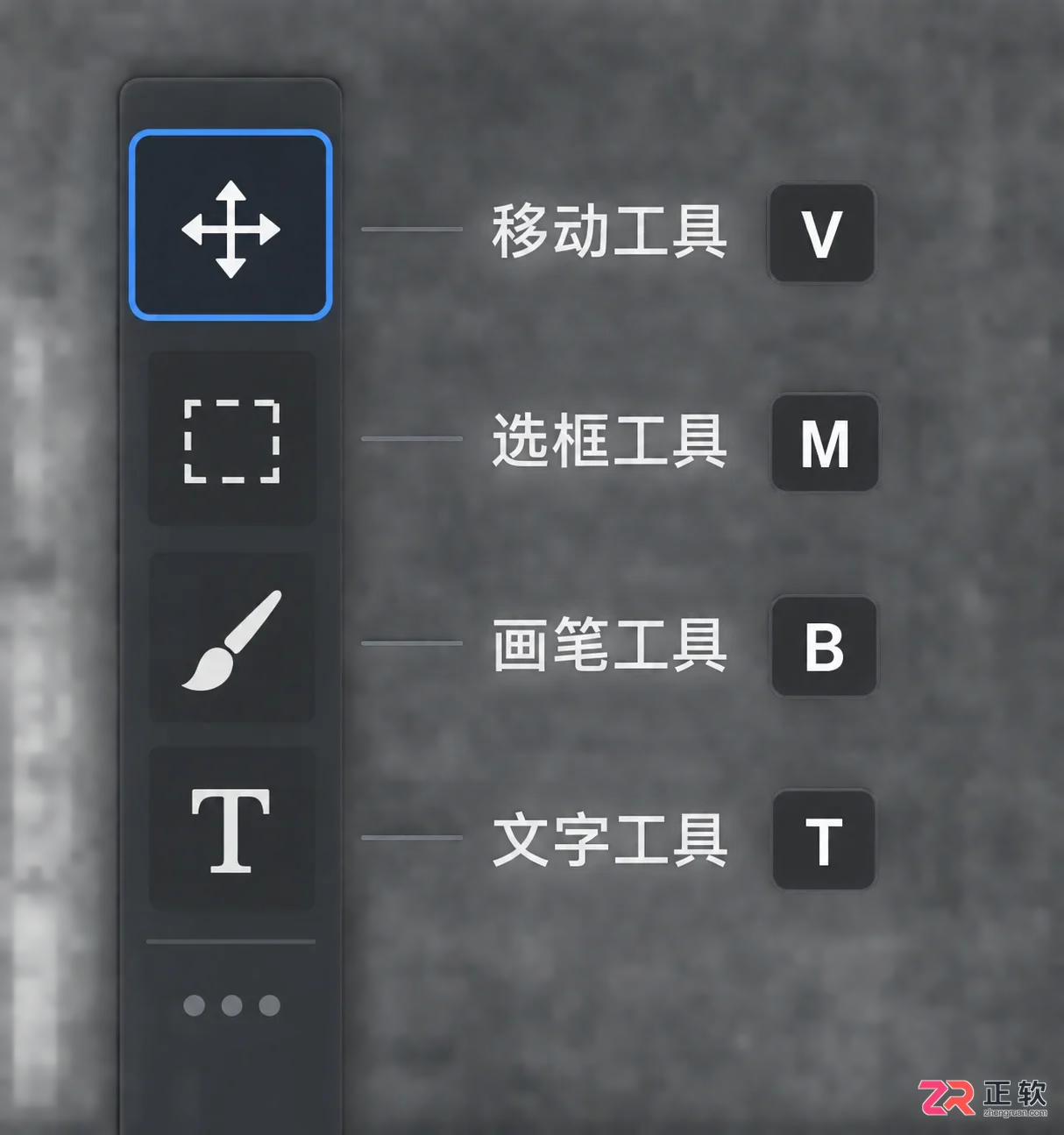
左侧工具栏局部特写,高亮显示移动、选框、画笔等常用工具图标及其对应字母键
关于【图层面板】
图层是 Photoshop 的灵魂,图层面板右侧的快捷键主要解决图层的创建、复制、排序和可见性控制。
Ctrl + Shift + N (Win) / Command + Shift + N (Mac):新建图层。弹出对话框可设置名称和颜色,直接按 Enter 可使用默认设置快速新建。
Ctrl + J (Win) / Command + J (Mac):复制选中图层。这是备份图层或通过复制进行非破坏性编辑的最快方式。
Ctrl + E (Win) / Command + E (Mac):合并图层。将选中图层与下方图层合并,或合并所有选中图层。
Ctrl + G (Win) / Command + G (Mac):编组。将多个图层放入一个文件夹,便于管理和批量移动。
[ 和 ] 键:在图层面板中,这两个键可以快速上下切换选中图层,无需鼠标点击。
Alt + [ (Win) / Option + [ (Mac):选中下方图层;Alt + ] (Win) / Option + ] (Mac):选中上方图层。
Ctrl + [ (Win) / Command + [ (Mac):下移一层;Ctrl + ] (Win) / Command + ] (Mac):上移一层。用于调整图层堆叠顺序。
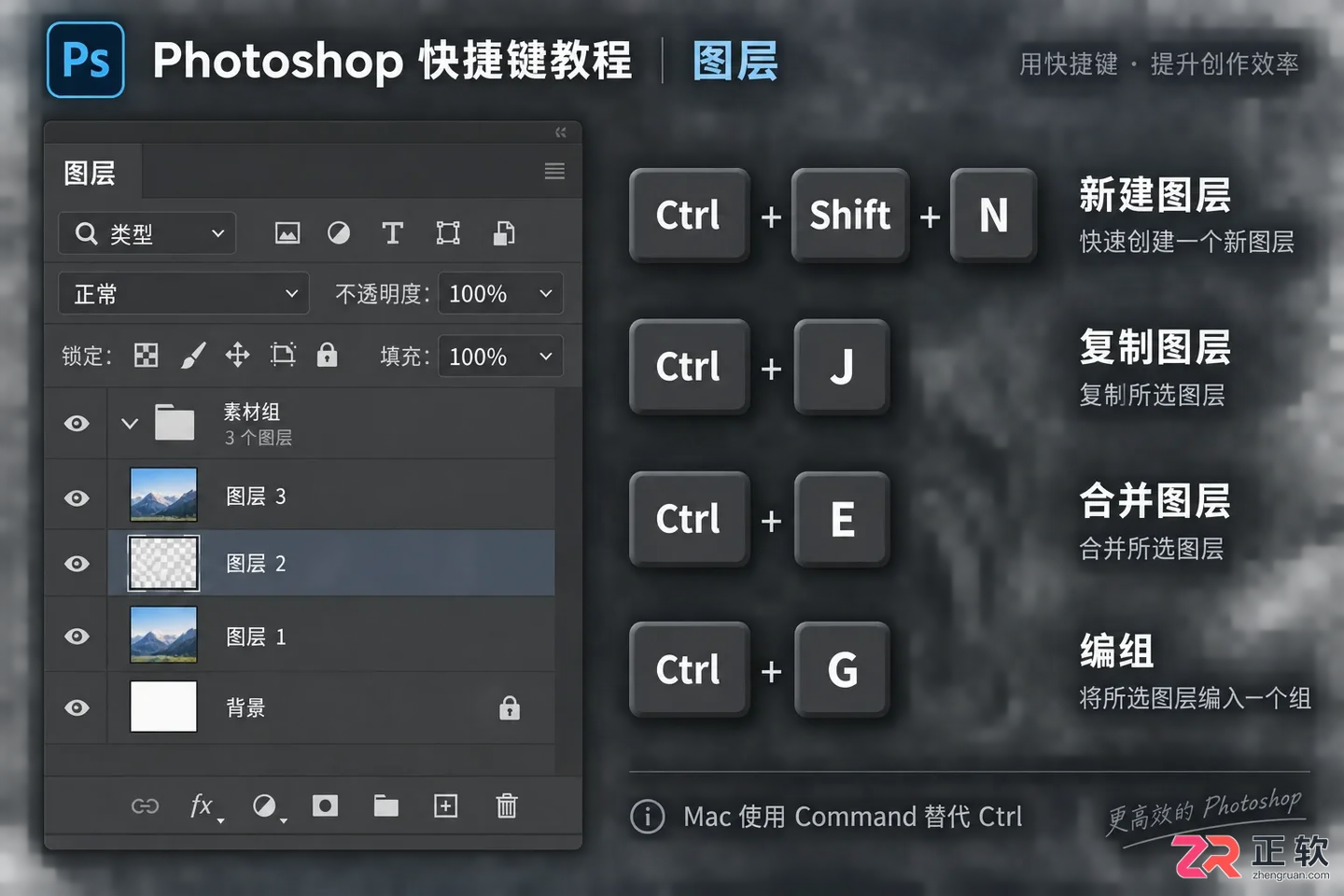
关于【图层面板】
关于【选区与变换】
当画面中出现蚂蚁线(选区)或变换框时,以下快捷键能精确控制选取范围和对象形态。
Ctrl + D (Win) / Command + D (Mac):取消选择。清除当前所有选区,是结束局部操作的标准动作。
Ctrl + Shift + I (Win) / Command + Shift + I (Mac):反选。选中当前选区之外的所有区域,常用于选中主体后反向选中背景。
Ctrl + T (Win) / Command + T (Mac):自由变换。对选中图层或选区内容进行缩放、旋转、斜切等操作。
Shift + 拖动角点:在自由变换模式下,按住 Shift 可保持长宽比进行等比例缩放(注:新版 PS 默认即为等比例,按住 Shift 反而可能取消约束,视版本设置而定)。
Alt + 拖动角点 (Win) / Option + 拖动角点 (Mac):以中心点为基准进行缩放或旋转。
Ctrl + Alt + Z (Win) / Command + Option + Z (Mac):多步撤销。相比普通的 Ctrl + Z,此组合键允许连续后退多步操作历史。
关于【视图与导航】
在处理高分辨率图像时,频繁的放大、缩小和移动视图是必然操作。掌握视图快捷键可以避免频繁寻找导航器面板。
空格键:临时切换为抓手工具。按住空格键并拖动鼠标,可在任何工具状态下平移画布,松开即恢复原工具。
Ctrl + + (Win) / Command + + (Mac):放大视图。每次按键按预设比例放大。
Ctrl + - (Win) / Command + - (Mac):缩小视图。
Ctrl + 0 (Win) / Command + 0 (Mac): fit to screen。将图像缩放至适应当前窗口大小,方便查看全貌。
Ctrl + 1 (Win) / Command + 1 (Mac):100% 实际像素查看。用于检查图像细节和锐度。
Tab 键:隐藏/显示所有面板。包括工具栏、选项栏和右侧所有面板,提供纯净的绘图视野。再次按下 Tab 即可恢复。
F 键:循环切换屏幕模式。在标准屏幕模式、带有菜单栏的全屏模式和全屏模式之间切换。
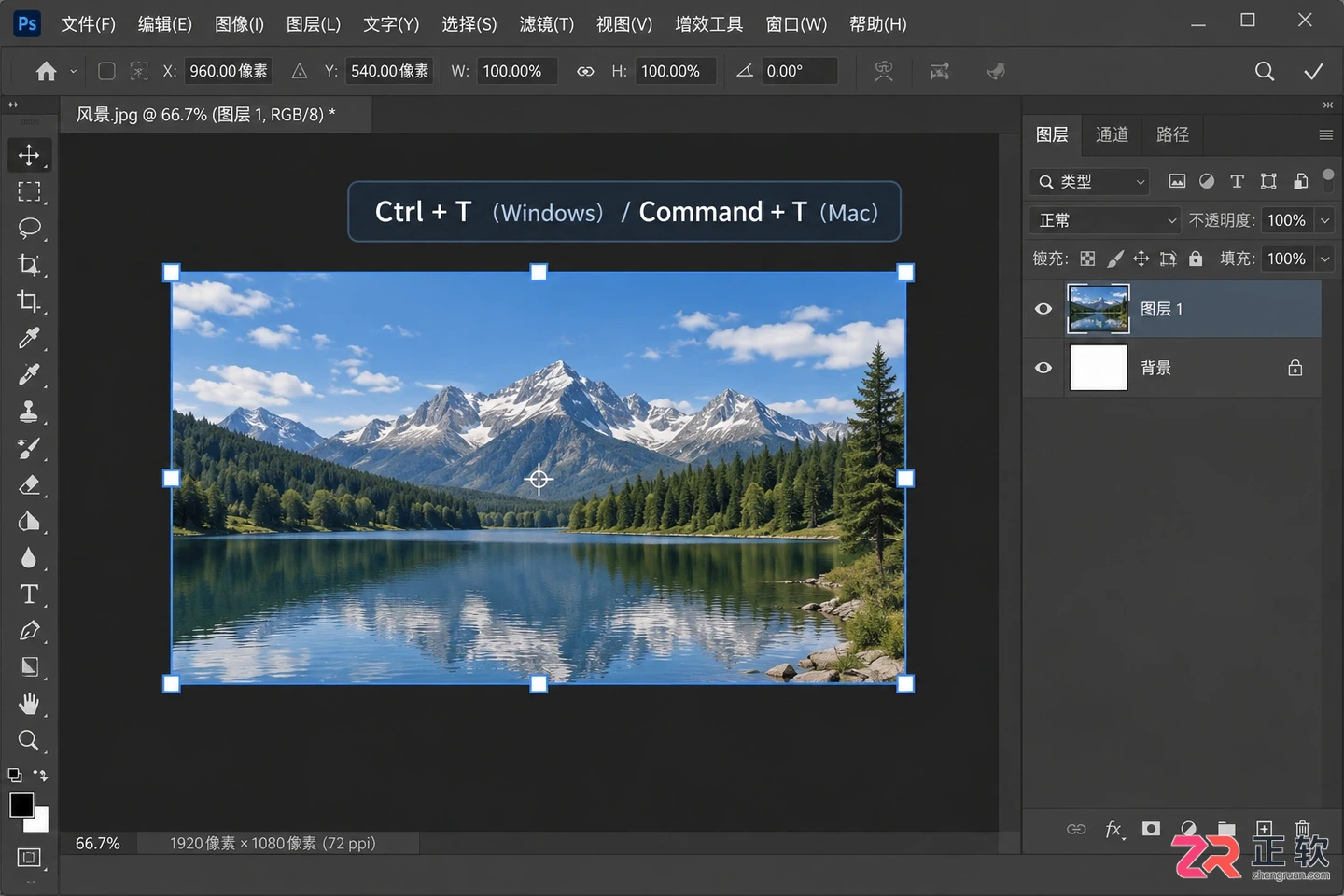
画布中图像处于自由变换状态,显示变换控制框及中心参考点
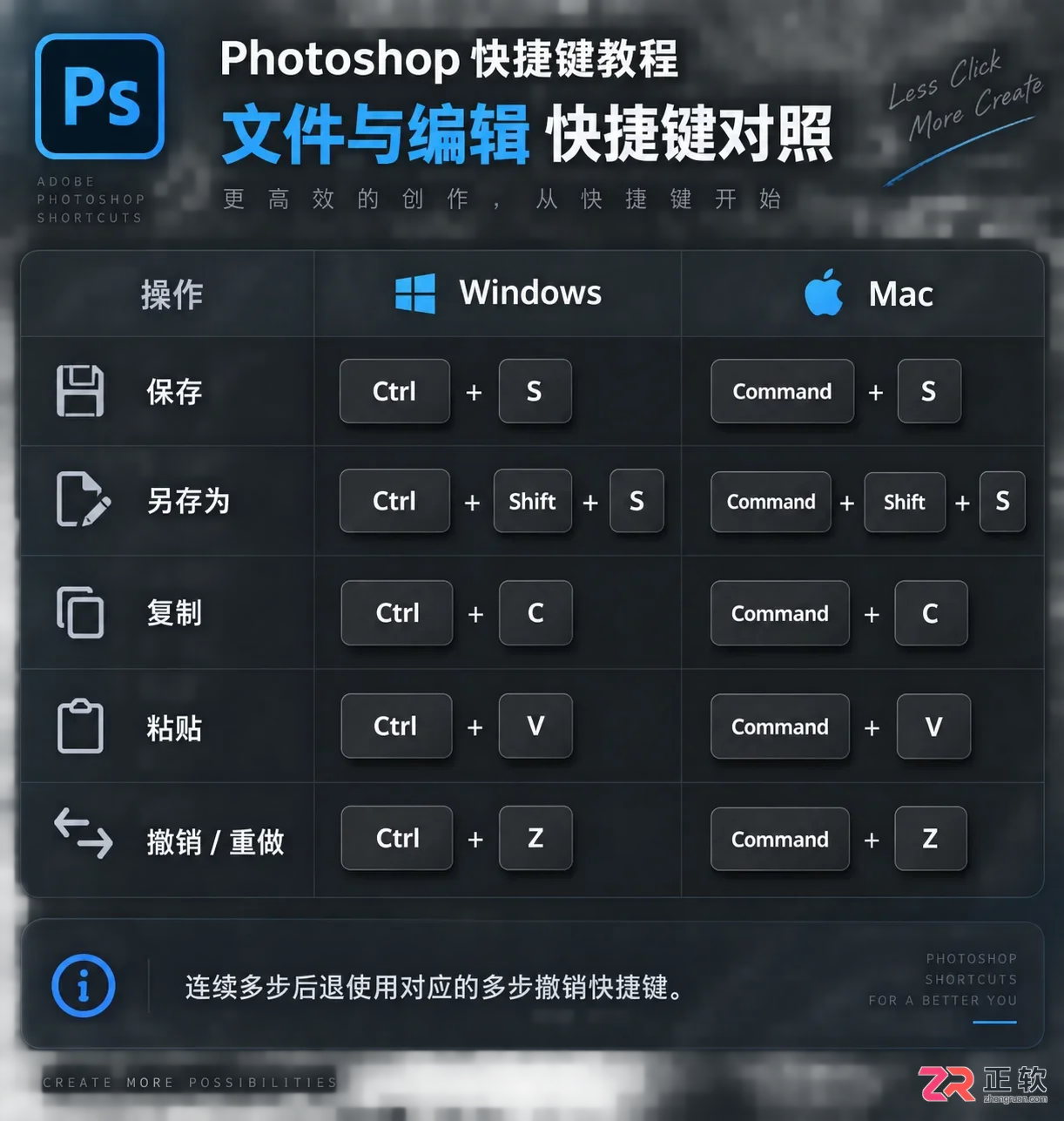
关于【文件与编辑】
涉及文件保存和全局编辑的操作,通常位于顶部菜单,但其快捷键贯穿整个工作流程。
Ctrl + S (Win) / Command + S (Mac):保存。覆盖保存当前文件。
Ctrl + Shift + S (Win) / Command + Shift + S (Mac):另存为。用于更换格式、路径或文件名,PSD 格式保留图层信息。
Ctrl + C (Win) / Command + C (Mac):复制。复制选中区域或图层内容到剪贴板。
Ctrl + V (Win) / Command + V (Mac):粘贴。将剪贴板内容作为新图层粘贴进来。
Ctrl + Z (Win) / Command + Z (Mac):撤销/重做。在现代版本中,单次按压即可在两步之间切换,连续后退需使用前述的多步撤销组合。
熟练掌握上述区域的快捷键,能让手指形成肌肉记忆。建议初期每次只专注练习一个区域的组合,例如先熟练工具栏的单字母切换,再进阶到图层的层级管理,最终实现眼手合一的高效操作。
关于【文件与编辑】
学习如何在Photoshop中将一个图层的内容剪切并限制在另一个图层的形状内,通过剪贴蒙版和移动工具实现精准的图层内容转移与遮罩效果。
面向需要将不同时间、地点拍摄的人物合成合照,或高效处理多人像的摄影爱好者及后期新手。针对手动抠图难、多人修图耗时长的痛点,本文基于Luminar Neo的AI功能提供解决方案。内容涵盖利用“背景去除AI”精准提取人物发丝等细节,通过图层叠加与不透明度调整实现自然合成,以及使用“脸AI”和“皮肤AI”对照片中所有人物进行统一的瘦脸、美白及磨皮处理,帮助用户快速完成高质量的多人合影编辑。
面向急需调整证件照底色的用户,本文详解如何在Luminar Neo中利用AI功能快速完成抠图换底。针对新手担心抠图复杂的痛点,文章演示了通过“背景去除AI”自动识别主体并移除原背景,结合图层功能叠加新底色(如红底)的具体步骤。此外,还介绍了修补工具(橡皮擦)的使用方法,用于处理换底后残留的碎发或瑕疵,通过智能模拟周围像素实现自然修复,帮助用户高效获得符合要求的证件照。
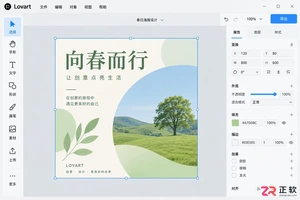
掌握 Lovart 中文版的 V/H/Tab 等核心快捷键,学习使用 Quick Edit 和 Touch Edit 进行精准局部修改,并通过 Brand Kit 保持品牌风格一致,从而显著提升 AI 绘画与设计的工作效率。
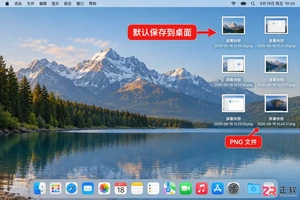
想知道Mac电脑怎么截图?掌握Command+Shift+3/4/5组合键,轻松实现全屏、选区及窗口截图。了解操作时的光标反馈及截图文件默认存储在桌面的位置,提升工作效率。
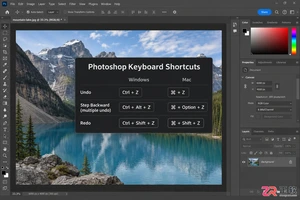
掌握Photoshop撤销与恢复快捷键是提升修图效率的关键。本文通过实操步骤演示Ctrl+Z、Ctrl+Alt+Z及Ctrl+Shift+Z的区别,并介绍如何利用历史记录面板精准回退到任意步骤,避免误操作损失。
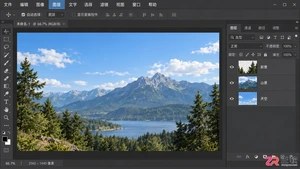
学习Photoshop图层合并的三种主要方式:向下合并、合并可见图层和拼合图像。掌握Ctrl+E等快捷键,了解合并后的不可逆风险,并利用智能对象保留编辑灵活性。
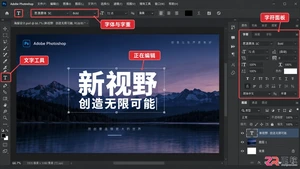
学习如何在Photoshop中正确加粗文字。了解字符面板的字重选择、仿粗体功能的适用场景,以及提高编辑效率的快捷键操作,避免常见的排版误区。
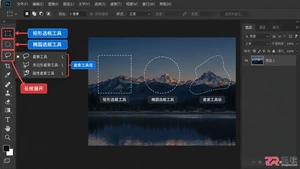
想知道Photoshop选区工具有哪些?本文逐一解析矩形选框、套索、快速选择等7种核心工具,配合实操步骤与参数设置,助你高效完成图像选取与编辑。





火山引擎是字节跳动旗下企业级云与AI服务平台。聚焦大模型核心能力,依托字节自研豆包多模态大模型,凭借火山方舟一站式平台,提供模型精调、推理部署、智能应用搭建等全链路服务,结合高性能AI算力,助力各行业快速落地大模型数字化与智能化应用。



